
Richtlijn Importeren
Richtlijn Importeren
Om gebruikt te maken van het meetprotocol GLA:D ontvang je een e-mail met als bijlage een speciale aanvullende richtlijn voor de beroepsgroep ‘Fysiotherapie’. Het is noodzakelijk om met deze richtlijn te werken. Om deze richtlijn te importeren volg je de volgende stappen:
- Sla de richtlijn “37;GLAD vxrevx.vrd” uit de bijlage van de e-mail op. Je hoeft de bijlage niet te openen.
- Klik op menu [Systeem], [Verslagleggingsrichtlijnen],
- Klik op “Opties”, “Richtlijn importeren…”.
- Klik op het bestand dat je wil importeren.
- Klik op “Openen”; de verslagleggingsrichtlijn wordt aan de lijst “Verslagleggingsrichtlijnen” toegevoegd, en kan gebruikt worden.
- Sluit het scherm (“ESC” of ).

Automatisch instellen en formulieren gebruiken
Formulierset GLA:D heup aanmaken
Formulierenset GLA:D Heup
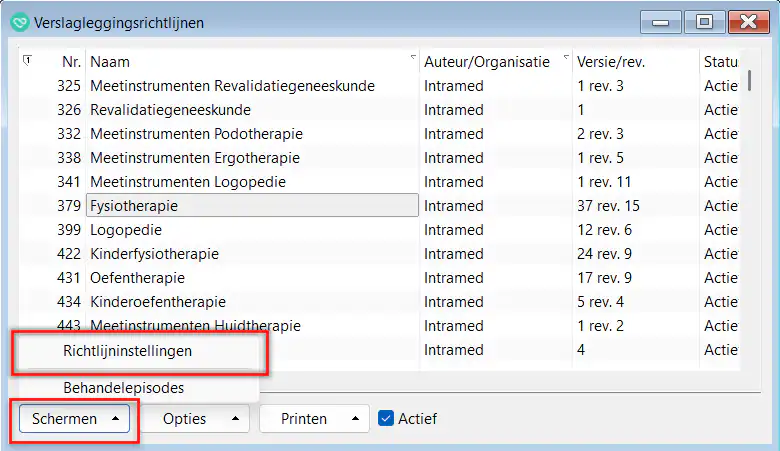
- Klik op menu [Systeem], [Verslagleggingsrichtlijnen] en klik op “Schermen”, “Richtlijninstellingen”
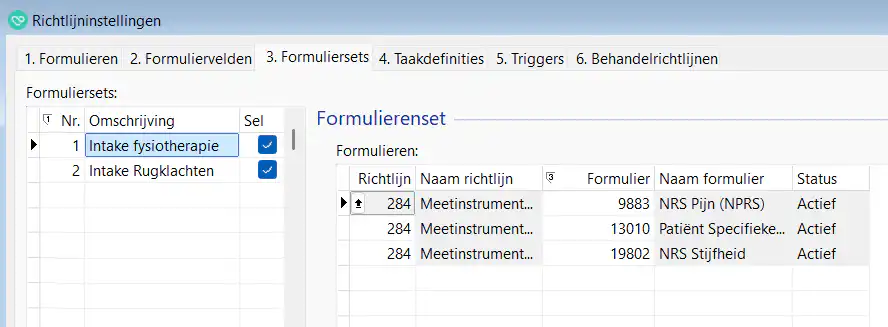
- Ga naar tabblad “3. Formuliersets”. Hier kun je de formuliersets aanmaken.
-
- Klik in de linker lijst “Formuliersets:” onder de kop Nr. op een lege kolom.
- Vul in de kolom “Nr.” een cijfer in, je kunt het beste een opvolgend cijfer gebruiken. Als de kolom nog leeg is kun je starten met nr 1.
- Vul in de kolom “Omschrijving” de naam “GLA:D heup start” in.
- Klik in de rechter lijst onder de kop “Formulieren: op de kolom “Richtlijn”. Beantwoord nu de vraag “Formulierdefinitieset bewaren?” met “Ja”.
- Klik op pijltje omhoog in de kolom “Richtlijn” en selecteer de juiste verslagleggingsrichtlijn.
- Selecteer vervolgens bij kolom “Formulier” een formulier.
- Maak een nieuwe regel aan in de formulierset en herhaal stap 7 met behulp van deze tabel:
| NAAM RICHTLIJN | FORMULIER | NAAM FORMULIER |
| Meetinstrumenten Intramed | 21040 | STarT MSK Tool |
| GLA:D | 21070 | 30 seconds chair stand test |
| Meetinstrumenten Intramed | 21130 | NRS Pijn (rust en belasting) |
| Meetinstrumenten Intramed | 21960 | 40 Meter Fast-Paced Walk Test |
| GLA:D | 651 | GLA:D algemene vragenlijst heup patiënt v2– Intake |
| GLA:D | 21872 | HOOS-12 |
- De formulierenset ziet er nu zo uit:
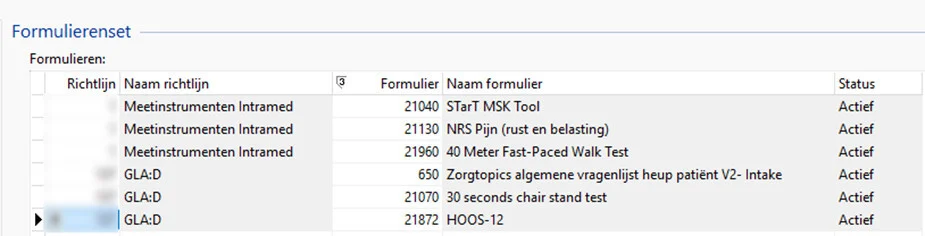
De formulierenset voor GLA:D heup start is nu klaar.
Formulierenset GLA:D knie start aanmaken
Formulierenset GLA:D knie start
- Maak nu een nieuwe formulierenset aan voor GLA:D knie start. Vul hiervoor onderaan de linker kolom “Nr.” een cijfer in, je kunt het beste een opvolgend cijfer gebruiken. Vul in de kolom “Omschrijving” de naam “GLA:D knie start” in.
- Klik in de rechter lijst onder de kop “Formulieren: op de kolom “Richtlijn”. Beantwoord nu de vraag “Formulierdefinitieset bewaren?” met “Ja”.
- Vul de formulierenset nu in het zoals het overzicht van onderstaande tabel:
| NAAM RICHTLIJN | FORMULIER | NAAM FORMULIER |
| Meetinstrumenten Intramed | 21040 | STarT MSK Tool |
| GLA:D | 21070 | 30 seconds chair stand test |
| Meetinstrumenten Intramed | 21130 | NRS Pijn (rust en belasting) |
| Meetinstrumenten Intramed | 21960 | 40 Meter Fast-Paced Walk Test |
| GLA:D | 1251 | GLA:D algemene vragenlijst knie patiënt v2– Intake |
| GLA:D | 21874 | KOOS-12 |
- De formuliersets zien er nu zo uit:
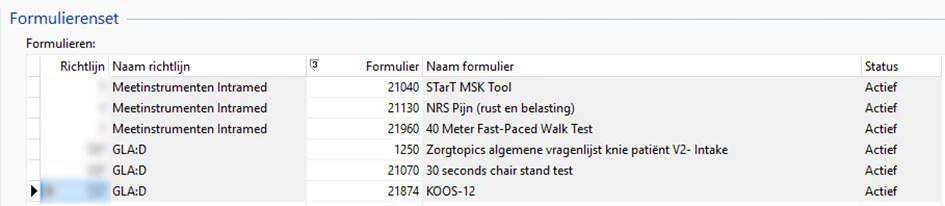
- Als de formuliersets zijn aangemaakt dan kun je het scherm ‘Richtlijninstellingen’ sluiten.
Let op: de nummers van de richtlijn zullen afwijken. De nummers in de kolom “Formulier” zijn hetzelfde.
Codelijst, zorgproduct en contracten aanmaken
Stap 1: Codelijst aanmaken
Om een codelijst in Intramed aan te maken volg je de volgende stappen:
- Ga naar ‘Systeem’, ‘Tabellen’, ‘Codelijsten’.
- Klik op
 om een nieuwe codelijst toe te voegen.
 - Vul tabblad ‘1. Algemeen’ als volgt in:
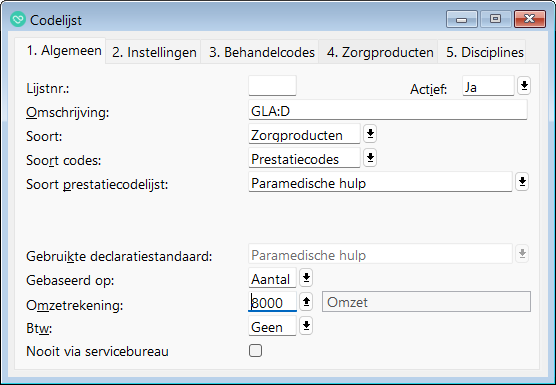
- Het veld ‘Lijstnr’ mag leeg blijven, deze wordt automatisch ingevuld bij het opslaan.
- De velden ‘Omschrijving’ en ‘Omzetrekening’ mogen naar eigen inzicht worden ingevuld.
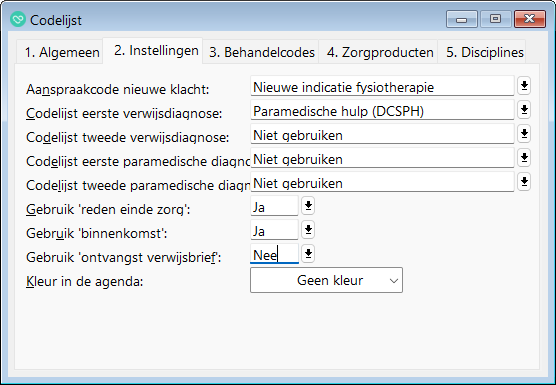
- Ga naar tabblad ‘2. Instellingen’.
- Vul de gegevens in, zoals de afbeelding hieronder:
- Ga naar tabblad ‘3. Behandelcodes’
- Je krijgt nu de vraag om de codelijst te bewaren. Klik op “Ja. ”
- Je krijgt daarna de vraag om de codelijst aan de contracten toe te voegen. Klik op “ja”.
- Voeg de codelijst toe aan alle contracten waarmee je prijs afspraken hebt gemaakt voor GLA:D.
- Klik daarna met een kruisje het scherm voor de contracten weg en ga terug naar tabblad ‘3. Behandelcodes’.
Bij tabblad 3 kun je verschillende losse behandelcodes aanmaken. Deze kun je naar eigen inzicht inrichten. Deze codes zijn voor het inplannen van de cliënt in de agenda. De codes zelf worden niet gedeclareerd. Het aantal behandelingen (niet de codes) wordt wel meegestuurd in de uiteindelijke declaratie.
Klap het kopje ‘Stap 2: Tabel verrichtingcodes’ hieronder uit voor de uitleg.
Stap 2: Tabel verrichtingcodes
- Maak op het tabblad ‘Behandelcodes’ de onderstaande verrichtingcodes aan.
| Nummer | Declaratiecode | Omschrijving | Eenmalig consult | Vervolgcode | Zittingen |
|---|---|---|---|---|---|
| 1 | Leeg | Intake en onderzoek | Ja | 2 | 1 |
| 2 | Leeg | Zitting 1 op 1 | Nee | Leeg | 1 |
| 3 | Leeg | Groepstraining tot 4 | Nee | Leeg | 1 |
| 4 | Leeg | Groepstraining >4 | Nee | Leeg | 1 |
| 5 | Leeg | E-Health videoconsult | Nee | Leeg | 1 |
| 6 | Leeg | (Eind)evaluatie | Nee | Leeg | 1 |
| 7 | Leeg | Overleg | Nee | Leeg | – |
| 8 | Leeg | Administratie | Nee | Leeg | – |
| 9 | Leeg | E-Health oefenprogramma | Nee | Leeg | – |
Een behandelcode maak je aan met de groene plus . Hieronder staat een voorbeeld van een behandelcode: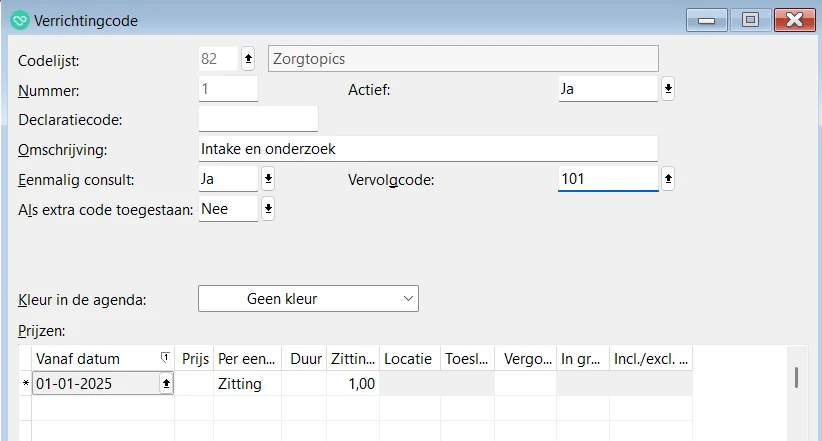
- De prijzen worden later in de contracten ingevuld en mogen hier leeg blijven. Als er in de bovenstaande tabel ‘verrichtingcodes’, bij ‘Zittingen’ het cijfer 1 staat, vul dan een 1 in, anders laat je het veld ‘zittingen’ leeg.
- Ga na het invullen van de behandelcodes naar tabblad ‘4. Zorgproducten’.
- Op dit tabblad maak je de zorgproducten aan. Je hoeft alleen de zorgproducten aan te maken waarvoor jij contracten met de verzekeraars hebt afgesloten.
Voor uitleg over het aanmaken van zorgproducten, klap het kopje ‘Stap 3: Zorgproducten aanmaken’ uit.
Stap 3: Zorgproducten aanmaken
Je hoeft alleen de zorgproducten aan te maken waarvoor jij contracten met de verzekeraars hebt afgesloten. Voorbeeld: Heb je alleen een contract voor de knieartrose? Dan maak je 9 zorgproducten aan:
- Knie low risk
- Knie low risk zittingen
- Knie low risk recidief
- Knie medium risk
- Knie medium risk zittingen
- Knie medium risk recidief
- Knie high risk
- Knie high risk zittingen
- Knie high risk recidief
Je kunt ervoor kiezen om alle zorgproducten (knieartrose en heupartrose) in 1 codelijst aan te maken of per klacht een aparte codelijst. Maak je per klacht een aparte codelijst? Dan kun je per codelijst alle stappen hierboven per klacht nogmaals doorlopen.
Om een zorgproduct aan te maken in Intramed, volg je de volgende stappen:
- In de codelijst ben je bij tabblad ‘4. Zorgproducten’.
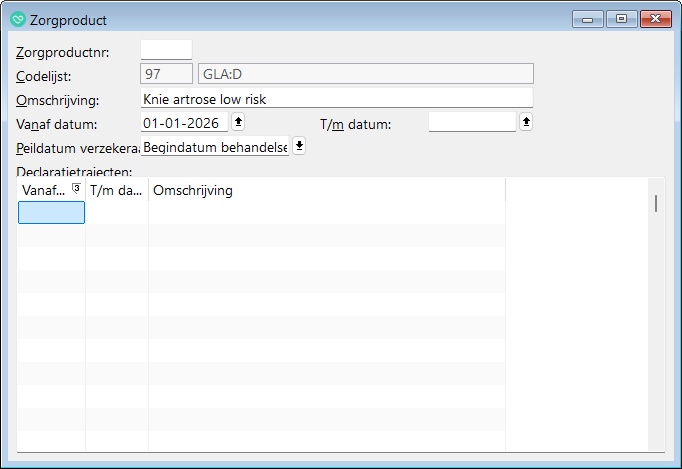
- Met de maak je een zorgproduct aan.
- Vul de naam in en de vanaf datum. Hieronder staat als voorbeeld rug low risk:
- Klik hierna in het lege veld bij “Declaratietrajecten”.
- Klik op “Ja” om de gegevens te bewaren.
- Klik op een om een nieuw traject toe te voegen.
- Vul de volgende velden in:
-
- Vanaf datum
- Moment (Vul in: na afsluiten Behandelepisode)
- Code
- Prijs mag leeg blijven, deze wordt bepaald in de contracten van de zorgverzekeraars.
- Klik na het invullen van het declaratiemoment op een pijltje naar beneden op het toetsenbord om de regel op te slaan.
- Sluit het traject met een kruisje.
- Hieronder staat een voorbeeld voor de rug low risk:
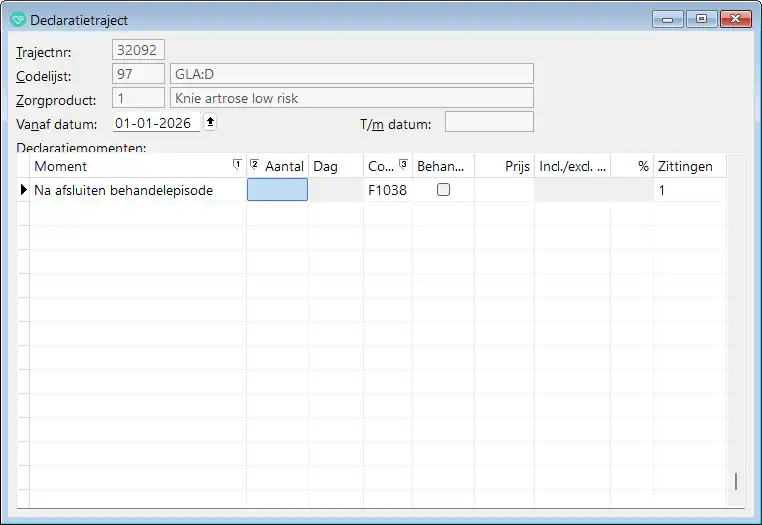
-
Herhaal de stappen 2 t/m7 voor het aanmaken van de zorgtrajecten voor alle Zorgproducten waar jouw praktijk mee gaat werken. Hieronder staan alle zorgtraject codes.
|
Omschrijving |
Moment |
Code |
Zittingen |
|
Knie artrose low risk |
Na afloop behandelepisode |
F1038 |
1 |
|
Knie artrose low risk zittingen |
Na afloop behandelepisode |
F1038Z |
1 |
|
Knie artrose low risk recidief |
Na afloop behandelepisode |
F1038R |
– |
|
Knie artrose medium risk |
Na afloop behandelepisode |
F1039 |
1 |
|
Knie artrose medium risk zittingen |
Na afloop behandelepisode |
F1039Z |
1 |
|
Knie artrose medium risk recidief |
Na afloop behandelepisode |
F1039R |
– |
|
Knie artrose high risk |
Na afloop behandelepisode |
F1040 |
1 |
|
Knie artrose high risk zittingen |
Na afloop behandelepisode |
F1040Z |
1 |
|
Knie artrose high risk recidief |
Na afloop behandelepisode |
F1040R |
– |
|
Heup artrose low risk |
Na afloop behandelepisode |
F1038 |
1 |
|
Heup artrose low risk zittingen |
Na afloop behandelepisode |
F1038Z |
1 |
|
Heup artrose low risk recidief |
Na afloop behandelepisode |
F1038R |
– |
|
Heup artrose medium risk |
Na afloop behandelepisode |
F1039 |
1 |
|
Heup artrose medium risk zittingen |
Na afloop behandelepisode |
F1039Z |
1 |
|
Heup artrose medium risk recidief |
Na afloop behandelepisode |
F1039R |
– |
|
Heup artrose high risk |
Na afloop behandelepisode |
F1040 |
1 |
|
Heup artrose high risk zittingen |
Na afloop behandelepisode |
F1040Z |
1 |
|
Heup artrose high risk recidief |
Na afloop behandelepisode |
F1040R |
– |
Formulierset toevoegen
Formulierenset toevoegen
Bij het aanmaken van de eerste afspraak is het belangrijk dat je de formulierset gelijk toevoegt. De verplichte onderdelen zullen dan direct aan het dossier bij de intake worden toegevoegd:
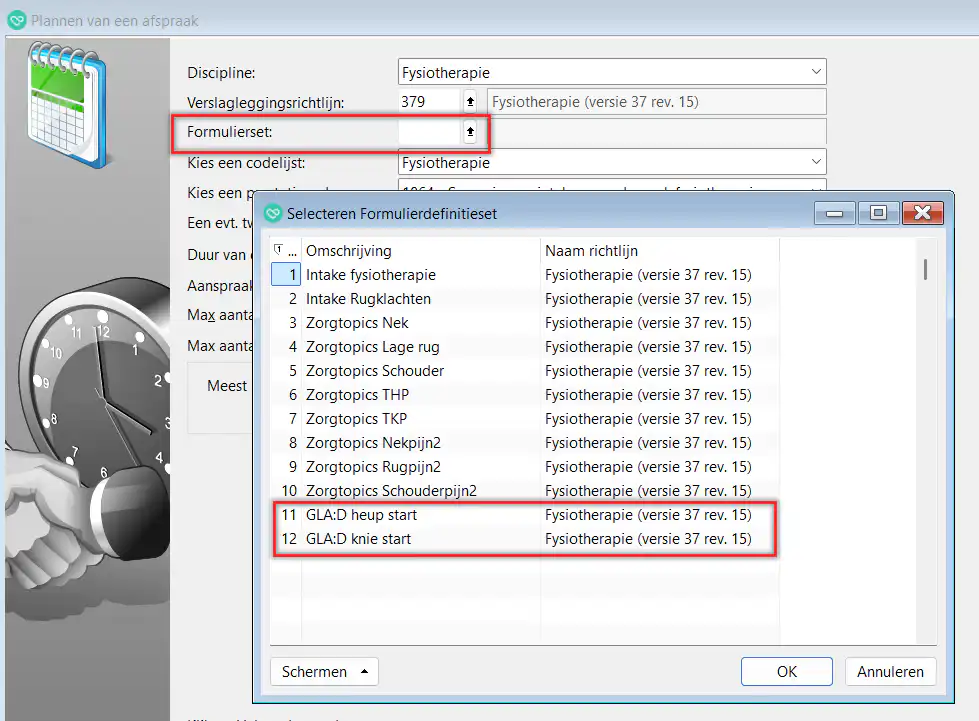
Vooraf toevoegen:
Bij het aanmaken van een nieuwe afspraak kun je in de wizard de formulierset selecteren.
Achteraf toevoegen en of wijzigen
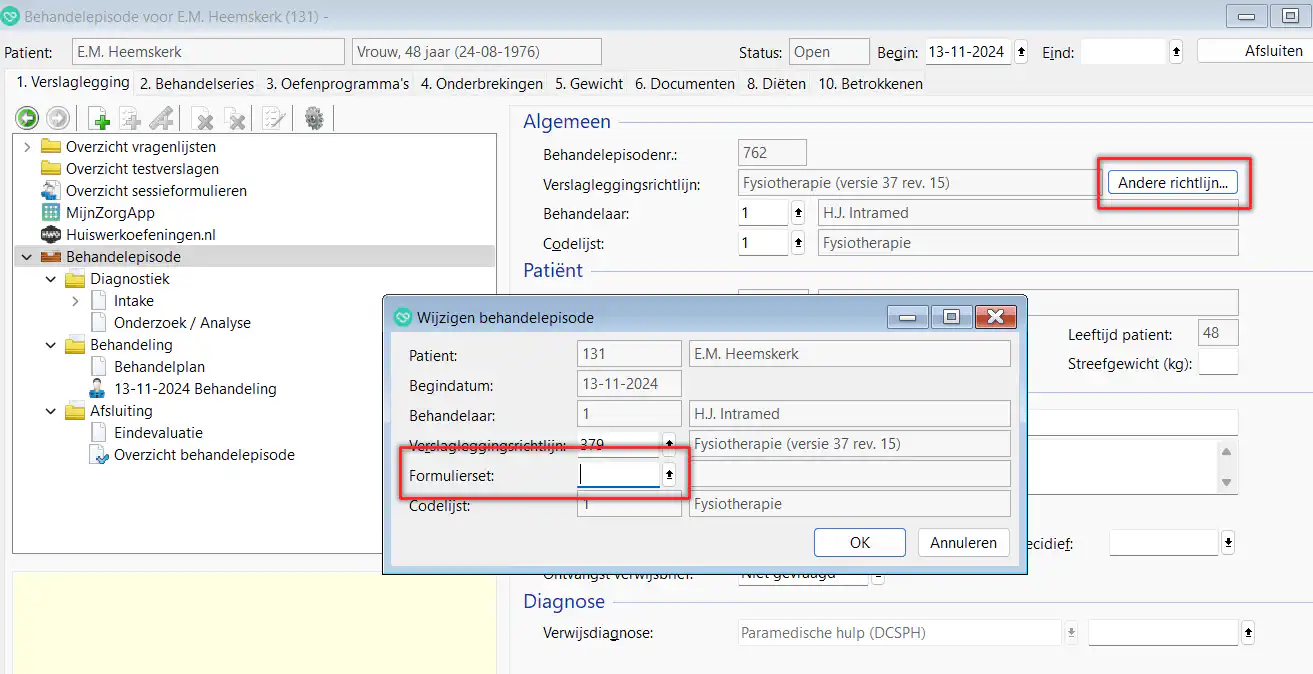
Als je bent vergeten om bij het aanmaken van de behandelepisode een formulierset toe te voegen dan kun je dat alsnog doen.
- Open de betreffende behandelepisode en kijk op Tabblad 1. Verslaglegging
- Klik op ‘Behandelepisode’, aan de rechterzijde staat de knop ‘Andere richtlijn…’ klik hierop.
- Nu opent het scherm ‘Wijzigen behandelepisode’ en kun je alsnog de formulierset invullen en met de knop OK laten toevoegen.
Werken met het formulier Zorgplankeuze GLA:D
Werken met het formulier Zorgplankeuze GLA:D
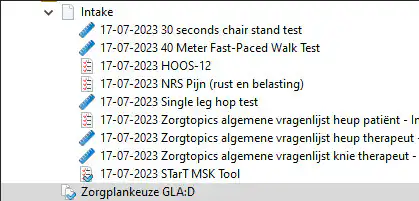
Gebruik het formulier Zorgplankeuze zodat je alle noodzakelijke onderdelen registreert. Dit formulier wordt automatisch onder de intake toegevoegd zodra de GLA:D richtlijn in de formulierenset is toegevoegd.
Werken met het Meetprotocol
Werken met het Meetprotocol
Wanneer je met het GLA:D zorgplankeuzeformulier werkt, dan wordt automatisch tijdens het invullen de juiste behandelrichtlijn gekozen. Je krijgt dan deze melding.
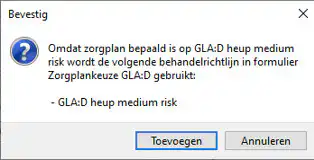
Vergeet niet je verplichte velden in te vullen, op die manier wordt het zorgtraject meegenomen in de export.
Toestemmingsregistratie
Toestemmingsregistratie
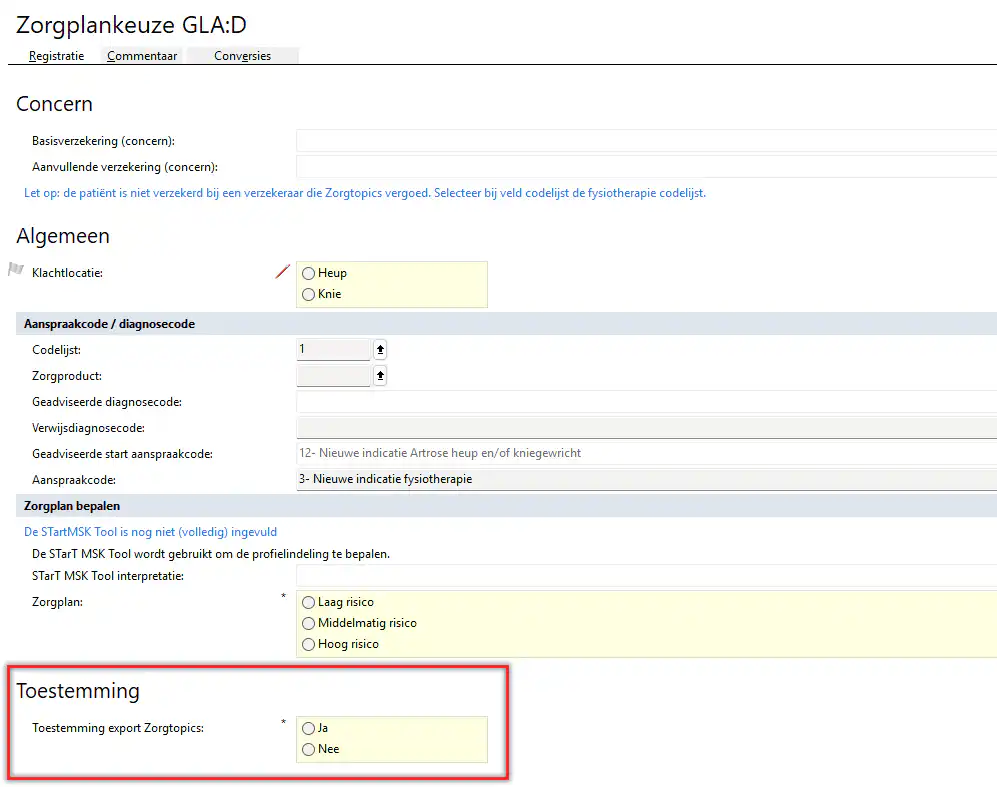
Onderaan het formulier ‘Zorgplankeuze GLA:D’ is het belangrijk dat je de toestemmingsregistratie doet voor de Zorgtopics export. Zorg dat je altijd het verplichte veld ‘toestemming export Zorgtopics invult. Alleen bij toestemming zal de volledige informatie in de Zorgtopics export worden meegenomen.
Controle
Controle
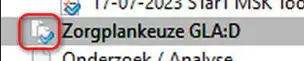
Als het Zorgplankeuze formulier GLA:D is afgevinkt dan weet je dat je alle verplichte basis registratie voor je dossier op orde hebt.
Follow-up meting na 12 maanden
Follow-up meting na 12 maanden
- Door het toegevoegde behandelplan wordt na 12 maanden ook de follow-up automatisch uitgezet. Aandachtspunt hierbij is dat als je het dossier voor deze 12 maanden sluit, je deze vraag of je de behandelepisode wilt afsluiten
- Beantwoord deze met ‘Ja’.
- Daarna volgt het scherm ‘Afsluiten behandelepisode’
Nu is het belangrijk dat je bij de klinimetrie en vragenlijst voor de Follow-up de het vinkje bij verwijder ingeplande vragenlijsten uit zet, zo blijven deze vragenlijsten gepland staan om uit te vragen op het juiste moment, ook nadat het dossier al is afgesloten.
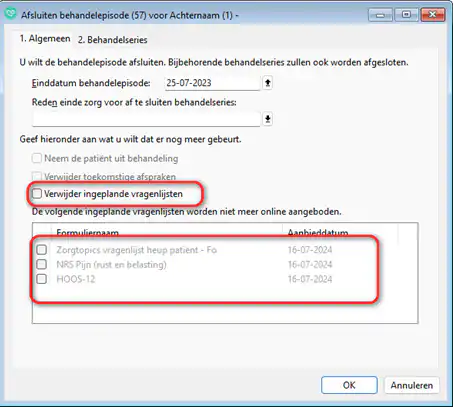
N.B. wil je een deel van de vragenlijsten wel verwijderen, laat dan het vinkje bij verwijder ingeplande vragenlijsten aan staan en zet dan bij enkel de follow-up vragenlijsten het vinkje uit.
Behandelplan handmatig toevoegen of achteraf wijzigen
Behandelplan handmatig toevoegen of achteraf wijzigen
Als je nog geen behandelrichtlijn hebt gekozen of je achteraf dit wilt wijzigen, dan kan dat ook handmatig.
- Open de behandelepisode voor een patiënt en ga naar tabblad verslaglegging.
- Klik op het formulier ‘Behandelplan’. Deze staat onder de map ‘Behandeling’.
- Het formulier behandelplan is nu aan de rechterzijde van het scherm zichtbaar:
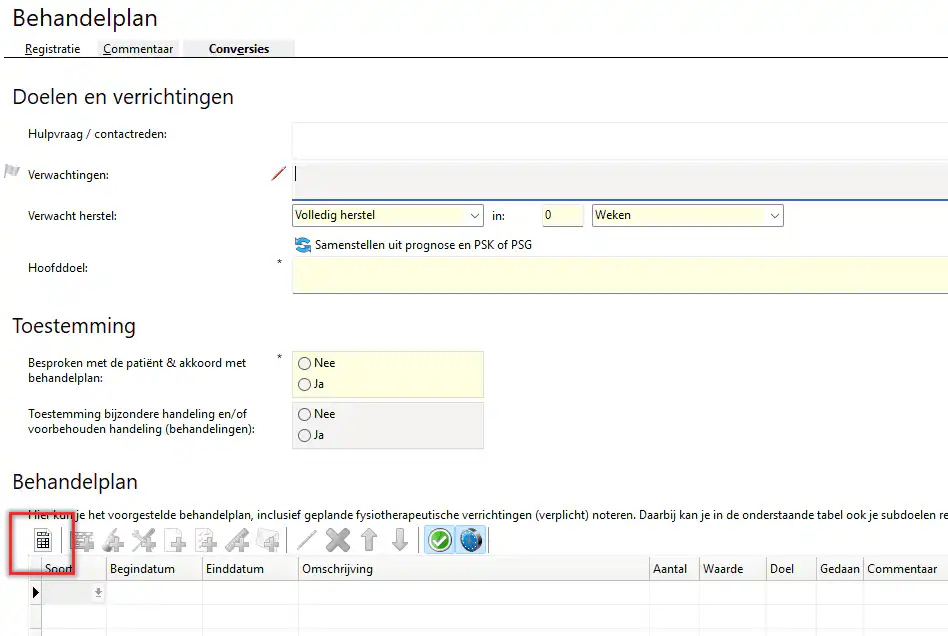
4. Klik nu op het icoon ‘Behandelrichtlijn gebruiken’, zie hierboven rood omkaderd.
5. Klik in de linkerkolom bij ‘verslagleggingsrichtlijnen’ op de GLA:D.
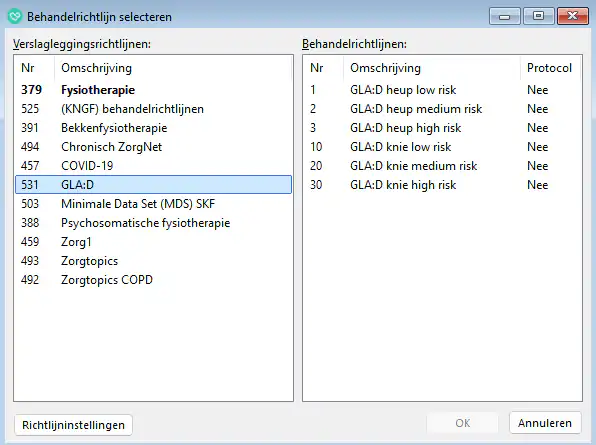
6. Selecteer in de rechterkolom bij ‘Behandelrichtlijn’ de behandelrichtlijn met het juiste behandelplan en druk op OK
7. De behandelrichtlijn is nu toegevoegd.