
Alle zorgdomeinverwijzingen komen vanaf deze versie automatisch binnen op het tabblad ‘Aangemeld’, net als alle andere aanmeldingen. Op deze manier heb je op 1 plek een overzicht van de instroom van alle (nieuwe) patiënten die zich melden met een hulpvraag. Klik op de afbeelding om deze groter te maken.
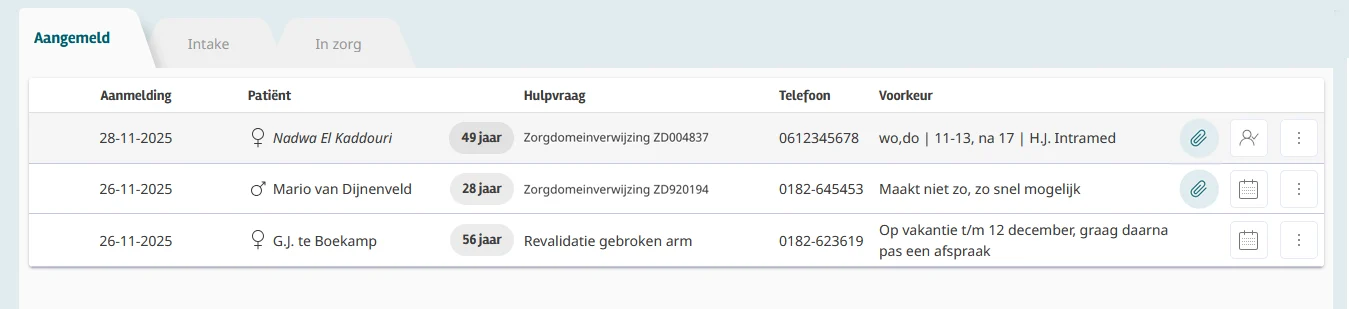
Alle verwijzingen van Zorgdomein hebben als Hulpvraag het zorgdomeinverwijzingsnummer, als bijlage is het verwijsbericht toegevoegd en eventuele andere bijlages. Door te klikken op het paperclipje in de aanmeldingsregel kun je deze documenten inzien, hiervoor opent een nieuw tabblad in je browser.
Na het doornemen van de bijlages kun je het tabblad sluiten, het document wordt om veiligheidsredenen niet gedownload.
Voorkeur doorgeven als vrije tekst
Als een patiënt zich aanmeldde via het portaal, konden de voorkeursdagen en tijden worden aangeven door middel van vinkjes.
Dit was echter voor veel praktijken te beperkt. De vinkjes zijn nu vervangen door een vrij tekstveld, waarbij de patiënt zijn/haar voorkeur gemakkelijk kan aangeven.
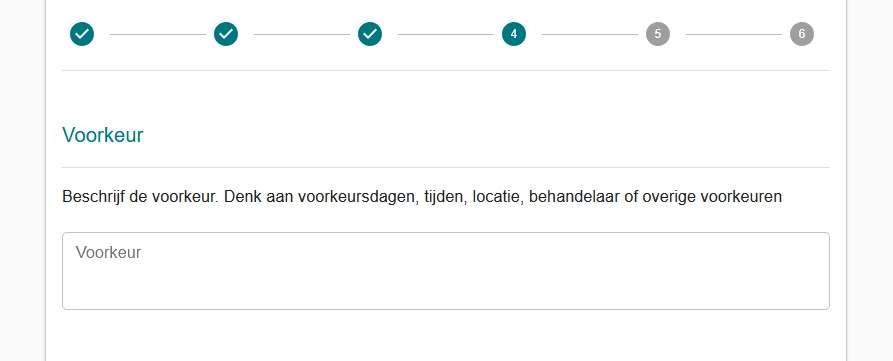
Hierdoor kan de patiënt beter aangeven wanneer deze beschikbaar is en welke behandelaar of locatie de voorkeur heeft. Ook worden er geen vinkjes buiten de openingstijden getoond en kan de patiënt bijvoorbeeld ook ‘zsm’ aangeven.
Portaal aanmeldingen worden voorlopig afspraken
Als patiënten zelf een afspraak via het Patiëntportaal kunnen inplannen, dan wordt dit vanaf nu een voorlopige afspraak. Deze kun je nu gemakkelijk overnemen of verplaatsen.
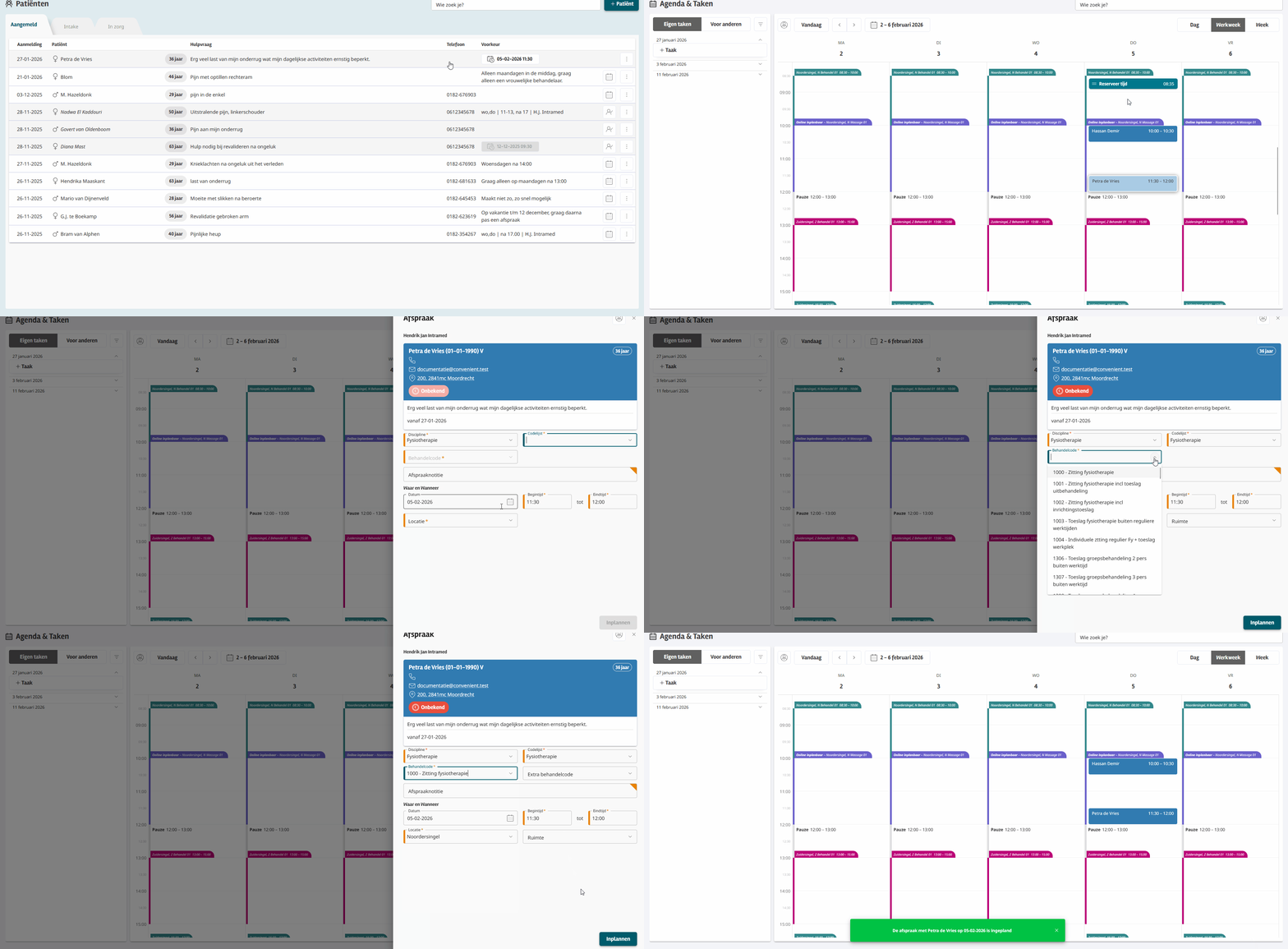
Als een nieuwe patiënt een voorlopige afspraak inplant via het patiëntportaal, dan moet deze eerst geverifieerd worden. Dit doe je door op het patiënt icoon te klikken.
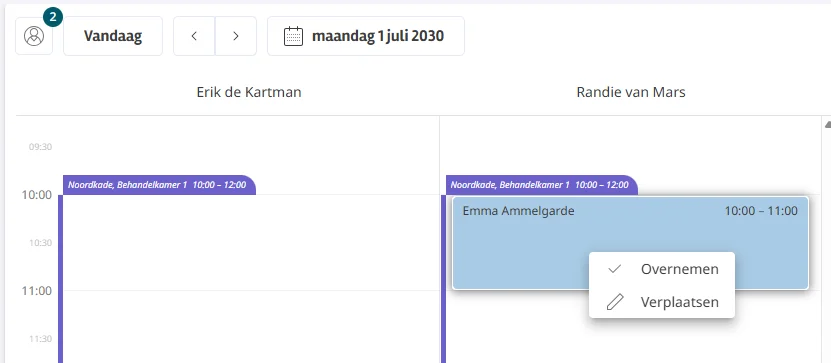
Als de patiënt geverifieerd is, is de afspraakdatum een klikbare knop geworden waarmee de afspraak ingepland kan worden. Als je hierop klikt, opent de agenda op de datum die de patiënt heeft aangegeven. De behandeling is dan blauw gemarkeerd. Door met de rechtermuisknop op de behandeling te klikken kun je de afspraak overnemen of verplaatsen.
Hieronder zie je het proces als een korte animatie. Klik op de animatie om deze te vergroten.
Alle aanmeldingen in de lijst kun je vanaf nu beter beheren door op het icoon met de drie puntjes aan het einde van de regel te klikken. Je krijgt dan de volgende opties:
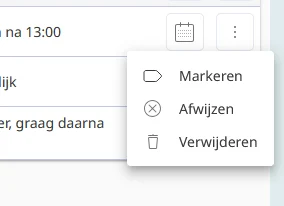
- Je kunt een aanmelding afwijzen. De aanmelding is dan nog wel terug te vinden als je in de patiëntgegevens kijkt.
Let op: Afwijzen kan alleen als de patiënt bekend is/wanneer deze geverifieerd is. - Je kunt een aanmelding verwijderen. Dit kan voorkomen als er bijvoorbeeld een fout in de aanmelding is of als er een dubbeling is ontstaan. Let wel op: de aanmelding kan na het verwijderen niet meer worden terugggezet.
- Je kunt een aanmelding markeren. Bijvoorbeeld om aan te geven:
- Dat er iets aan de hand is met een aanmelding.
- Dat een bepaalde patiënt voorrang moet krijgen.
De markering is te herkennen aan een oranje streep aan het begin van de aanmeldingregel.

De markering is op te heffen door op door op het icoon van de 3 puntjes te klikken en op ‘markering verwijderen’ te klikken.