Je kunt vanuit Intramed direct naar Intramed web door op de nieuwe knop ‘Intramed web openen’ te klikken!

Wanneer je op deze knop klikt, opent Intramed web in de browser die in Windows als standaard is ingesteld, als er al een browser is geopend dan opent Intamed web in een nieuw tabblad.
Gebruik je Intramed via de RDP-verbinding? Dan wordt Intramed web in de ingebouwde browser getoond.
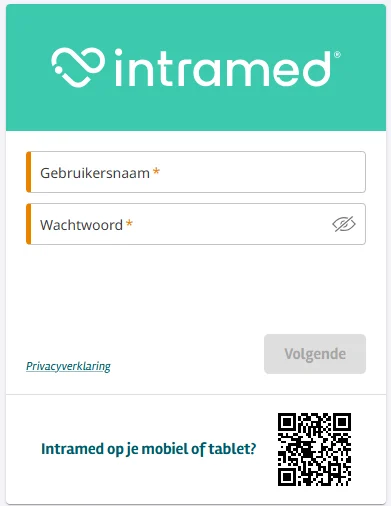
Het inloggen voor mobiele apparaten is vanaf nu makkelijker gemaakt. Je kunt in het inlogscherm de QR-code scannen en op die manier Intramed web openen op je telefoon of tablet.
In het patiëntenoverzicht kun je vanaf nu werken met labels. Je kunt je eigen labels maken en deze aan de trajecten toewijzen.
Met deze labels kun je aangeven dat bepaalde aanmeldingen via dezelfde aanmelder komen (denk aan een werkgever of basisschool) maar je kunt dit ook gebruiken om aan te geven welke medewerker de patiënt het beste kan behandelen.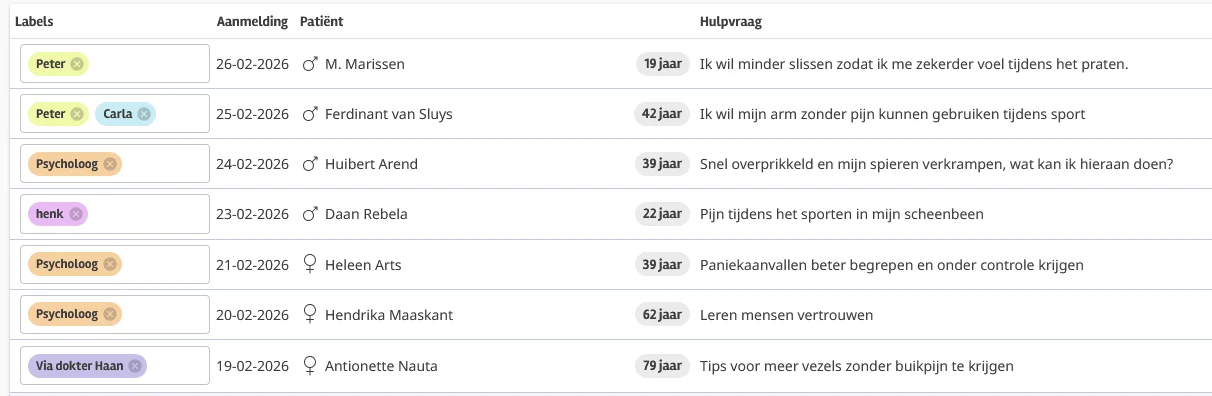
Je kunt op labels filteren om een overzicht te krijgen. Als het label niet meer voorkomt in een traject, dan kun je ook niet meer filteren op het label.
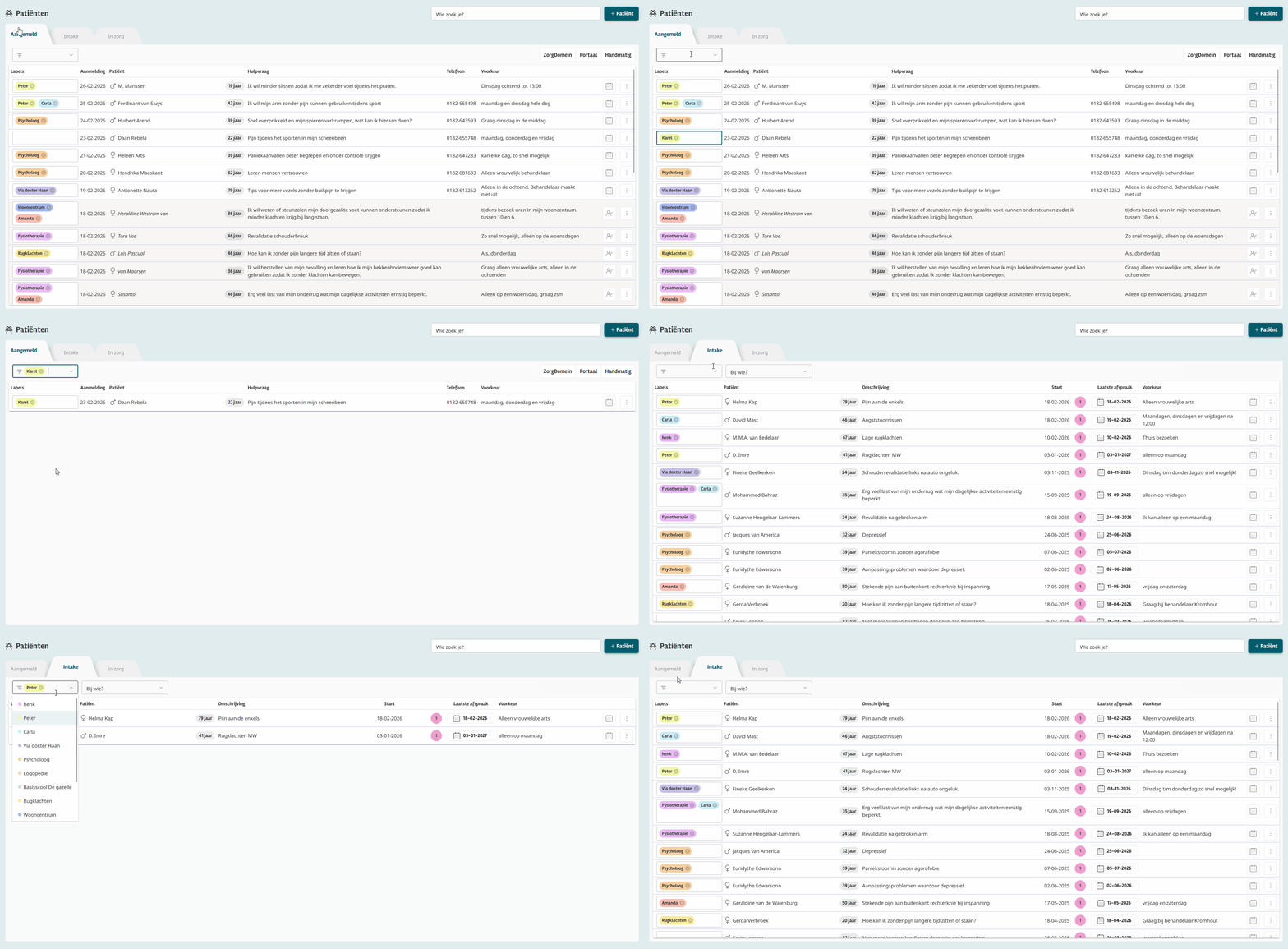
Bij het tabblad ‘Intake’ en ‘In zorg’ kun je de trajecten filteren op behandelaar. Zo kun je bijvoorbeeld zien hoeveel intakes er bij een behandelaar staan.
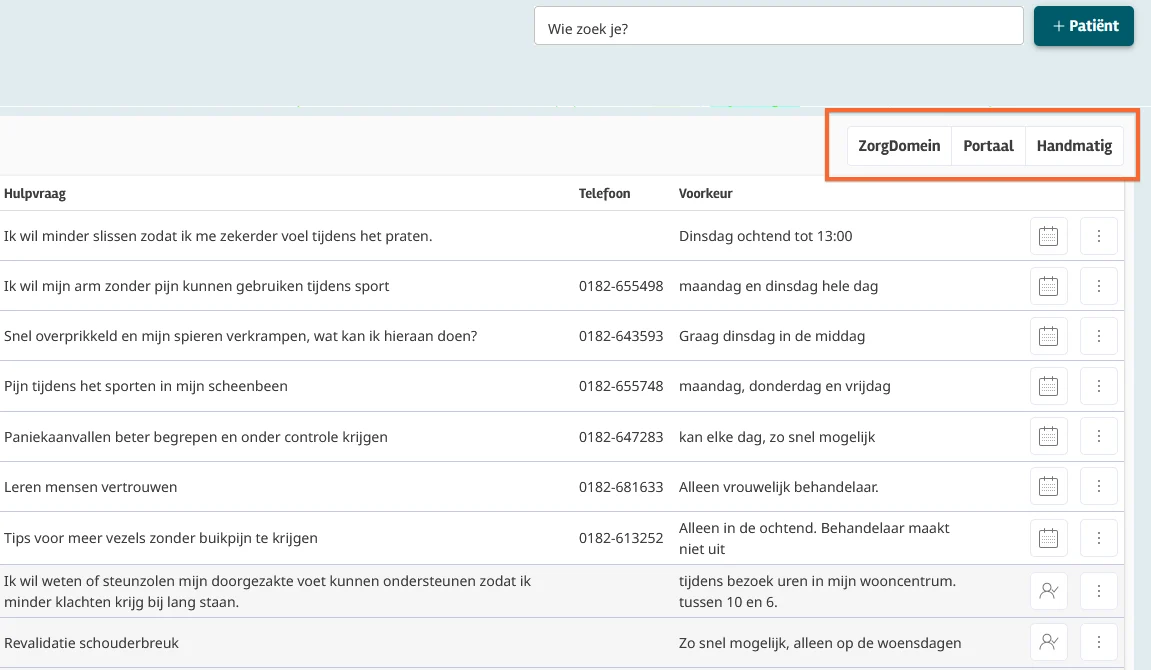
In het tabblad ‘Aangemeld’ kan vanaf nu worden gefilterd op aanmeldingen van ZorgDomein, Portaal of Handmatig. Je kunt 1 of meerdere filters hiervoor selecteren.
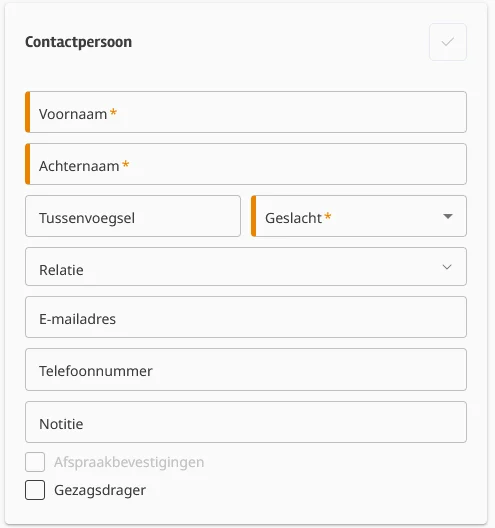
De contactgegevens zijn vanaf nu in te zien en gemakkelijk te beheren in Intramed web. De contactgegevens van de persoon waarbij het vinkje “afspraakbevestigingen” is aangevinkt zie je terug in de afspraakdetails. Dit is bijvoorbeeld handig wanneer het de gescheiden ouders van een patiënt betreft, zodat je weet welke ouder je moet bellen om te zeggen dat je wat te laat bent.
Voor de fysiotherapie is het intakeproces aangepast. Dit proces bestaat nu uit 2 stappen: de stap ‘Patiëntgegevens’ en de stap ‘Anamnese’.
Stap 1: Verifiëren van je de patiëntgegevens.
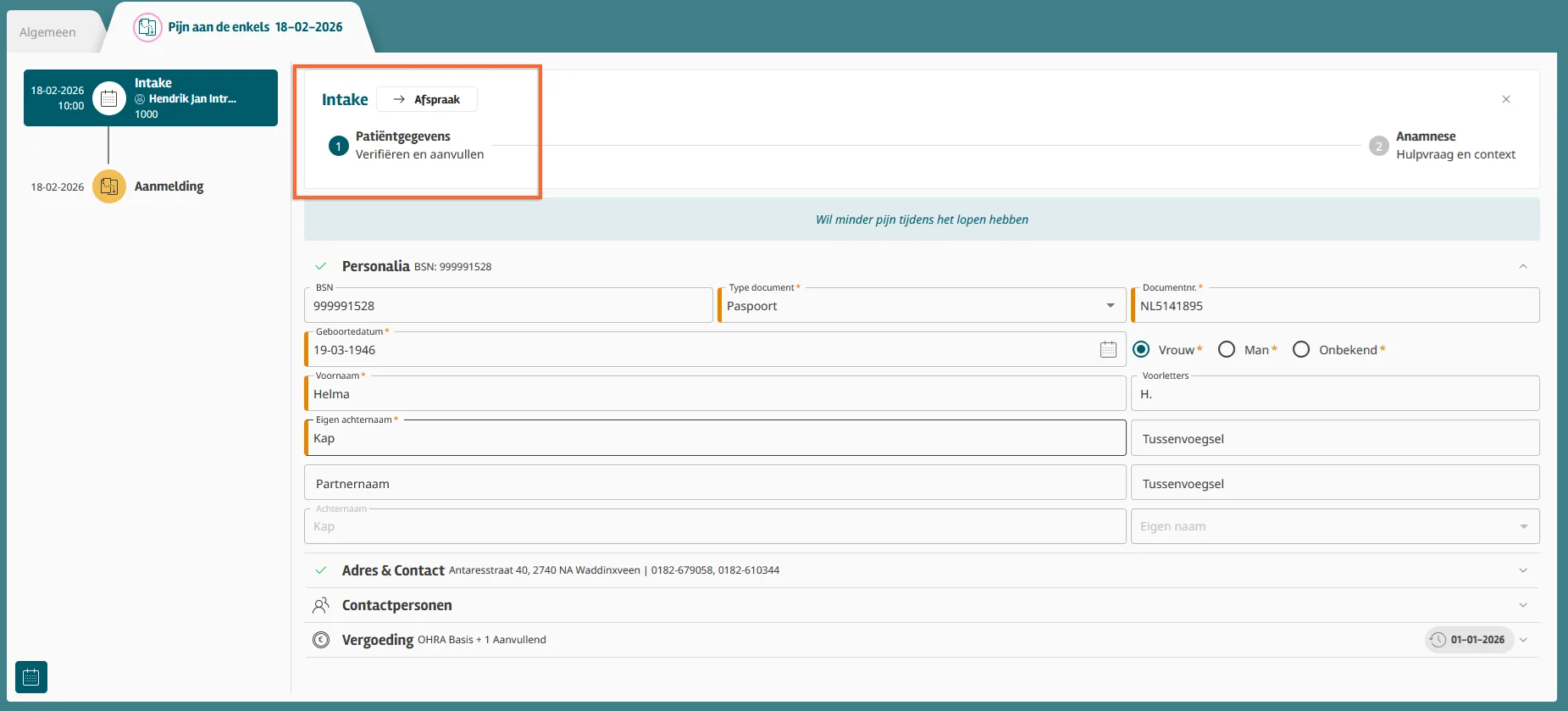
Tijdens de intake kun je de persoonsgegevens van de patiënt controleren of deze volledig zijn en bij terugkerende patiënten kun je checken of het adres, contactgegevens en contactpersoon nog kloppen. Ook kun je zien welke verzekeringen aanwezig zijn tijdens de intake. Voor elk onderdeel komt een vinkje of uitroepteken te staan als je een verplicht veld niet hebt ingevuld of de invoer niet valide is.
Het personalia paneel is ook opengeklapt zodat je meteen het paspoortnummer kunt invullen.
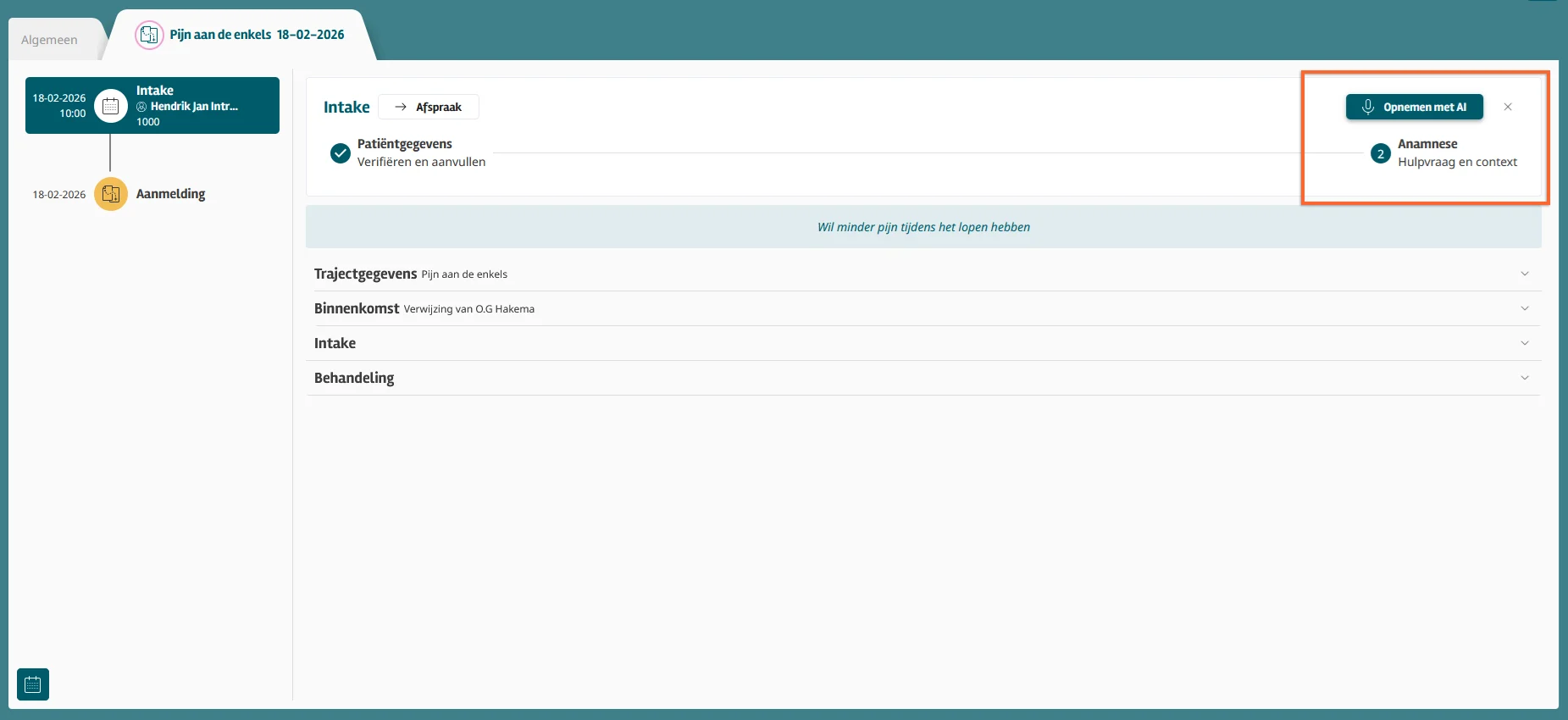
Stap 2: Trajectgegevens en Anamnese.
Bij stap 2 kun je de trajectgegevens verifiëren. Je kunt bijvoorbeeld de binnenkomst wijzigen als de patiënt tijdens de intake een verwijzing mee heeft. Het intakeformulier en/of de SOAP vindt je bij deze stap terug, en je kunt meteen de intake opnemen met AI.
Hulpvraag
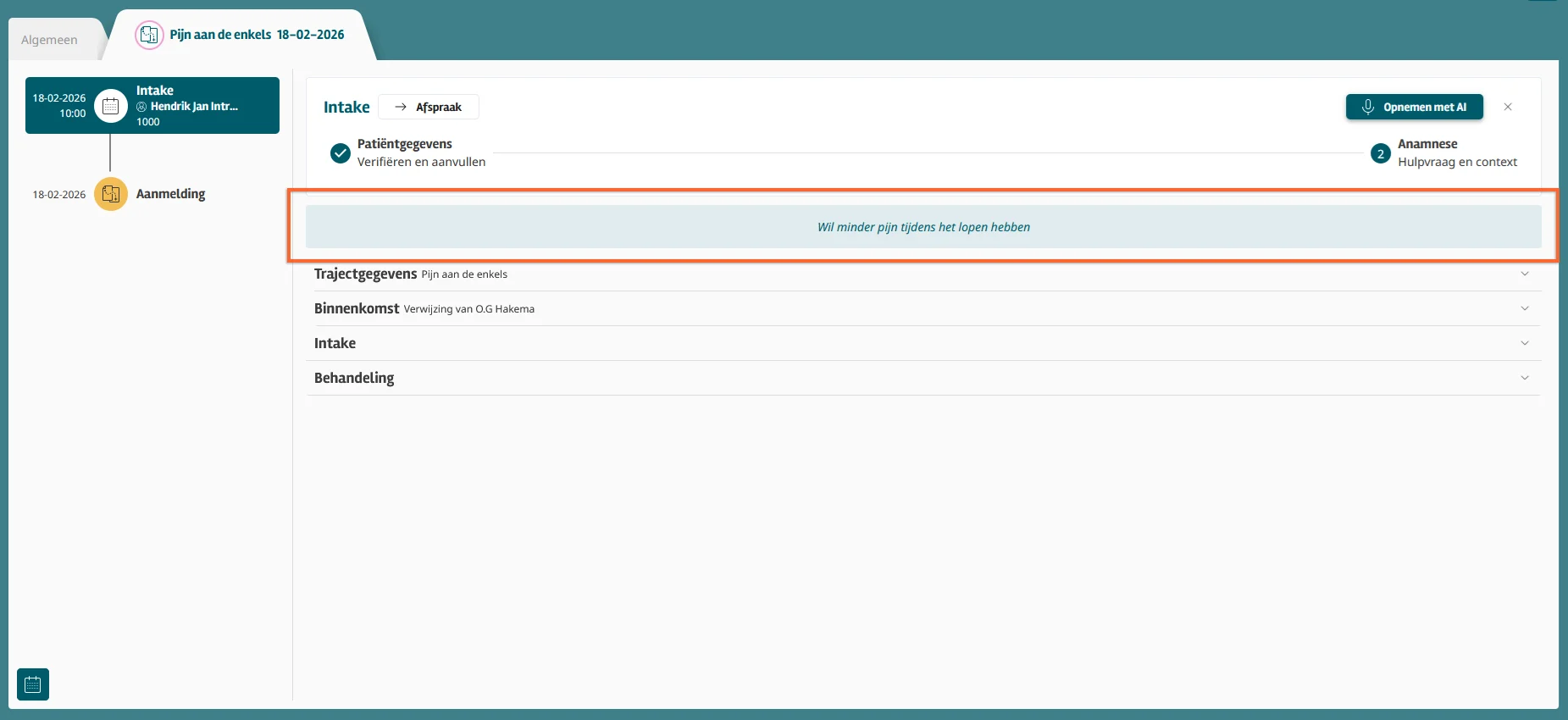
De hulpvraag van de patiënt staat vanaf nu boven de Intake in het Sessiejournaal. Tijdens het invullen kun je direct zien wat de patiënt wil bereiken met de behandeling.
Aanvullend menu op mobiele apparaten
BSN patiëntverificatie
Knop intake invullen
Voorkeur wijzigen
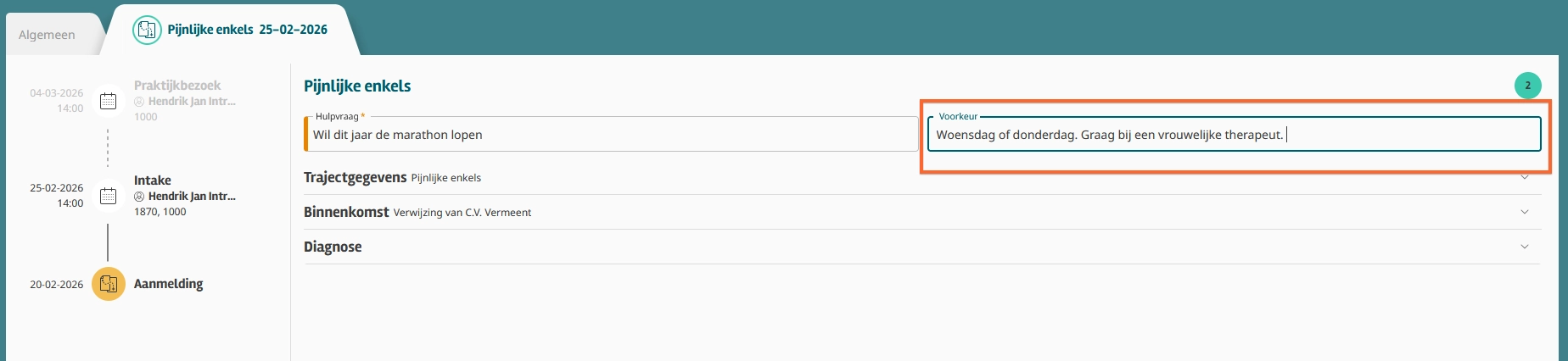
Als de voorkeuren van een patiënt zijn veranderd, dan kun je deze zelf wijzigen bij de patiënt.
Iconen aanduiding en samenvatting
Er wordt met iconen aangeduid of de gegevens volledig zijn ingevuld bij de patiënt. Een vinkje geeft aan of het gedeelte volledig is ingevuld, een attentiedriehoekje geeft aan dat er gegevens ingevuld moeten worden.
Achter de inklappanelen worden samenvattingen achter de titels getoond om snel inzicht te geven in de belangrijkste gegevens.
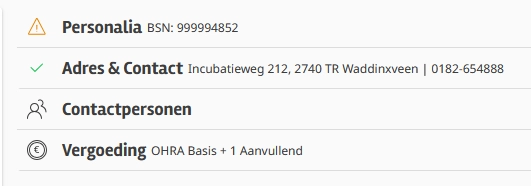
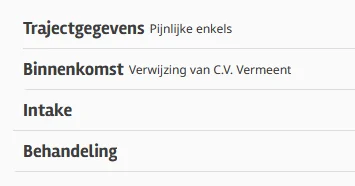
Deze samenvatting zie je ook achter de trajectgegevens: