
Agenda en taken

Via de agenda kun je afspraken en/of vervolgafspraken inplannen, ook kun je een afspraak verplaatsen of wijzigen. Het sessiejournaal kan ingevuld worden in de afspraakdetails. Ook kan je taken maken voor jezelf of voor andere medewerker(s) en taken afronden.

Wil je een nieuwe afspraak inplannen voor een patiënt? Dat doe je eenvoudig vanuit het behandeltraject. Zoek de patiënt op, klik op het kalendericoon naast het traject en kies een tijdstip in de agenda. In dit artikel lees je hoe je dat stap voor stap doet.
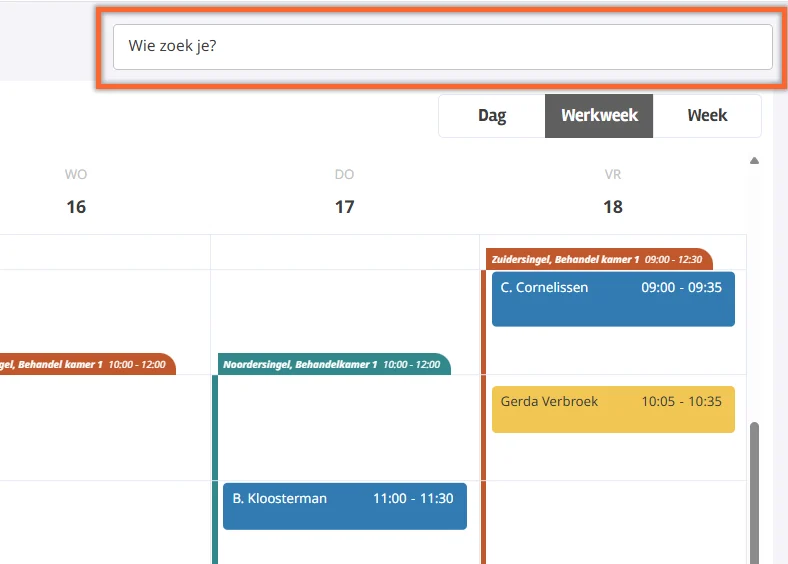
  • Zoek eerst de patiënt op via de zoekbalk bovenin. Je kunt zoeken op achternaam en geboortedatum.

  • Is het een bekende patiënt, selecteer een van de lopende trajecten van de patiënt om op in te plannen middels het kalendericoon.

  • Betreft het een nieuwe patiënt, klik op “+ patiënt” om deze te registreren en vervolgens een traject aan te maken waarop ingepland kan worden.

  • Je neemt de patiënt als het ware mee naar de agenda. Dit zie je in de oranje indicator en kiest vervolgens een plekje om in te plannen.

Voordelen

  • Voordat je een afspraak inplant zie je de (contact)gegevens van de patiënt en kun je valideren of deze correct zijn. Dit om bijvoorbeeld te voorkomen dat de afspraakbevestiging niet naar het juiste e-mailadres gaat
  • Je kunt zien dat er meerdere traject tegelijk lopen en wanneer de laatst geplande afspraak is, om te voorkomen dat er verkeerd of dubbel ingepland wordt.
  • Als je eerst een beschikbaar plekje wilt zoeken, bijvoorbeeld omdat de patiënt ook andere praktijken overweegt, onthoudt de agenda wiens agenda & naar welke week/dag je genavigeerd was en kom je na selectie of aanmaken van het traject direct terug op diezelfde plek in de agenda.

Wil je snel de details van een afspraak bekijken? Dat doe je in één klik. Dubbelklik op een afspraak in de agenda en rechts in beeld verschijnt automatisch een paneel met alle afspraakdetails.

  • Klik op de afspraak van de patiënt in de agenda.

  • In het detailpaneel zie je de gegevens van de afspraak.

    • Een eventuele Afspraaknotitie

    • (Contact)gegevens van de patiënt

      • Klik op het blauwe patiëntblokje als je patiëntgegevens wilt aanpassen

    • Gegevens over de hulpvraag en eerdere behandelingen

      • Klik op het witte trajectblokje

  • Bovenin kun je vooruit en achteruit bladeren door de verschillende afspraken voor deze hulpvraag

  • Je kunt een ingevuld sessiejournaal teruglezen of onderaan kiezen voor “Sessiejournaal invullen”

  • Bij een eerste afspraak kun je kiezen voor “Intake invullen”.

Voordelen

  • Je hebt direct alle belangrijke gegevens bij elkaar.

  • Je kunt herkennen dat er afspraken voor deze afspraak zijn geweest en ook of er nog een gepland staat in de toekomst.

  • We doen automatisch een COV check dus je krijgt direct te zien hoe de patiënt verzekerd is.

Wil je een afspraak wijzigen of een kopie maken voor een ander tijdstip? Dat kan eenvoudig rechtstreeks vanuit de agenda. Met een rechtermuisklik op de afspraak heb je direct toegang tot beide opties zonder dat je de afspraak opnieuw hoeft aan te maken.


  • Optie 1: Binnen de afspraakdetails kun je wijzigen middels het ‘pen-icoontje’

  • Optie 2: Als je op een afspraak klikt kun je deze knippen met CTRL+X, of kopiëren met CTRL+C en op een andere plaats plakken middel CTRL+V

  • Optie 3: Klik met rechtermuisknop op een afspraak en kies Verplaatsen of Wijzigen in het menu dat verschijnt.

Voordelen

  • Wanneer je de afspraak plakt binnen een roosterblok dat een andere locatie heeft, wordt die locatie geselecteerd in de nieuwe afspraak.

Wil je even snel kijken wanneer een collega beschikbaar is? Via de collega’s-knop linksboven in de agenda open je met één klik de agenda van een of meerdere collega’s naast de jouwe.

  • Klik linksboven in op het icoontje met het poppetje er in.

  • Selecteer eventueel een discipline zodat je direct alle collega’s met die discipline ziet.

  • Door middel van “alles selecteren” kun je alle agenda’s tegelijk openen

  • Als je direct de agenda van een specifieke collega wilt zien, klik dan op de naam in de lijst.

  • Sluit een agenda door op de naam van de collega te gaan staan. Deze verandert dan in een kruisje.

Op de mobiele weergave kan je de afspraak preciezer plaatsen door de oranje indicator lang ingedrukt te houden en te verslepen naar de juiste tijd.

Voordelen

  • Je kunt iedere combinatie aan agenda’s open zetten. Hiervoor hoeven geen groepen ingericht te worden.
  • Per discipline direct de juiste agenda’s openen

Wil je een notitie kwijt bij een specifieke afspraak? Dat kan tijdens het inplannen van de afspraak of achteraf via de afspraakdetails. In de agenda zie je aan een oranje indicatie direct welke afspraken een notitie hebben.

  • Klik op de afspraak van de patiënt in de agenda.

  • In het detailpaneel zie je een veld ‘Afspraaknotitie’ waar je de afspraaknotitie kan aanmaken, inzien/wijzigen of leeghalen.

Voordelen

  • Als je een afspraak verplaatst, verplaatst de notitie automatisch mee

  • Duidelijker overzicht in de agenda omdat er minder blokjes zijn

  • De afspraaknotitie kan ook al tijdens het plannen van de afspraak worden toegevoegd.

Wil je iets niet vergeten, maar hoort het niet bij een specifieke afspraak? Met de takenlijst naast je agenda houd je eenvoudig bij wat er nog gedaan moet worden.

  • Klik links in het scherm op ‘+ Taak’.

  • Vul de gegevens van de taak in en geef hem een datum.

  • Is de taak bedoeld voor iemand anders? Klik dan rechtsboven op het poppetje en selecteer de collega(’s) voor wie de taak bestemd is.

  • Maak je een taak voor meerdere personen aan?
    Dan kun je aangeven wie de taak moet afronden:

    • Één persoon kan deze taak afronden – zodra één collega de taak afrondt, is deze voltooid.

    • Iedereen moet de taak afronden – alle geselecteerde collega’s moeten de taak afronden.

  • Kies een deadline om te bepalen wanneer je deze taak afgerond wilt hebben.

  • Je kunt taken voor jezelf zien, of taken die jij bij anderen hebt uitgezet.

  • Via het filterknopje kun je ook taken terugvinden die je afgevinkt hebt

Gebruik je de mobiele weergave? Klik dan op het belletje.

Wil je een collega laten weten dat je een afspraak in zijn of haar agenda hebt gewijzigd? Dat doe je eenvoudig via de takenlijst.

  • Maak een taak aan en kies de betreffende collega wiens agenda je hebt aangepast

  • Beschijf welke afspraak je hebt gewijzigd en waarom + eventueel wat je graag wilt dat die collega doet

  • Selecteer de patiënt

  • Laat de deadline op vandaag staan zodat deze bovenaan in de takenlijst van de ander zichtbaar wordt.

We werken aan een Berichtencentrum waarin Intramed je automatisch laat weten wanneer iemand iets in jouw agenda heeft aangepast.

Voordelen

  • Je collega kan gemakkelijk zien dat er een plekje is vrijgekomen want hier staat nu niets meer, maar kan in Taken terugzien wat er gebeurd is.

  • Je kunt een collega gemakkelijk een taak geven, of in 1 keer een taak voor meerdere personen maken

  • Als je taken voor anderen maakt kun je zien of ze deze al afgerond hebben of nog niet.

Wil je tijd in je agenda blokkeren omdat je niet aanwezig bent of onderweg bent? Met een reservering geef je aan dat je op dat moment niet beschikbaar bent voor afspraken.

  • Klik op het moment in de agenda waarop je iets aan wilt geven

  • Klik op reserveren

  • Geef aan waarvoor je tijd wilt reserveren & of je tijdens deze tijd inplanbaar bent of juist niet

  • Geef eventueel ook aan of patiënten hier wel/niet mogen inplannen via het portaal (Online inplanbaarheid)

  • Wijzig de reservering door ergens tussen de begin en eindtijd te klikken met rechtermsuisklik

Voordelen

  • Anderen kunnen gemakkelijk zien wanneer je beschikbaar bent of juist niet

  • Je kunt aangeven waar je Intakes gepland wilt hebben

  • Als iemand anders probeert in te plannen in een reservering die je op “niet inplanbaar” hebt gezet, worden ze erop gewezen dat je eigenlijk niet inplanbaar bent

Bekijk de filmpjes over de agenda, reservering en notitie maken