Het kan voorkomen dat er geen geluid is bij het opnemen met AI. Daar is nu een goede oplossing voor. Er zijn twee zogenoemde ‘Work-arounds’.
Oplossing 1. Ben je fysiotherapeut, kinderfysiotherapeut of logopedist? Dan kun je in Intramed web ook de intake opnemen met AI.
- Klik in Intramed op de knop “Intramed web openen” in de iconenbalk.
- Log in met jouw inloggegevens
- Vanuit de agenda ga je gemakkelijk naar de intake door op een afspraak te klikken, en in het zijpaneel op “intake opnemen” te klikken
- Ga in de intake naar stap 2 “Anamnese”. Nu verschijnt aan de rechterzijde de knop “opnemen met AI”.
- Klik op de knop “opnemen met AI” en er opent een zijpaneel. Als je de opname start, let er dan op dat je je browser toestemming geeft om de microfoon te gebruiken.
- Meer weten over AI in intramed web?
Oplossing 2. Is voor jouw beroepsgroep opnemen met AI niet mogelijk in Intramed web, of wil je dit toch in het huidige Intramed doen? Volg dan de onderstaande stappen:
- Sluit Intramed helemaal af.
- Nu wil je uitsluiten of er niet per ongeluk op een eerder moment geen toestemming voor het gebruik van de microfoon is gegeven door het volgende te doen.
- Kijk of de instellingen voor webview wel goed opgeslagen worden in de AppData map:
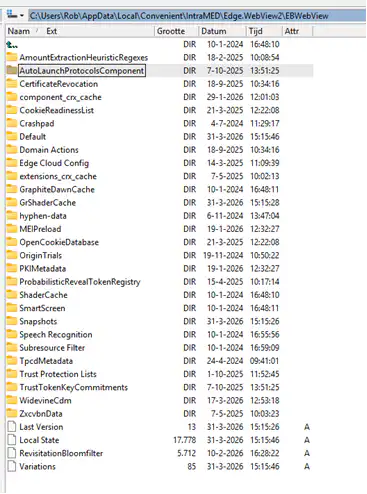
- Open ‘Windows verkenner’ en ga naar C:\Users (gebruikers)\pc-naam of naam van de gebruiker\AppData\Local\Convenient\IntraMED\Edge.WebView2.
- Verwijder deze hele map: Edge.WebView2.
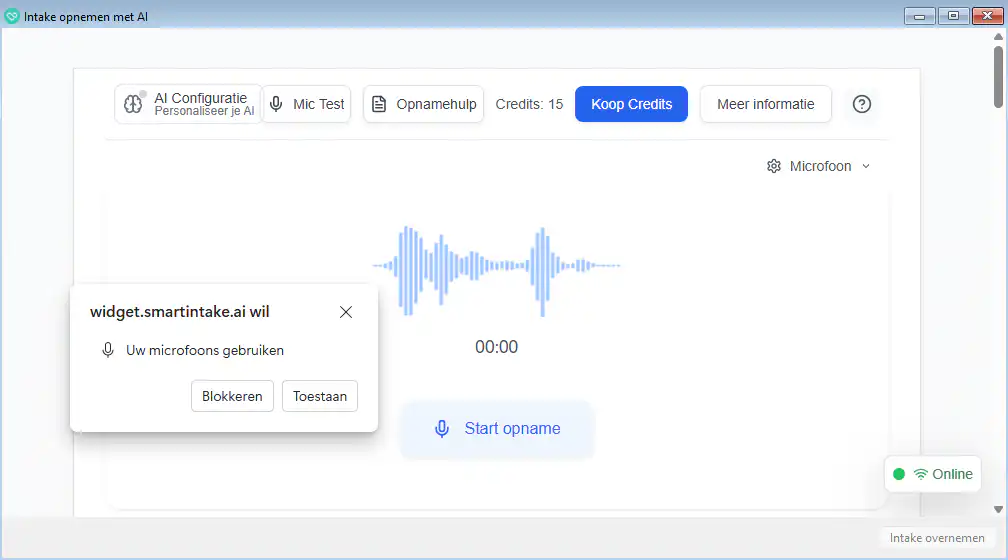
- Nu kun je Intramed opnieuw starten en dan krijg je opnieuw de vraag bij gebruik van ‘Opnemen met AI’. (Dan krijg je opnieuw de vraag “Blokkeren/Toestaan”)?
- Klik op ‘Toestaan’.