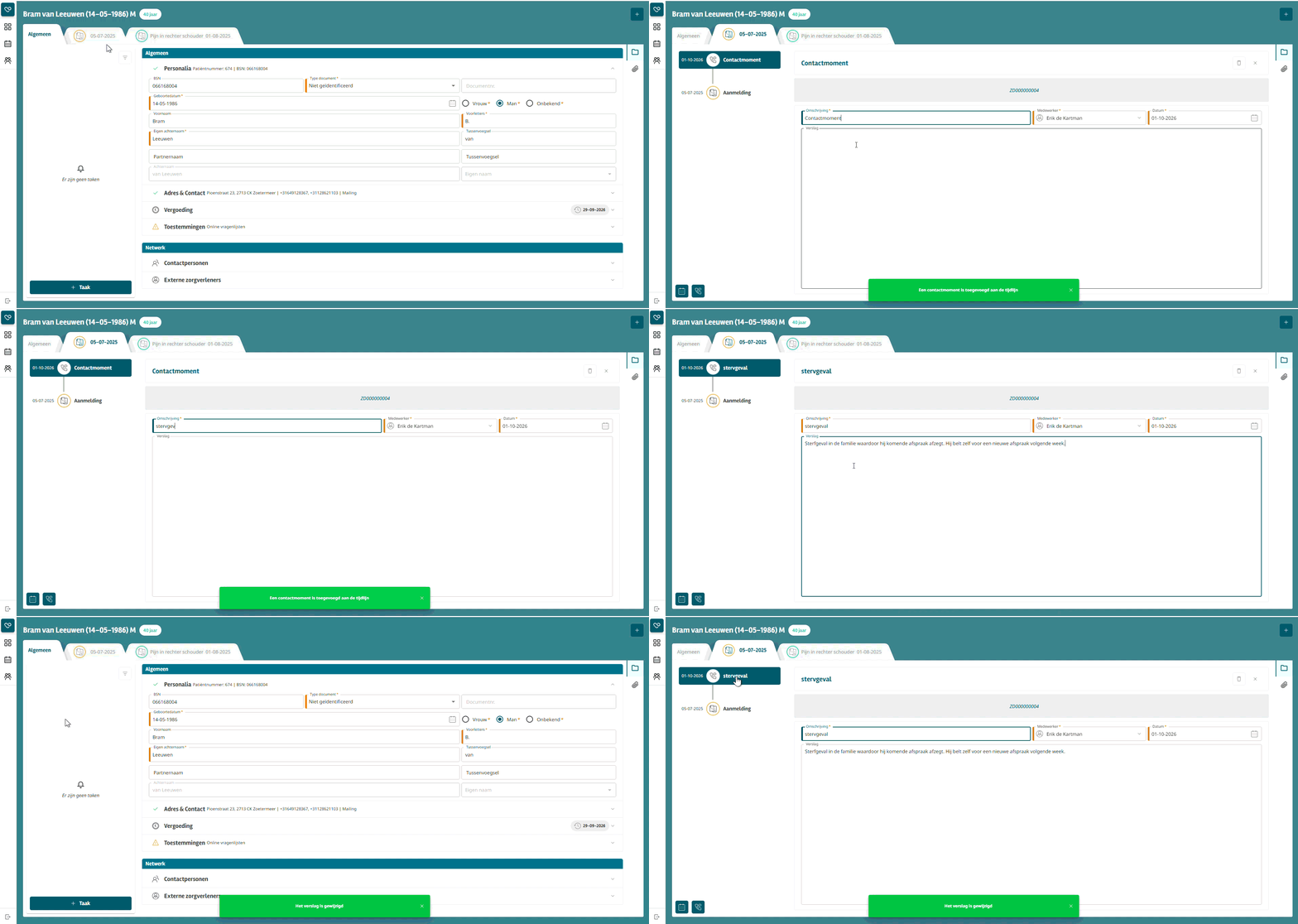
Je kunt nu op ieder moment een contactmoment registreren om bijvoorbeeld vast te leggen wat er telefonisch is besproken. Dit kan bij ieder traject, dus ook wanneer een patiënt net is aangemeld en je informatie over de aanmelding wilt vastleggen.
De contactmomenten vind je terug op de tijdlijn. Zo kun je deze in verband brengen met afspraken en meetmomenten en later eenvoudig terugvinden bij wie je aanvullende informatie over het contact kunt opvragen.
De datum en medewerker worden automatisch ingevuld. Je kunt het contactmoment daarna aanvullen of wijzigen, bijvoorbeeld met een verslag.
In de Intramed applicatie kun je alle contactmomenten terugvinden op het laatste tabblad (a.) van de patiëntkaart.
In de afspraakdetails staat nu een overzicht van de prestaties die bij de afspraak horen. Klik je op een prestatie, dan ga je naar het financieel overzicht van het traject en opent er een zijpaneel. Hierin kun je de behandelaar en behandelcode wijzigen. Je hoeft de prestatie dus niet meer handmatig op te zoeken.
Ook vanuit het financieel overzicht kun je prestaties wijzigen. Dit doe je via de wijzigknop aan het einde van de rij. Je kunt hierbij iedere behandelcode uit iedere codelijst kiezen.Zodra een afspraak is gedeclareerd, kun je de prestaties niet meer wijzigen.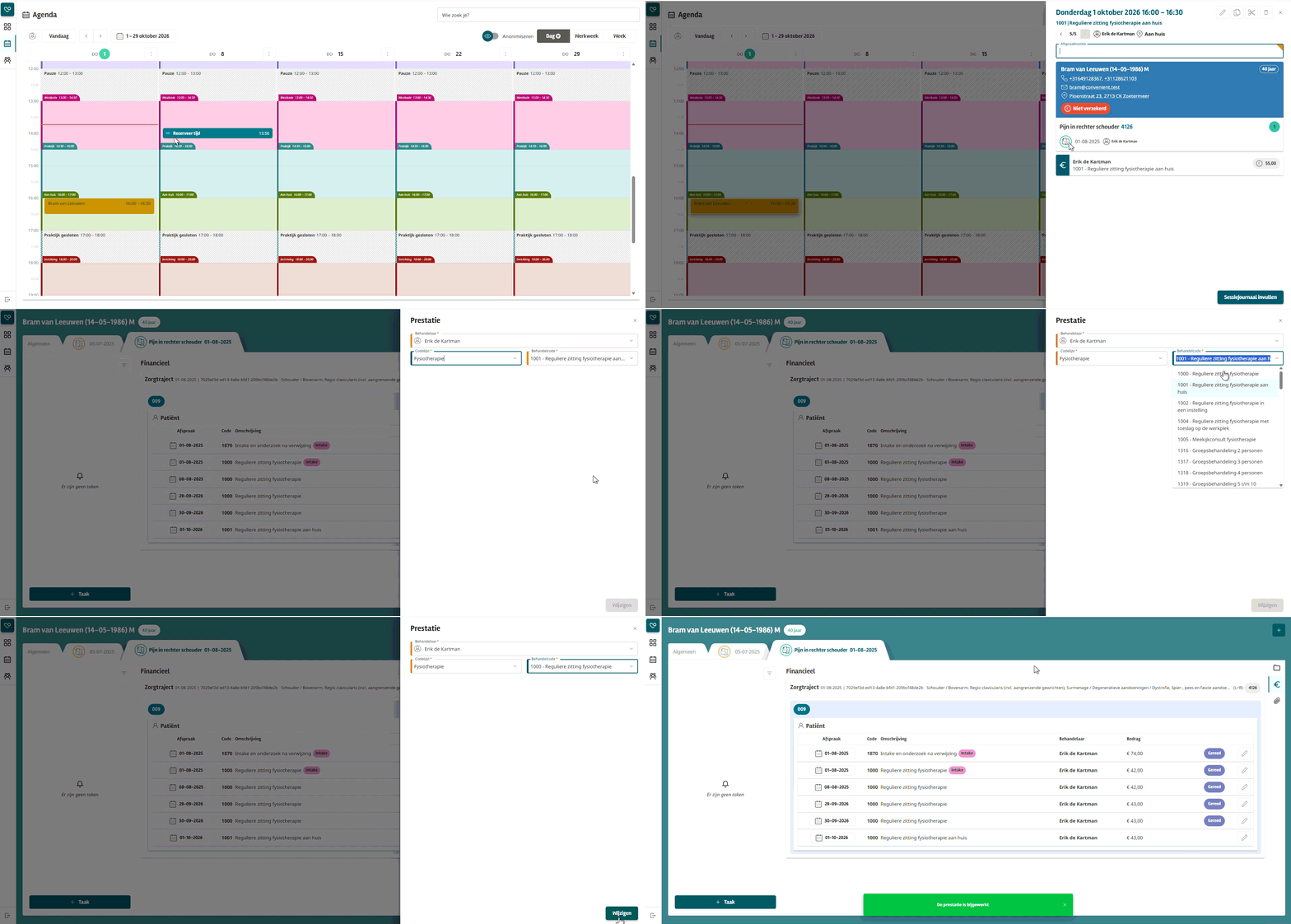
Roosterblokken beter herkenbaar en makkelijker te wijzigen
Reserveringen hebben nu een lichte achtergrondkleur in de kleur van de reservering. Als roosterblokken overlappen, mengen de kleuren. Zo zie je direct waar sprake is van een overlap.
Roostertijd die niet inplanbaar is, wordt donkerder en gestreept weergegeven. Je kunt de roosterblokken die op een dag voorkomen eenvoudig wijzigen via de ‘more’-knop bovenaan de dagkolom.
Duidelijkere knop voor de weergave (Dag+)
De weergaveknop en het keuzemenu tonen nu een +-teken. Zo is duidelijker dat je hiermee een periode van meerdere dagen kunt selecteren, zoals bij de +7-functionaliteit.
Afspraakduur selecteren
Het is nu eenvoudiger om de afspraakduur aan te passen bij het maken of wijzigen van een afspraak. Klik op het bolletje met het gewenste aantal minuten en de eindtijd wordt automatisch aangepast.
Je kunt horizontaal door de beschikbare tijden scrollen. Uiteraard kun je de afspraakduur ook nog steeds handmatig instellen.
Medewerkers filteren op agendagroep
Bij het kiezen van medewerkers kun je nu filteren op agendagroep, eventueel in combinatie met discipline. Zo heb je snel de juiste agenda’s in beeld.
Gebruikt jouw praktijk geen agendagroepen? Dan wordt dit filter niet weergegeven.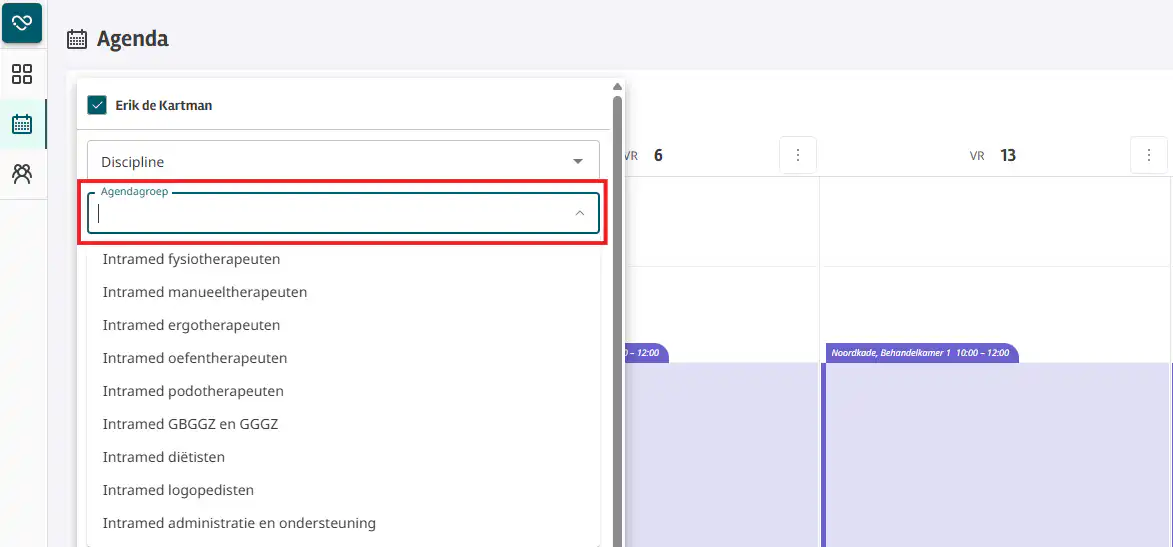
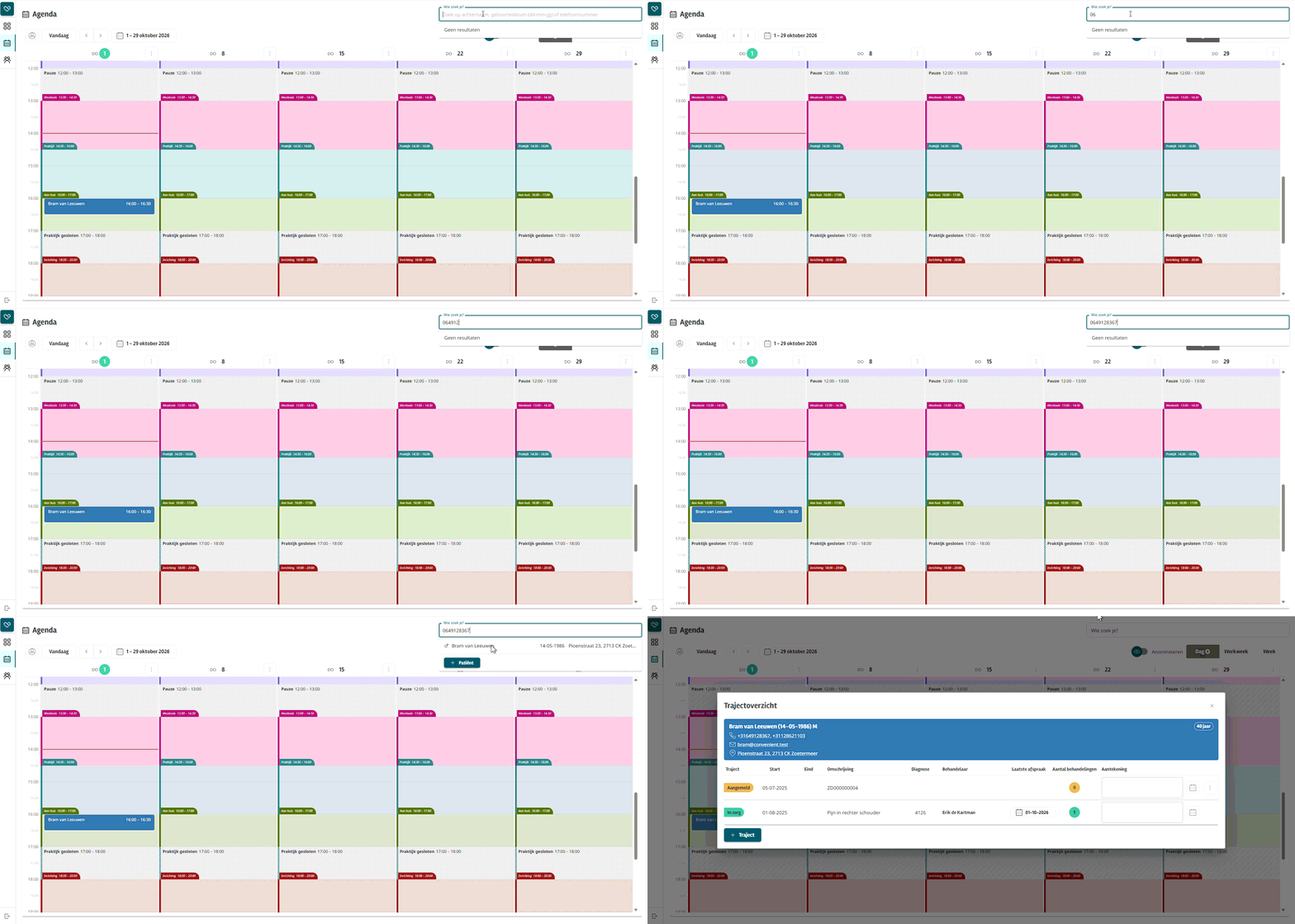
In het zoekveld kun je patiënten nu ook op telefoonnummer vinden. Handig als iemand belt en je snel het dossier wilt openen. Typ minimaal 10 cijfers. Dat kan in elke gangbare notatie, zoals 0612…, 0031… of +31….
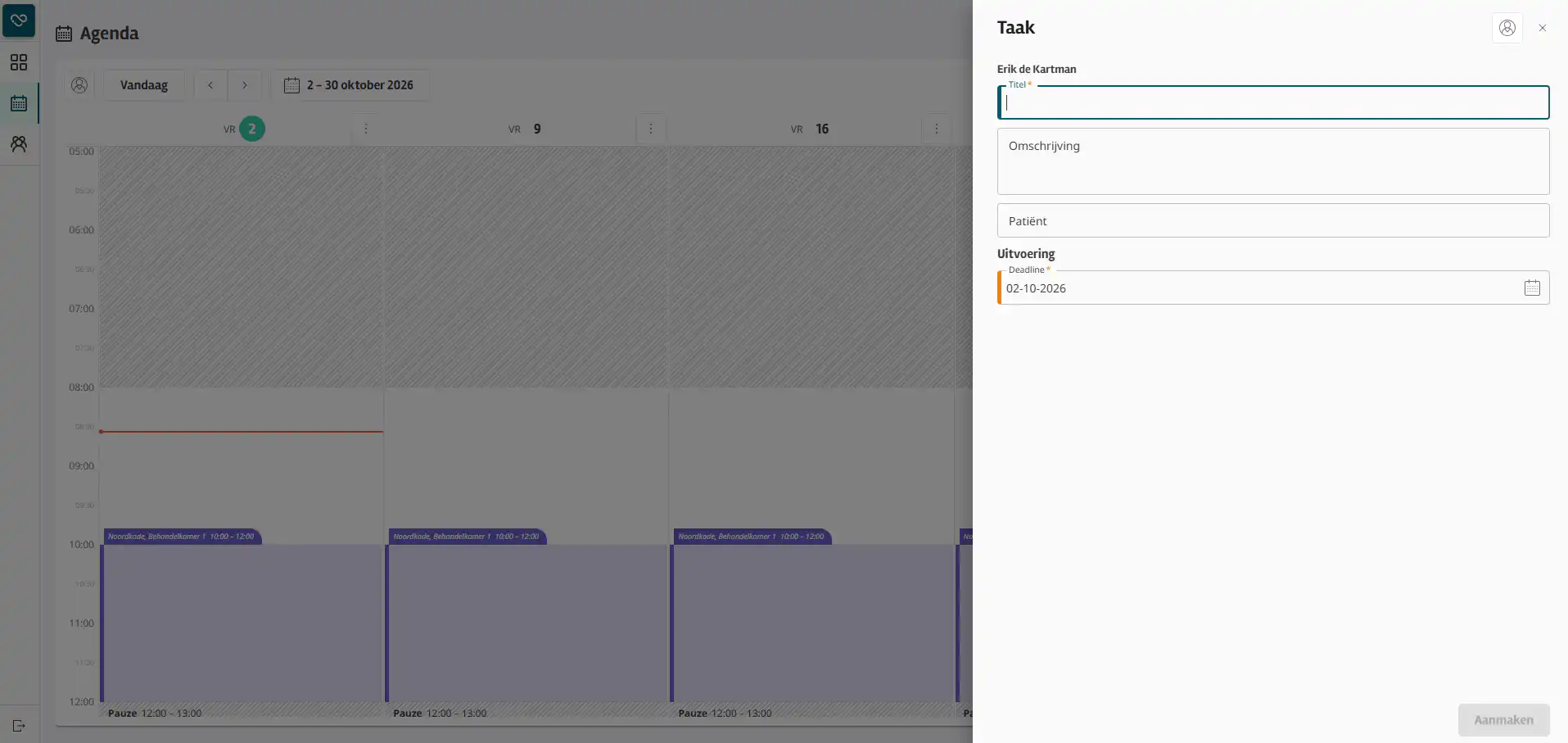
Met de sneltoets Alt+T open je, waar je ook bent in Intramed web, direct het zijpaneel om een taak aan te maken. Zo leg je eenvoudig iets vast en voorkom je dat je vergeet een taak te registreren.
Je kunt bijvoorbeeld tijdens een intake direct een taak voor de baliemedewerker aanmaken, zodat deze iets voor de patiënt kan klaarleggen voordat de patiënt weer vertrekt.