
- Klik op menu [Rapporten], [Tijdsbesteding], [Productiviteitsanalyse…].
- Selecteer zo nodig een al bestaande filter- en sortering-instelling (klik op pijltjestoets en klik op een instelling).
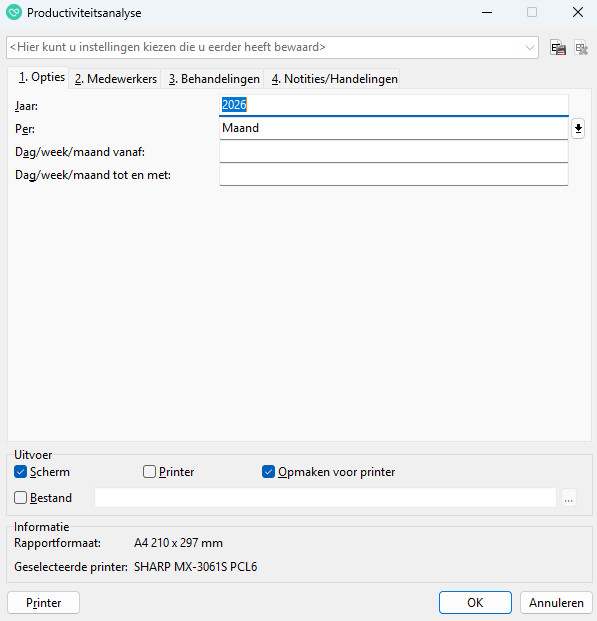
- Stel zo nodig filters in op tabblad “1. Opties”.
Je kunt specifieke filters instellen door gebruik te maken van filtertekens. Jaar:
Typ het jaartal in waarvan je een overzicht wil afdrukken; automatisch is het huidige jaartal ingevuld.Per:
Klik op pijltjestoes en kies of je de productiviteit per maand of per week wil afdrukken.Dag/Maand/week vanaf:
Afhankelijk van wat je bij het veld “Per:” hebt ingevuld, typ je het maand- of weeknummer in vanaf wanneer je een overzicht wil.Dag/Maand/week tot en met:
Afhankelijk van wat je bij het veld “Per:” hebt ingevuld, typ je het maand- of weeknummer in tot wanneer je een overzicht wil.- Stel zo nodig filters in op tabblad “2. Medewerkers”
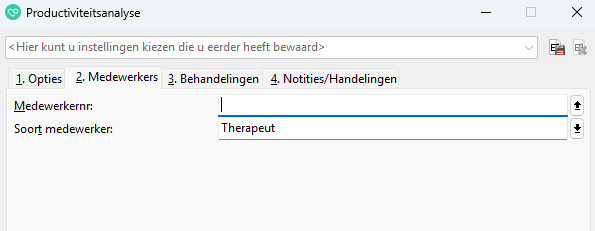
Medewerkernr:
Klik op pijltjestoets en dubbelklik op de medewerker van wie je de productiviteit wil afdrukken.Soort medewerker:
Klik op pijltjestoets en kies van welk type werknemer je de productiviteit wil afdrukken.- Stel zo nodig filters in op tabblad “3. Behandelingen”.
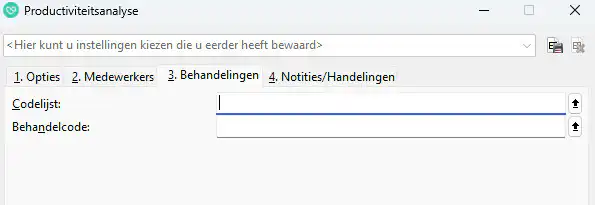
Codelijst:
Klik op pijltjestoets en dubbelklik op de codelijst waarover je de productiviteit wil afdrukken.Behandelcode:
Klik op pijltjestoets en dubbelklik op de verrichtingcode waarover je de productiviteit wil afdrukken.
Als je het veld “Codelijst:” hebt ingevuld, kun je alleen behandelcodes selecteren die bij díe codelijst horen. - Stel zo nodig filters in op tabbad “4. Notities/Handelingen”.
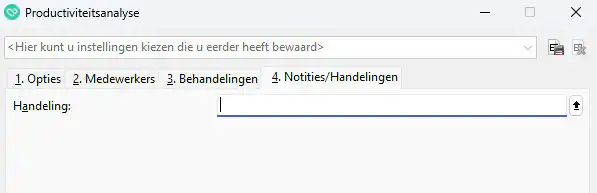
Handeling:
Klik op pijltjestoets en dubbelklik op de handeling die je wil meenemen in het overzicht. - Stel zo nodig het soort uitvoer in.
Klik op “OK”; het rapport wordt afgedrukt zoals je bij de rubriek “Uitvoer” hebt ingesteld.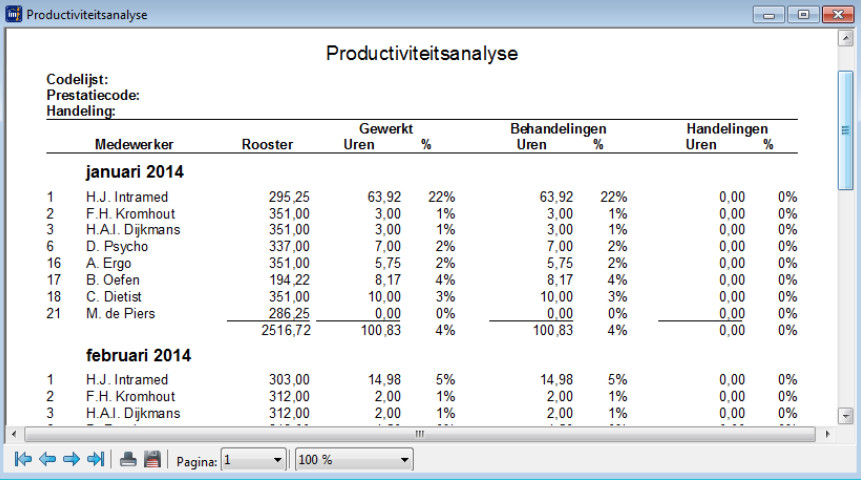
Het overzicht wordt volgens een aantal regels opgebouwd:
- De eerste dag van de week is maandag.
- Als geen vanaf maand of -week is ingevuld, wordt de eerste maand of week van het jaar ingevuld.
- Als geen tot en met maand of week is ingevuld, wordt de laatste maand of week van het jaar ingevuld.
- Als het filterveld “Medewerker:” niet is ingevuld, worden alle medewerkers meegenomen die in de periode een behandeling of handeling hebben uitgevoerd.
- De volgens het rooster te werken uren is het verschil tussen de eind- en begintijd van het rooster, min de pauzes.
- Niet-inplanbare blokken tellen mee als werkuren.
- Als behandelingen elkaar overlappen wordt de overlappende tijd één keer geteld.
- Als handelingen elkaar overlappen, wordt de overlappende tijd één keer geteld.
- Als een behandeling en een handeling elkaar overlappen, wordt de overlappende tijd meegeteld met de gewerkte behandelingen én gewerkte handelingen. Maar in de totaal gewerkte uren wordt de overlappende tijd maar één keer meegeteld. De totaalkolom is dan niet gelijk aan de som van alle behandelingen en handelingen. In dat geval wordt een voetnoot met uitleg toegevoegd aan het rapport.
Als je bij de rubriek “Uitvoer” hebt gekozen voor “Scherm”, dan kun je zo nodig het rapport alsnog op papier printen, of opslaan als PDF (links onderin het scherm). Klik op het printericoon om te printen en op bewaaricoon om te bewaren.
Sluit het scherm.