
Module Diëtetiek inschakelen
Diëtetiek tabellen
Voedingsmiddel toevoegen, wijzigen of verwijderen
De voedingsmiddelen met hun nutriënten zijn overgenomen uit de NEVO tabel 2011/3.0 en zijn niet te wijzigen. Toch kan het voorkomen, dat je als diëtist een voedingsmiddel mist. De lijst kan dan aangevuld worden.
Een voedingsmiddel toevoegen
- Ga naar [Systeem], [Tabellen], [Diëtetiek], [Voedingsmiddelen].
- Klik op
 om een nieuw voedingsmiddel aan te maken.
 - Vul de velden in op tabblad 1 t/m 4 in.
Een voedingsmiddel wijzigen
- Dubbelklik op een voedingsmiddel OF klik op een voedingsmiddel en op
 .
. - Pas de gegevens aan; kijk voor invul-instructies bij een voedingsmiddel toevoegen.
- Bewaar de gegevens (“F5” of
 ).
).
Een voedingsmiddel verwijderen
- Klik op het voedingsmiddel.
- Klik op
 ; je krijgt de vraag of je werkelijk wilt verwijderen. Bevestig dit.
Let op: Artikelen uit een beschermde bron kun je niet verwijderen. Ook als het voedingsmiddel gekoppeld is, kan het niet verwijderd worden.
Opties
In het scherm “Voedingsmiddelen” vind je onder “Opties” nog enkele belangrijke opties.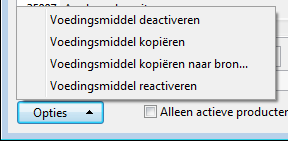
Met de optie “Voedingsmiddel deactiveren” zet je een actief voedingsmiddel op niet-actief:
- Klik op een bestaand voedingsmiddel.
- Klik op “Opties”, “Voedingsmiddel deactiveren”.
Met de optie “Voedingsmiddel kopiëren” kun je een voedingsmiddel kopiëren:
- Klik op een bestaand voedingsmiddel.
- Klik op “Opties”, “Voedingsmiddel kopiëren”.
Let op: Dit kan alleen met een voedingsmiddel waarvan de bron geen beschermde bron is.
Het geselecteerde voedingsmiddel wordt gekopieerd en het oorspronkelijke voedingsmiddel wordt op niet-actief gezet. De omschrijving wordt aangevuld met een verwijzing, naar welk voedingsmiddel het oorspronkelijke voedingsmiddel gekopieerd is.
Gewichtsontwikkeling grafisch volgen
Op tabblad “5. Gewicht” van een behandelepisode kun je per datum het gewicht van de patiënt invullen.
- Klik op menu [Bestand], [Patiënten] en dubbelklik op een patiënt.
- Klik op tabblad “4. Behandelepisodes” en dubbelklik op een behandelepisode.
- Klik op tabblad “5. Gewicht”.
Onderin het scherm zie je in de grafiek het eerste meetpunt staan.
In de eerste regel staan de gegevens ingevuld, zoals die in het formulier “Behandelepisode” (tabblad “1. Verslaglegging”) zijn ingevuld.
- Voeg een nieuwe regel toe op tabblad “5. Gewicht” via .
- Vul de velden in.
- Bewaar de gegevens (“F5” of ).
- Voeg een nieuwe regel toe op tabblad “5. Gewicht” via
Verwijsdiagnosecodes Diëtetiek
In de codelijst “Diëtetiek” kun je instellen dat je standaard gebruik wilt maken van de “Verwijsdiagnosecodelijst dieetadvisering”.
- Open de codelijst “Diëtetiek” via menu [Systeem], [Tabellen], [Codelijsten.
- Dubbelklik op de codelijst.
- Klik op tabblad “2. Instellingen”.
- Kies bij het veld “Codelijst eerste verwijsdiagnose:” voor “Verwijsdiagnosecodelijst dieetadvisering”.
- Bewaar de gegevens (“F5” of ).
Groepsbehandelingen instellen.
Per groepsgrootte moet een verrichtingcode toegevoegd worden. Je leidt deze verrichtingcode af van een normale groepsbehandeling (code 6100). Elke nieuwe verrichtingcode krijgt 6100 als afwijkende declaratiecode, maar wijkt af in tarief.
Verrichtingcode toevoegen
Voor het aanmaken van verriichtingcodes kun je kijken op deze pagina bij ‘Stap 5: Codelijst’.
Tarieven toevoegen aan contracten
Het behandeltarief voor de groepsbehandelingen dat je met de verzekeraar hebt afgesproken, kun je instellen in de contracten.
- Klik op menu [Bestand], [Contracten].
- Dubbelklik op een contract met een verzekeraar, waarbij de groepsbehandelingen relevant zijn.
- Klik op tabblad “2. Tarieven”.
- Zoek en klik op een verrichtingcode die je hebt toegevoegd; in de onderste lijst is het tarief nog leeg.
- Vul de velden in de onderste lijst in.
- Bewaar de gegevens (“F5” of
 ).
). - Herhaal de stappen 4 t/m 6 voor de overige groepsbehandelingen.
- Sluit het scherm (“ESC” of ).
Verrichtingcode groepsbehandeling gebruiken
Als je de verrichtingcodes voor groepsbehandelingen hebt toegevoegd in Intramed en aan de contracten met verzekeraars, kun je de verrichtingcodes gebruiken in een behandeling.
- Open de behandeling van de patiënt, bijvoorbeeld via menu [Bestand], [Agenda], dubbelklik op de afspraak.
- Klik op
 bij het veld “Behandelcode”.
 - Dubbelklik op de verrichtingcode.
- Bewaar de gegevens (“F5” of ).