
Eigen export ontwerp toevoegen
- Als je zelf een exportontwerp wil maken, volg je de volgende stappen.
- Via de “Zie ook” lijst kun je ook de beschrijving van een specifiek export ontwerp bekijken.
- Klik op menu [Systeem], [Ontwerpen], [Exports].
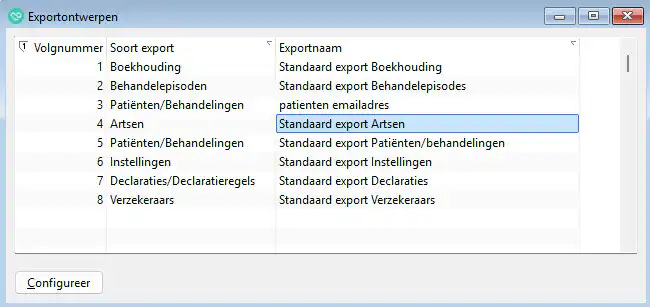
- Klik op de ‘Groene plus’
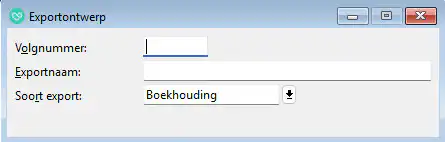
Vul de velden in.
Volgnummer: Dit nummer wordt automatisch ingevuld als je de gegevens bewaart. Je kunt ook zelf een nummer invullen.Exportnaam: Typ een naam voor het exportontwerp in.
Soort export: Klik op en kies voor het export soort. Bij elk soort zijn verschillende velden beschikbaar die je kunt exporteren.
Soort export: Behandelepisodes: Bij deze soort kun je nog nader aangeven, waarvoor een regel gemaakt moet worden in de export:
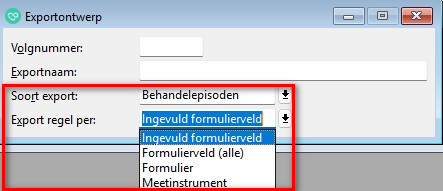
- Klik op
 en kies waarvoor een export regel wordt gemaakt. Dus alleen regels over ingevulde formuliervelden in de behandelepisoden of over alle formuliervelden, een regel per formulier of een regel per meetinstrument.
 - Soort export: Instellingen of Verzekeraars: Bij deze soorten kun je nog nader aangeven, of de details bij de hoofdregel moeten worden gehouden:
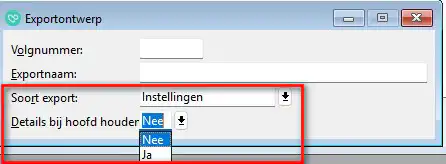
- Bewaar de gegevens met “F5”.
Klik op “Configureer”; het scherm “Exportinstellingen” wordt geopend op tabblad “1. Algemeen”. Zie hierna voor de beschrijving van de instellingen.
Exportinstellingen
Bij een exportontwerp kun je aanvullende instellingen doen.
Je hebt het scherm “Exportinstellingen” geopend.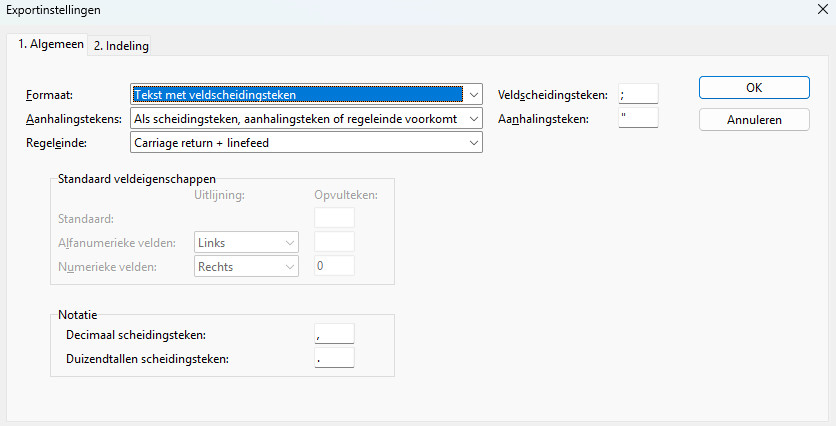
Vul de velden in.
Formaat: Kies voor “Tekst met veldscheidingsteken” als de velden gescheiden moeten worden met een veldscheidingsteken. Kies voor “Tekst met vaste lengte” als de tekst niet gescheiden moet worden met veldscheidingstekens.
Veldscheidingsteken: Als je bij het veld “Formaat:” hebt gekozen voor “Tekst met veldscheidingsteken”, kun je in dit veld aangeven met welk teken je de velden van elkaar wilt scheiden. Standaard is hier het teken “;” ingevuld.
Aanhalingstekens: Dit veld is alleen beschikbaar als je bij het veld “Formaat:” hebt gekozen voor “Tekst met veldscheidingsteken”.
Kies voor “Altijd” als je aanhalingstekens altijd in de export mee wil nemen. Kies voor “Als scheidingsteken, aanhalingsteken of regeleinde voorkomt” als je alleen aanhalingstekens wil gebruiken als er een scheidingsteken, aanhalingsteken of regeleinde voorkomt.
Aanhalingsteken: Dit veld is alleen beschikbaar als je bij het veld “Formaat:” hebt gekozen voor “Tekst met veldscheidingsteken”.
Typ het teken in dat gebruikt moet worden. Standaard is het aanhalingsteken ” ingevuld.
Regeleinde: Kies waarmee de gegevens van één regel eindigen.
Vul de velden in de rubriek “Standaard veldeigenschappen” in.
Standaard: Typ een teken in dat als opvulteken gebruikt moet worden.
Alfanumerieke velden: Klik op pijltje naar beneden en kies of je de gegevens “Links” of “Rechts” wil uitlijnen. Typ in het veld “Opvulteken:” het teken dat je wil gebruiken als opvulteken.
Numerieke velden: Klik op pijltje naar beneden en kies of je de cijfergegevens “Links” of “Rechts” wil uitlijnen. Typ in het veld “Opvulteken:” het teken dat je wil gebruiken als opvulteken. Standaard wordt “0” ingevuld.
Vul de velden in de rubriek “Notatie:” in.
Decimaal scheidingsteken: Vul het teken in dat je wil gebruiken voor decimalen. Standaard is een komma ingevuld.
Duizendtallen scheidingsteken: Vul het teken in dat je wil gebruiken voor duizendtallen. Standaard is een punt ingevuld.
Klik op tabblad “2. Indeling”.
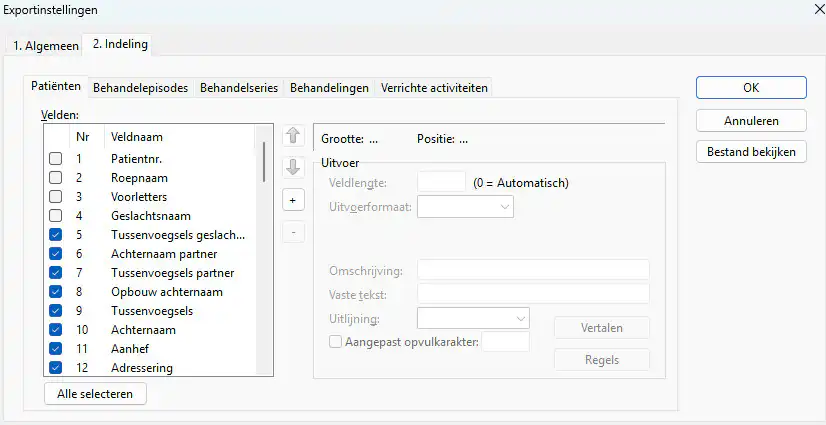
Bovenin beeld zie je verschillende tabbladen om de indeling te maken. Welke tabbladen je ziet, hangt af van het type export wat je aan het maken bent. Per tabblad kun je aangeven welke velden je wil exporteren. Per veld kun je vervolgens aangeven wat de uitvoer moet zijn.
Vul de velden in de rubriek “Velden:” in.
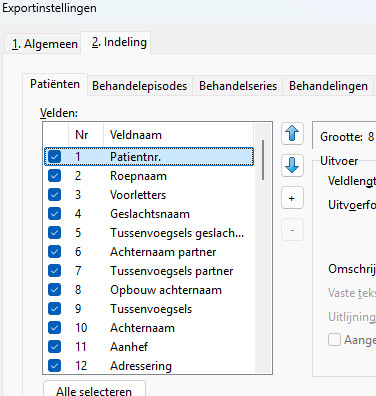
Velden: Zet vinkjes in de vakken bij de velden die je wil opnemen in de export. Standaard zijn alle velden uitgevinkt. Bovendien is er een knop toegevoegd om alles aan of uit te vinken.
De volgorde van de velden kun je veranderen door eerst het veld aan te klikken en vervolgens op ‘pijl omhoog’ of ‘pijl omlaag’ te klikken.