
Handleiding Overzichtpopulatie aantallen via Insight
Volg de onderstaande stappen per klacht op deze volgorde. Via het Intramed Insight zorgplannen dashboard kun je via filters de gegevens uitfilteren.
Stap 1: Intramed Insight
- Ga in Intramed naar [Insight], [Verantwoording], [Zorgplannen].
- Let erop dat er geen filters meer aanstaan. Reset de filters rechts bovenin de filter balk.
Stap 2: Totaal klachten in de gevraagde periode
-
- Selecteer een klacht locatie: In de filterlijst aan de rechterkant selecteer je een klachtlocatie voor de populatiegegevens die je wilt weten.
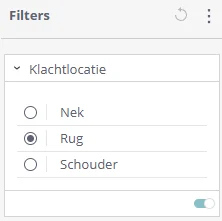
Je kunt één klacht tegelijkertijd inzien. Wil je de gegevens voor meerdere klachten? Dan kun je per klacht de onderstaande stappen herhalen. - Periode instellen: Bij het filter “Begindatum episodes” kun je de periode instellen.
- Selecteer een klacht locatie: In de filterlijst aan de rechterkant selecteer je een klachtlocatie voor de populatiegegevens die je wilt weten.
-
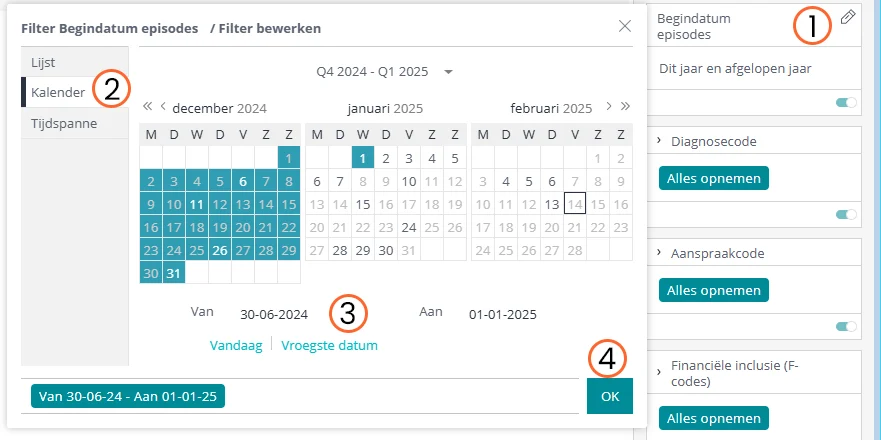
- Klik op het potloodje achter het filterveld ‘Begindatum episodes’. (1)
- Nu wordt het filterscherm geopend.
Klik links op ‘Kalender’.(2) - Je kunt nu onderaan bij ‘Van’ de startdatum invullen en bij ‘Aan’ de einddatum. (3)
- Klik dan op OK, rechts onderin. (4)
Stap 3: Het totaal van de klachten in de gevraagde periode met aanspraakcode 9 (acute klachten):
Voor het aanleveren van de gegevens per klachtcategorie worden diagnosecodes gebruikt. Intramed Insight selecteert bij de klacht ‘Nek’ en ‘Schouders’ standaard meer codes dan Zorgtopics wilt ontvangen. Zie de onderstaande tabel voor de codes die geleverd moeten worden.
| Klachtlocatie | Diagnosecodes Zorgtopics |
|---|---|
| Lage rug | 34xx, 35xx, 36xx, 39xx |
| Nek | 30xx, 31xx |
| Schouder | 40xx, 41xx, 42xx |
Bij ‘Lage rug’ hoef je niets aan de diagnose codes aan te passen. Je kunt verder gaan naar de volgende stap.
Bij ‘Nek’ en ‘Schouders’ moet je enkele diagnosecodes uitfilteren, dit moet handmatig. Om dat te doen voer je de volgende stappen uit:
- Klik op het potloodje achter het filterveld ‘Diagnosecode’.
- Het filterscherm wordt geopend. Nu moeten alle diagnosecodes die niet binnen het Zorgtopicsfilter vallen worden uitgevinkt.
- Zoek in het filter bovenin op het deel van de diagnosecode wat je wil uitvinken. Voor Nek is dat code 0032, voor Schouder is dat 0043 en 0049.
- Vink daarna alles binnen dit filter uit. Let op: scroll helemaal naar beneden en deselecteer alles binnen dit filter.
- Als alles gedeselecteerd is klik je op OK.
Zie onderstaand filmpje als voorbeeld hoe je diagnosecodes kunt deselecteren.
Stap 4: Totaal klachten in de gevraagde periode: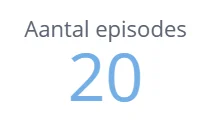
Als de filters zijn ingesteld kun je het aantal episodes overnemen. Deze vind je bovenaan het dashboard bij ‘Aantal Episodes’:
Stap 5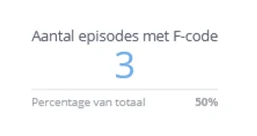 : Het totaal van de klachten gedeclareerd als zorgproduct (met F-code).
De widget “Aantal episodes met F-code” laat het aantal episodes zien welke ook daadwerkelijk als zorgproduct zijn gedeclareerd:
Stap 6 +7. Totaal klachten in de gevraagde periode met aanspraakcode acuut, chronisch & kinderfysiotherapie.
Filter het filter ‘Aanspraakcode’ op ‘Acuut’, ‘Chronisch’ en ‘Kinderfysiotherapie’. Ook stel je het filter ‘Diagnosecode’ in voor elke klacht, zoals beschrijven is in stap 3.
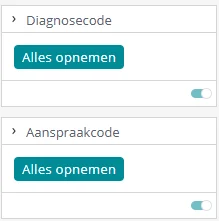
Filter aanspraakcode:
| Populatie | Filter aanspraakcode op: |
|---|---|
| Totaal klachten met acute aanspraakcode (9) | Aanvullende verzekering |
| Totaal klachten met chronische aanspraakcode (1, 8) | Chronische aandoening Eerste n Chronisch |
| Totaal klachten met aanspraakcode kinderfysiotherapie (3, 4, 5) | 1e vervolg kinderfysiotherapie Indicatie fysiotherapie Indicatie kinderfysiotherapie |
Na het leggen van een filter op de aanspraakcode, kijk je bij het aantal episodes links bovenaan. Dit zijn het aantal episodes die je doorgeeft aan Zorgtopics voor de geselecteerde klacht.
Stap 1: Zorgtopics EPD Export maken
Voorwaarden voor EPD exports
Als lid van Zorgtopics kun je inzicht in de data van je zorgplannen aanleveren via een export. In de export staan alle behandelepisodes waarvan het veld ‘Toestemming’ in het zorgplankeuze formulier met ‘ja’ is ingevuld. Mocht je onverwacht weing data hebben dan kun je kijken bij stap 2: Controle op missende behandelepisodes.
Zorgtopics Export maken
Om de export te maken voer je de volgende stappen uit:
- Ga naar het menu [Extra] en dan [Export Zorgtopics].
- De wizard start:
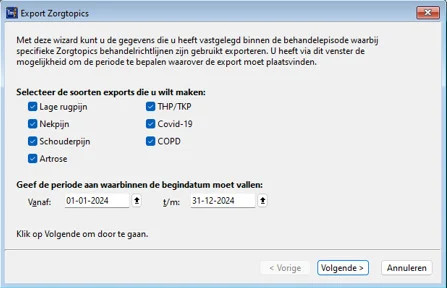
- Vink de klachten aan waarvoor de export wordt uitgevoerd. Aan de hand van de gekozen diagnosecode wordt bepaald tot welke klacht een behandelepisode behoort.
- Vul de periode in, waaruit episodes geëxporteerd worden. Als de begindatum leeg wordt gelaten, worden alle episodes vanaf het jaar 0 meegenomen. Als de einddatum leeg wordt gelaten, worden alle episode tot het jaar 9999 meegenomen.
Vul je een einddatum in, die voor de begindatum valt, dan wordt de begindatum automatisch gewijzigd in 1 januari van het in de einddatum gekozen jaar. Dit werkt ook andersom: vul je een begindatum in, die na de einddatum valt, wordt de einddatum gewijzigd in 31 december van het jaar in de begindatum. - Klik op “Volgende”.
- Kies een map waar de exportbestanden kunnen worden aangemaakt. Standaard wordt hier de computerlocatie gekozen, die ingesteld is in Intramed (via [Systeemgegevens], [Configuratie], tabblad “1. Gegevens”). Zodra er een afwijkende map wordt gekozen, is de knop “Standaard herstellen” beschikbaar waarmee de map weer wordt ingesteld op de standaard locatie.
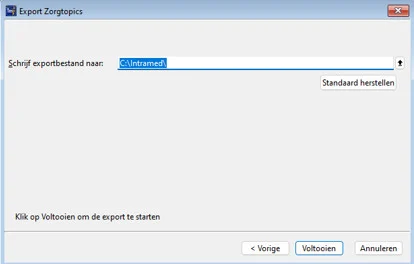
Let op: Gezien het een bestand met patiëntgegevens betreft moet de export op een veilige locatie worden bewaard! Dus niet lokaal op je pc. - Klik op “Voltooien”. De gemaakt keuzes worden onthouden, zodat de volgende keer bij starten van deze wizard de eerder gemaakte instellingen weer zichtbaar zijn. Tijdens de export zie je in een progressiebalk de voortgang.
- Na de export zie je het resultaat:
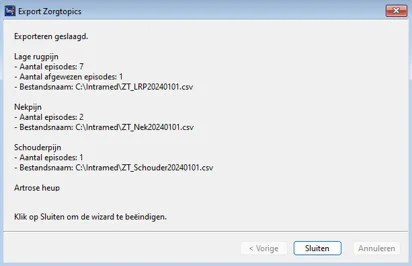
- In het overzicht zie je ook hoeveel behandelepisodes zijn afgewezen. Dat zijn de behandelepisodes die niet aan bovenstaande export voorwaarden voldoen. Dit komt omdat in het “Zorgplankeuze formulier” geen toestemmingsregistratie is ingevuld of als het zorgplankeuze formulier niet is toegevoegd in de behandelepisodes. Kijk bij ‘Stap 2: controle op ontbrekende behandelepisodes’ om deze behandelepisodes te vinden.
Rechten Instellen:
Kun je bovenstaande stappen niet uitvoeren? Het kan zijn dat je hiervoor geen rechten binnen Intramed hebt. De rechten voor een gebruiker stel je in via:
- Menu [Systeem], [Organisatie], [Groepen].
- Dubbelklik op de juiste groep.
- Klik dan op tabblad “2. Acties”,
- Bij de rubriek “Exports” vink je de juiste export aan.
Stap 2: Controle op ontbrekende behandelepisodes
Controleer je data
Voordat je de data opstuurt naar Zorgtopics is het belangrijk om te controleren of alle behandelepisodes worden meegenomen. Het kan zijn dat er in sommige behandelepisodes bijvoorbeeld vergeten is om de toestemming in het zorgplankeuze formulier te registeren. Dit kun je als volgt controleren:
- Open het Zorgtopics export bestand dat bij stap 1 is gemaakt. .
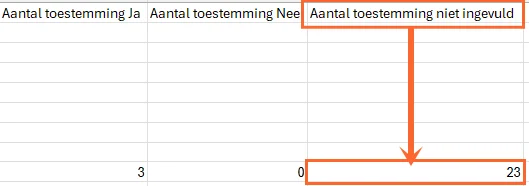
- Kijk naar de kolom ‘Aantal toestemming niet ingevuld’. Als hier een getal hoger dan 0 staat is er sprake van missende data omdat deze behandelepisodes NIET in de export zijn meegegaan. In onderstaand voorbeeld zijn er 23 toestemmingen niet ingevuld.
Een niet ingevulde toestemming kan 2 oorzaken hebben:
- De toestemming is niet ingevuld in het Zorgplankeuze formulier.
- Het zorgplankeuze formulier is überhaupt niet toegevoegd.
Zoek de behandelepisodes met ontbrekende zorgplankeuze formulieren
Om behandelepisodes te mogen versturen naar Zorgtopics is expliciet toestemming nodig van de patiënt. Dit is afgevangen via de Zorgtopics richtlijnen waar je de toestemming kunt registeren in het formulier ‘Zorgtopics zorgplankeuze’, onder het kopje ‘toestemming’
Je kunt een export maken voor behandelepisodes waar het zorgplan keuze formulier is toegevoegd, maar niet is ingevuld. Je kunt via Intramed Insight zoeken naar behandelepisodes waar het zorgplankeuze formulier niet is toegevoegd.
Klap de kopjes hieronder uit voor de instructies van beide opties.
Export ontwerpen voor ontbrekende toestemmingsregistatie
Hier wordt beschreven hoe je de export maakt voor Zorgtopics behandelepisodes zonder toestemmingsregistratie maar met het zorgplankeuze formulier. Heb je dit ontwerp al eerder gemaakt en wil je alleen de export maken? Dan kun je deze stap overslaan.
Om het export ontwerp te maken voor je de volgende stappen uit:
- Ga naar ‘Systeem’, ‘Ontwerpen’, ‘Exports’.
- Het scherm ‘Exportontwerpen’ wordt nu geopend.
- Voeg met de groene plus
 (of Ctrl + Ins) een nieuw exportontwerp toe en vul deze zoals hieronder in: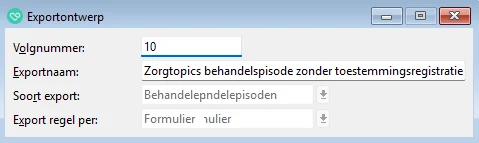
- Klik op de bewaarknop (of F5)
- Het nieuwe exportontwerp staat nu in de lijst.
- Klik in de lijst met exportontwerpen onderaan op de button ‘Configureer’ en klik op tabblad ‘2. Indeling’. Het volgende scherm opent:
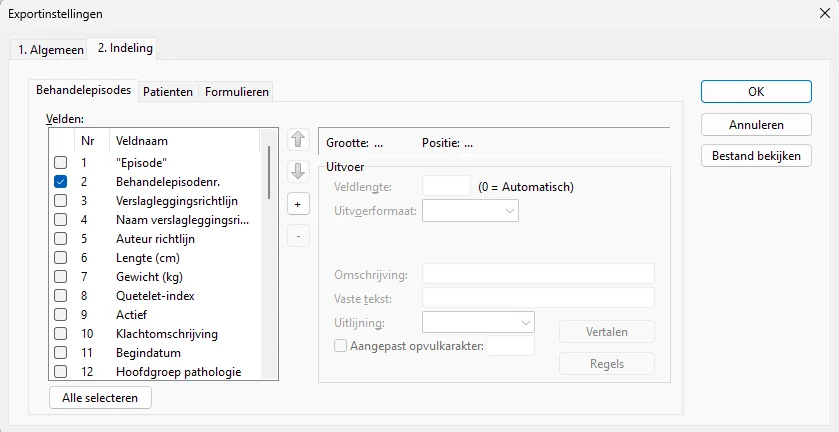
- Zorg dat alleen de onderstaande velden zijn aangevinkt op het tabblad ‘Behandelepisode’:
Nr Veldnaam 2 Behandelepisodenr. 29 Naam behandelaar 43 Naam behandelrichtlijn - Let erop dat alle andere velden niet aangevinkt zijn. Kijk ook op de andere tabbladen ‘Patiënten’ en ‘Formulieren’ of daar velden geselecteerd zijn.
-
Sla de export op met ‘Ok’. Het ontwerp is gemaakt, je kunt nu de export maken.
Export maken voor ontbrekende toestemmingsregistatie
In deze stap wordt beschreven hoe je het eerder gemaakte export ontwerp ‘Zorgtopics behandelepisodes zonder toestemmingsregistratie’ uitvoert.
- Ga naar ‘Rapporten’. ‘Exports’, ‘Exports behandelepisodes’.
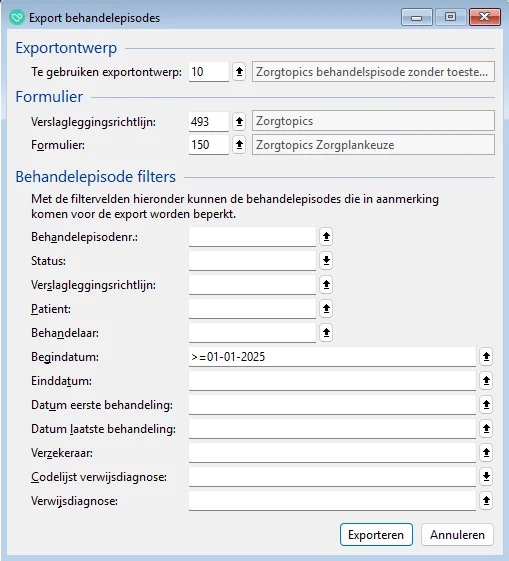
- Selecteer het veld ‘Te gebruiken export ontwerp de nieuwe gemaakte export “Zorgtopics behandelepisodes zonder toestemmingsregistratie”.
Let op: De nummers in jouw administratie wijken af van de nummers in de afbeelding hieronder. - Vul bij ‘Verslagleggingsrichtlijn’ Zorgtopics in.
- Vul bij ‘Formulier’ Zorgtopics zorgplankeuze in
- Vul onder het kopje “Behandelepisodes filters” de begindatum in van de aan te leveren periode. Bijvoorbeeld Q1 2025: >=01-01-2025.
- Eventueel kun je ook nog extra filters leggen.
- Klik op ‘Exporteren’ en sla de export op.
- Open de gemaakte export.
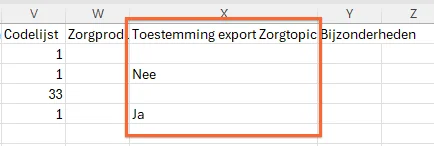
- Kijk bij de kolom ‘Toestemming export Zorgtopics’ of er toestemming is gegeven. Lege toestemmingen kun je naar de betreffende therapeut sturen voor een actie, deze hoort altijd ‘Ja’ of ‘Nee’ te zijn. De kolom ‘Behandelepisodenr’ komt overeen met het behandelepisode nummer in Intramed. Op die manier kun je de behandelepisode vinden.
Als je nu ALLE dossiers met ‘Aantal toestemming niet ingevuld’ hebt gevonden en invult, dan kun je de Zorgtopics EPD export opnieuw maken. Je zult dan zien dat er in de kolom ‘Aantal toestemming niet ingevuld’ 0 staat.
Heb je nog niet alle behandelepisodes zonder toestemmingsregistratie kunnen vinden? Dan zijn er behandelepisodes waar het formulier Zorgtopics Zorgplankeuze überhaupt niet is toegevoegd. Dit kan komen als er niet met formulierensets wordt gewerkt of als er in de formulierenset niet het Zorgtopics Zorgplankeuze formulier is toegevoegd. Zie voor meer informatie de handleiding Zorgtopics EPD inrichten onder het kopje Formuliersets maken.
Deze behandelepisodes kun je handmatig opzoeken in Insight. Kijk voor de uitleg hieronder bij ‘behandelepisode zonder zorgplankeuze formulier zoeken in Insight’.
Behandelepisode zonder zorgplankeuze formulier zoeken in Insight
Als je behandelepisodes hebt waar het zorgplankeuze formulier niet is toegevoegd, dan kun je deze vinden via Intramed Insight via het zorgplannen dashboard. Volg daarvoor onderstaande stappen:
- Ga via het menu naar ‘Insight’, ‘Verantwoording’, ‘Zorgplannen’.
- Ga naar het tabblad ‘Details zorgplannen’.
- Selecteer rechts bij ‘Klachtlocatie’ de juiste klacht.
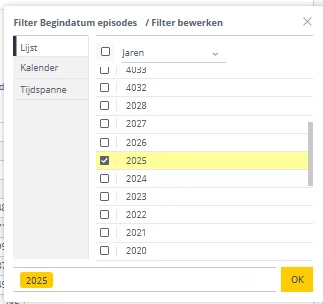
- Filter het juiste jaar of periode.
 .
. - Bij ‘Aantal episodes’ (links bovenaan) zie je het aantal episodes dat conform de diagnosecode mee zou moeten komen in de export.
- Scroll naar onderen en kijk bij ‘Details episodes’.
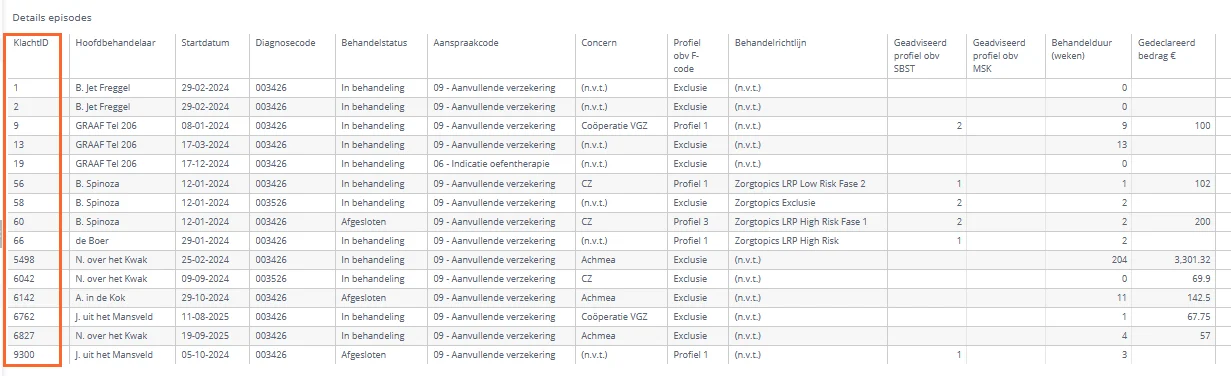
- Je ziet een lijst met behandelepisodes. Deze hebben een ‘KlachtID’ nummer.
- Deze lijst kun je exporteren, via de knop
 rechts achter deze widget. Zie afbeelding hieronder.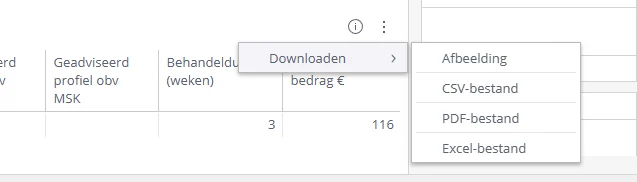
- In Intramed kun je deze behandelepisodes controleren op toegevoegde zorgplankeuze formulieren.
- Ga naar ‘Bestand’, ‘Behandelepisodes’.
- Via de kolom ‘Klacht ID’ kun je de behandelepisode in de lijst zoeken en controleren.
- Als je nog geen kolom met ‘Klacht ID’ hebt staan, klik dan met je rechter muis op een van de kolomkoppen en selecteer ‘indeling’. Verplaats uit de kolom ‘Beschikbare velden’ het veld ‘Klacht ID’ naar rechts bij ‘Getoonde velden’ en klik op OK.
Als je nu ALLE dossiers met ‘Aantal toestemming niet ingevuld’ hebt gevonden en deze alsnog invult, dan kun je de Zorgtopics EPD export opnieuw maken. Je zult dan zien dat er in de kolom ‘Aantal toestemming niet ingevuld’ 0 staat.