Instellingen automatische incasso
Als je gebruik wil maken van automatische incasso, moet je in de systeemgegevens aangeven dat je automatische incasso wil gaan gebruiken. Vervolgens moet je bij de patiënten instellen dat zij via automatische incasso betalen.
Automatische incasso instellen
- Klik op menu [Systeem], [Organisatie], [Systeemgegevens], tabblad “2. Declareren”.
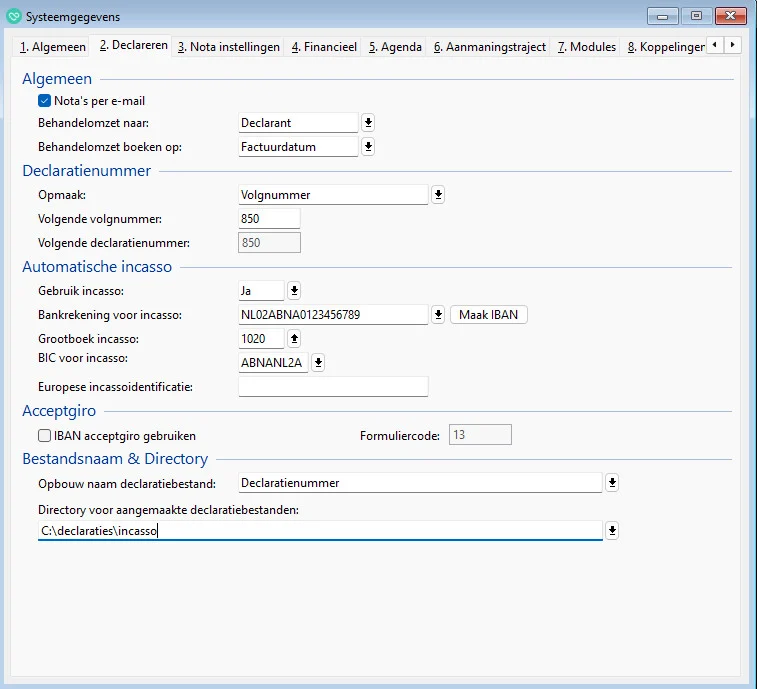
- Vul de velden in; voor zover van toepassing.
Gebruik incasso: Klik op het pijltje en selecteer “Ja”.
Bankrekening voor incasso: Vul hier je IBAN nummer in
Grootboek incasso: Klik op het pijltje en selecteer een aparte grootboekrekening bijv. “Tussenrekening Incasso”, het wordt afgeraden om grootboekrekening bank te gebruiken.
BIC voor incasso: Vul het BIC in.
Europese inzenderidentificatie: Typ het nummer in wat je gekregen hebt van Interpay of van jouw bank. Dit nummer wordt met het incasso bestand meegestuurd. - Klik op tabblad “3. Nota instellingen” om nota lay-outs en eventuele betalingsteksten in te stellen.
- Bewaar de gegevens (“F5” of
 ).
).
Automatische incasso instellen bij patiënt
Als je gebruikt maakt van automatische incasso, moet je in Intramed aangeven welke patiënten een machtiging voor automatische incasso hebben afgegeven.
Als je een incasso-overeenkomst met jouw bank hebt afgesloten, kun je vervolgens machtigingsformulieren naar de klanten sturen. Heb je dit formulier ondertekend retour ontvangen, dan mag je elektronisch Incasso-opdrachten inzenden naar jou bank. |

- Klik op menu [Bestand], [Patiënten] en dubbelklik op de patiënt.
- Klik op tabblad “2. Financieel/Mailing”.
- Vul de velden in de rubrieken “Financieel” en “Automatische incasso” in.

Bankrekening: Typ het IBAN van de patiënt in.
(Achter het veld “Bankrekening:” is de knop ‘Maak IBAN’ toegevoegd. Hiermee kun je in Intramed van een bestaand bankrekeningnummer (of giro-rekeningnummer) het IBAN genereren.)
Ten name van: Typ de naam in van de rekeninghouder.
BIC: Typ het BIC nummer in
Nooit via factoring: Vink deze optie aan als je de nota’s niet naar een servicebureau wil sturen, ook al is in de medewerkergegevens een servicebureau voor factoring ingevuld.
Incasso behandelingen: Vink deze optie aan als je van deze patiënt een machtiging hebt, om declaraties via automatische incasso te innen.
Incasso abonnementen: Vink deze optie aan als je van deze patiënt een machtiging hebt, om abonnementnota’s via automatische incasso te innen.
Incasso verkopen: Vink deze optie aan als je van deze patiënt een machtiging hebt, om verkoopnota’s via automatische incasso te innen.
Datum incassomachtiging: Dit veld is alleen beschikbaar als je “Incasso behandelingen”, “Incasso abonnementen” en/of “Incasso verkopen” hebt aangevinkt.
Standaard wordt de huidige datum ingevuld. Je kunt dit wijzigen: typ de datum in of gebruik de kalender via .
Machtigingsidentificatie: Dit veld is alleen beschikbaar als je “Incasso behandelingen”, “Incasso abonnementen” en/of “Incasso verkopen” hebt aangevinkt.
Automatisch wordt een unieke identificatie code voor de machtiging berekend en getoond. Het nummer bestaat uit het patiëntnummer en de datum van de incassomachtiging.
Bewaar de gegevens (“F5” of  ).
).
Herhaal deze stappen voor alle patiënten die een machtiging voor automatische incasso hebben afgegeven.
Nota's opbouwen automatische incasso
Als je gebruik maakt van automatische incasso, kun je nota’s versturen van behandelingen, verkopen en abonnementen. Op deze nota staat bijvoorbeeld “U hoeft het totaalbedrag niet over te maken, dit wordt aan het einde van de maand automatisch van uw rekening afgeschreven”.
Klik op menu [Financieel], [ Declaraties], [Opbouwen nota’s…].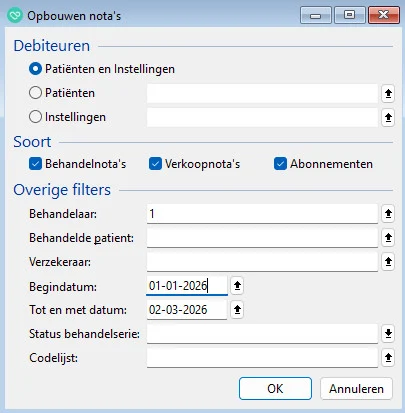
- Klik in de rubriek “Debiteuren” op het rondje naar wie je wil declareren: naar alle patiënten en instellingen, of alleen (een aantal) patiënten of (een aantal) instellingen.
- Vul de velden in de rubriek “Debiteuren” in; voor zover van toepassing.
Patiënten en Instellingen: Als je voor deze optie kiest, worden alle patiënten en instellingen gefactureerd.
Patiënten: Als je voor deze optie kiest, worden alleen de patiënten gefactureerd. Klik zo nodig op om (een) specifieke patiënt(en) te factureren.Instellingen: Als je voor deze optie kiest, worden alleen de instellingen gefactureerd. Klik zo nodig op om (een) specifieke instelling(en) te factureren.
- Vul de velden in de rubriek “Soort” in.
Behandelnota’s: Vink deze optie aan als je nota’s voor behandelingen wil aanmaken.
Verkoopnota’s: Vink deze optie aan als je nota’s voor verkopen wil aanmaken.
Abonnementen: Vink deze optie aan als je nota’s voor abonnementen wil aanmaken. - Vul de velden in de rubriek “Overige filters” in.
Behandelaar: Klik op en dubbelklik op de medewerker(s) van wie je behandelingen wil factureren.
Behandelde patient: Klik op om (een) specifieke patiënt(en) te factureren.
Verzekeraar: Klik op om patiënten van (een) bepaalde verzekeraar(s) te factureren.
Begindatum: Standaard staat hier de eerste datum van het vorige jaar. Dit is om eventuele nog openstaande zaken alsnog mee te nemen. Typ zo nodig een andere datum in.
Tot en met datum: Typ de einddatum van de periode in waarover je wil factureren of gebruik de kalender via .De begindatum is altijd 01-01 van het jaartal dat je invult bij het veld “Tot en met datum:”. Dus als je wil factureren over het voorgaande jaar (bijvoorbeeld 2011) typ je bij het veld “Tot en met datum:” bijvoorbeeld 31-12-2011 in.
Status behandelserie: Je kunt behandelingen op een behandelserie met een bepaalde status factureren. Klik op en kies de status van de behandelserie; “Onder behandeling” of “Afgesloten”.
Codelijst: Klik op en dubbelklik op een codelijst om alleen behandelingen van een die codelijst te factureren.
- Klik op “OK”. In de kolom “Incasso” kun je zien welke declaraties automatisch geïncasseerd worden (na het opbouwen van het incasso-bestand).
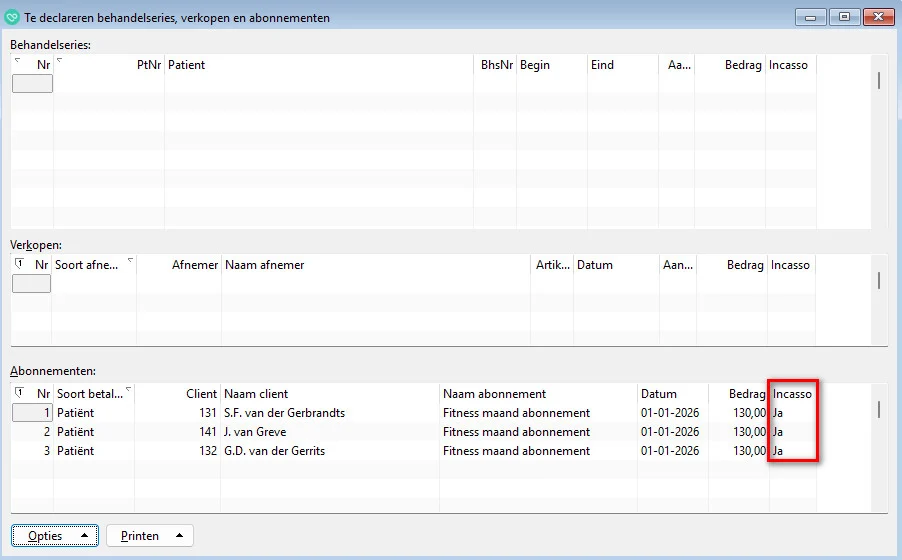
- Je kunt via dit overzicht beslissen om sommige behandelseries, verkopen en/of abonnementen niet te factureren: klik op een behandelserie-, verkoop- of abonnementregel en klik op
 .
. - Klik op “Opties”, “Declareren…”.
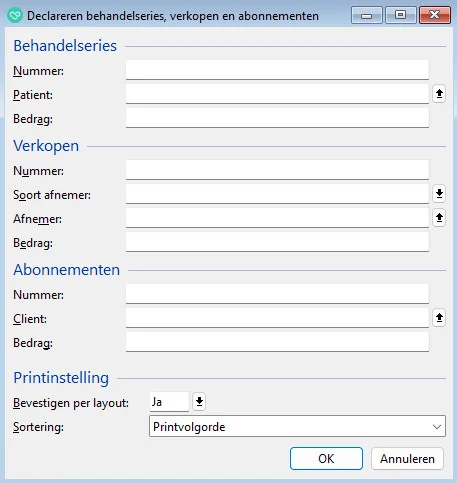
- Stel zo nodig filters in de rubrieken “Behandelseries”, “Verkopen” en/of “Abonnementen” in.
Je kunt specifieke filters instellen door gebruik te maken van filtertekens.
Als je alleen nota’s wil maken van bijvoorbeeld verkopen, moet je wél de andere rubrieken filteren. Als je niets invult, worden alle nota’s aangemaakt uit het overzicht “Te declareren behandelseries en verkopen”. - Vul eventueel de velden in de rubriek “Behandelseries” in.
Nummer: Je kunt (een) specifieke behandelserie(s) factureren. Typ dan het nummer in.
Patiënt: Klik op om de behandelserie(s) van (een) specifieke patiënt(en) te factureren.
Bedrag: Je kunt (een) behandelserie(s) met een specifiek totaalbedrag factureren. Typ dan in dit veld het bedrag in.
Je kunt bijvoorbeeld alles factureren boven een bepaald bedrag. Typ dan in dit veld bijvoorbeeld “>50” in. - Vul eventueel de velden in de rubriek “Verkopen” in.
Nummer: Je kunt een specifieke verkoop factureren. Typ dan in dit veld het (/de) betreffende nummer(s) in. De overige verkopen worden dan niet gefactureerd.
Afnemer: Klik op om de verkopen van (een) specifieke patiënt(en) te factureren.
Bedrag: Je kunt verkopen met een specifiek totaalbedrag factureren. Typ dan in dit veld het bedrag in.
Je kunt bijvoorbeeld alles factureren boven een bepaald bedrag. Typ dan in dit veld bijvoorbeeld “>50” in. - Vul eventueel de velden in de rubriek “Abonnementen” in.
Nummer: Je kunt een specifiek abonnement factureren. Typ dan in dit veld het (/de) betreffende nummer(s) in. De overige abonnementen worden dan niet gefactureerd.
Client: Klik op om de abonnementen van (een) specifieke cliënt(en) te factureren.
Bedrag: Je kunt abonnement met een specifiek totaalbedrag factureren. Typ dan in dit veld het bedrag in.
Je kunt bijvoorbeeld alles factureren boven een bepaald bedrag. Typ dan bijvoorbeeld “>50” in. - Vul de velden in de rubriek “Printinstelling” in.
Bevestigen per layout: Als je per nota-ontwerp wil kiezen of de uitvoer naar de printer of het scherm gestuurd moet worden, kies je voor “Ja”. Als je in één keer alle nota’s naar de printer / het scherm wil afdrukken, kies je voor “Nee”.
Klik op pijltje en kies de gewenste optie.Sortering: Klik op en kies een sorteermogelijkheid uit de lijst. Als je bijvoorbeeld kiest voor “Achternaam debiteur” worden de nota’s afgedrukt op alfabetische volgorde van de achternaam van de debiteur.
- Klik op “OK”; als je bij het veld “Bevestigen per layout:” hebt gekozen voor “Nee”, wordt het scherm “Nota’s” geopend, waarin je kunt aangeven hoe je de nota’s wil afdrukken.
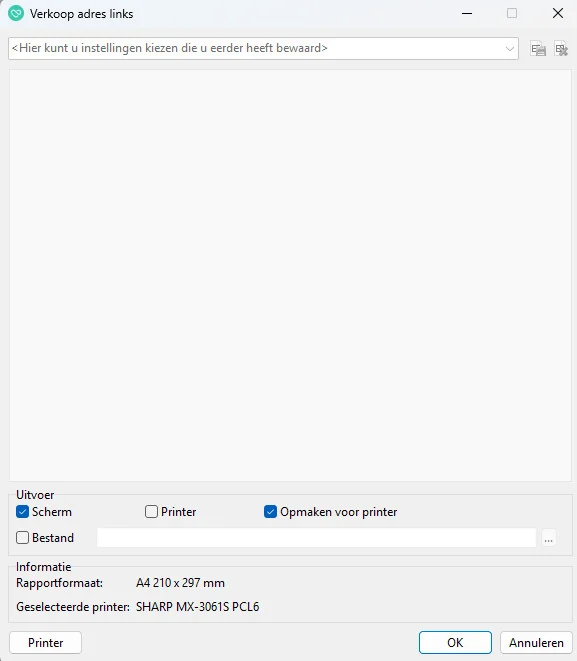
- Als je bij het veld “Bevestigen per layout:” hebt gekozen voor “Ja”, wordt voor elk type nota wordt een scherm geopend, waarin je de uitvoer van de nota’s kunt instellen.
- Stel zo nodig het soort uitvoer in (zie onderaan deze uitleg).
- Klik op “OK”; de (verkoop)nota’s worden afgedrukt zoals je bij de rubriek “Uitvoer” hebt ingesteld. Voor automatische incasso wordt de nota layout gebruikt die is ingesteld op tabblad “3. Nota instellingen” van de systeemgegevens.
- Als je bij de rubriek “Uitvoer” hebt gekozen voor “Scherm”, dan kun je zo nodig het rapport alsnog op papier printen, of opslaan als PDF (links onderin het scherm).
- Als er nota’s per e-mail verzonden worden, wordt er verbinding gemaakt met je e-mailprogramma.
- Klik op “Toestaan” om de nota(‘s) te versturen. Er wordt een melding getoond als de nota is verstuurd.
Incasso-bestand aanmaken en versturen
Nadat je gedeclareerd hebt, kun je het incasso-bestand aanmaken en versturen.
- Klik op menu [Financieel], [Automatische incasso], [Opbouwen incasso’s…].
- Vul de velden in
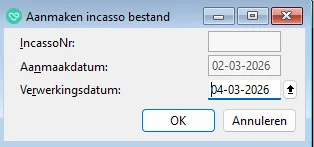
Verwerkingsdatum: Typ de incassodatum in of gebruik de kalender via . De incasso datum is de dag waarop de bedragen worden geïncasseerd bij de patiënten. Deze datum moet minstens één dag later zijn dan de aanmaakdatum van het bestand en mag maximaal 30 dagen in de toekomst liggen.
Klik op “OK”.
Kies een locatie om het incasso-bestand te bewaren.Het scherm “Opslaan als” opent automatisch de locatie die is ingesteld in de programma-instellingen bij het veld “Export naar”. Je kunt dit nog wijzigen.
- Klik op “Opslaan”. Als je in de systeemgegevens hebt ingesteld dat de nota’s van de incasso’s worden aangemaakt bij het aanmaken van het incasso-bestand, worden de nota’s nu afgedrukt.
- Stuur vervolgens het bestand naar jouw bank.
Incasso declaraties markeren als afgewezen
Als een incasso is afgewezen, bijvoorbeeld omdat er niet genoeg saldo is, moet je in Intramed aangeven dat de incasso afgewezen is.
- Klik op menu [Financieel], [Automatische incasso], [Inzien incasso‘s].
- Klik op de incasso (deze heeft de status “Geëxporteerd”).
- Klik op “Schermen”, “Incasso declaraties”.
- Klik aan de linkerkant op de declaratie die afgewezen is.
- Klik op
 .
.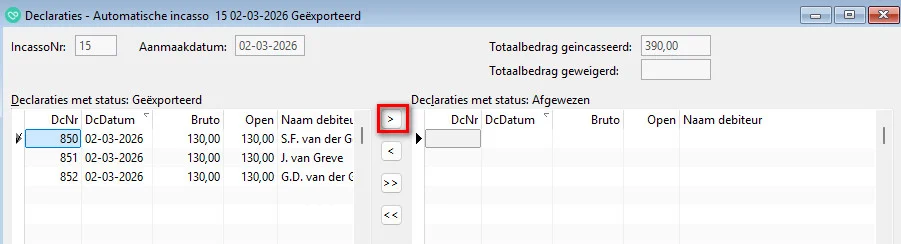
de declaratie verschuift naar de rechter lijst “Declaraties met status: Afgewezen”.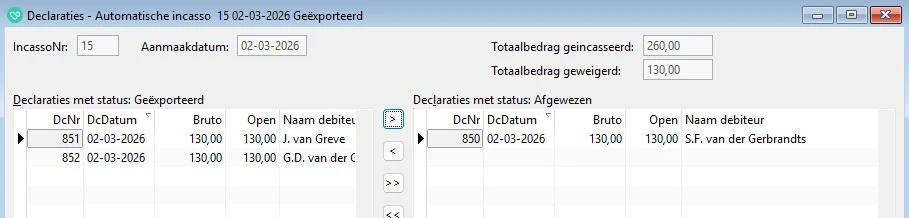
Je kunt ook direct alle declaraties markeren als “Afgewezen” door op de dubbele pijl icoon te klikken.
Sluit het scherm met het rode kruisje.
Status incasso wijzigen
Als de automatische incasso afgewezen, is het noodzakelijk dat de status wordt gewijzigd in “Betaling verondersteld”.
- Status “Betaling verondersteld”
De status “Betaling verondersteld” betekent dat er betaald is, maar dat een termijn van 56 dagen nog niet is verstreken. In deze periode kan de betaler het bedrag nog terug laten storten (storneren), en kan de declaratie afgewezen worden.
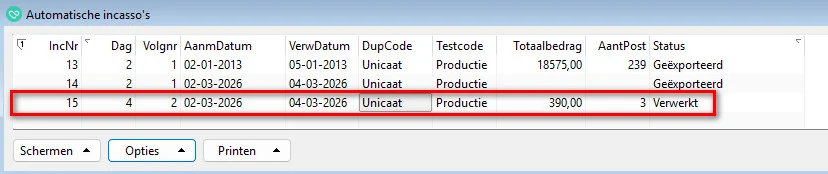
- Je hebt het scherm “Automatische incasso‘s” nog open staan, of open het opnieuw via menu [Financieel], [Automatische incasso], [Inzien incasso‘s].
- Klik op de incasso.
- Klik op “Opties”, “Betaling verondersteld”.
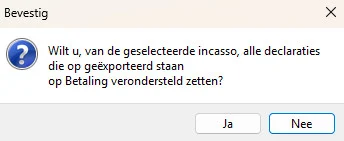
- Klik op “Ja”; de status van de incasso is veranderd in “Betaling verondersteld”.

- Status “Betaling verondersteld”
Opnieuw aanbieden
Nadat je eventuele gegevens gecorrigeerd hebt, kun je de declaratie opnieuw aanbieden via incasso of nota.
- Je hebt het scherm “Declaraties – Automatische incasso…” nog open staan, OF ga naar menu [Financieel], [Automatische incasso], [Inzien incasso‘s], klik op de incasso, klik op “Schermen”, “Incasso declaraties”.
- Klik op de incasso (met status “Afgewezen”).
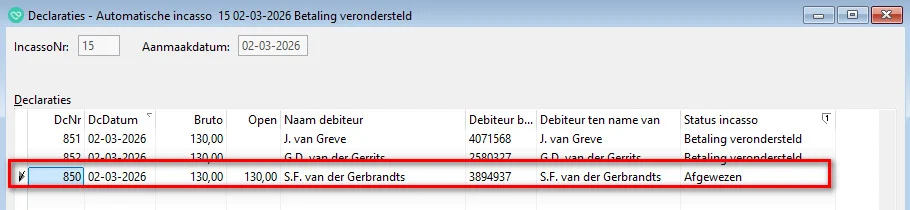
- Klik op “Opties”, “Opnieuw via incasso” of “Opnieuw via nota”;
de declaratie verdwijnt uit de lijst.
Als je gekozen hebt voor “Opnieuw via incasso“, wordt de incasso meegenomen als je de volgende keer een incasso-bestand maakt.
Als je gekozen hebt voor “Opnieuw via nota”, wordt het scherm “Mislukte Incasso” geopend. Deze nota kun je nu printen en versturen. - Sluit het scherm (“ESC” of
 ).
).
Afgewezen Incasso opnieuw via incasso bestand aanmaken en versturen
Je kan een afgewezen incasso opnieuw aanmaken en versturen.
- Klik op menu [Financieel], [Automatische incasso], [Opbouwen incasso’s…].
- Vul de velden in
Verwerkingsdatum: Typ de incassodatum in of gebruik de kalender via . De incasso datum is de dag waarop de bedragen worden geïncasseerd bij de patiënten. Deze datum moet minstens één dag later zijn dan de aanmaakdatum van het bestand en mag maximaal 30 dagen in de toekomst liggen.
Klik op “OK”.
Kies een locatie om het incasso-bestand te bewaren.Het scherm “Opslaan als” opent automatisch de locatie die is ingesteld in de programma-instellingen bij het veld “Export naar”. Je kunt dit nog wijzigen.
- Klik op “Opslaan”. Als je in de systeemgegevens hebt ingesteld dat de nota’s van de incasso’s worden aangemaakt bij het aanmaken van het incasso-bestand, worden de nota’s nu afgedrukt.
- Stuur vervolgens het bestand naar jouw bank.
Automatische incasso op betaald zetten
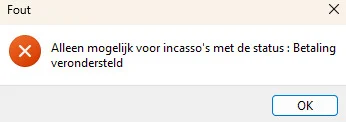
Je kunt alleen incasso‘s met status “Betaling verondersteld” wijzigen in de status “Betaald”. Anders krijg je de volgende foutmelding:
- Je hebt het scherm “Automatische incasso‘s” nog open staan, of open het opnieuw via menu [Financieel], [Automatische incasso], [Inzien incasso‘s].
- Klik op de incasso.
- Klik op “Opties”, “Incasso declaraties betaald”.
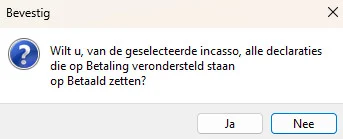
- Klik op “Ja”; de status van de incasso is veranderd in “Verwerkt”.