
Stap 1: Gemeente toevoegen in Intramed
Voordat je de contracten kan aanmaken moeten eerst alle gemeente(s) toegevoegd zijn aan Intramed. Dit doe je als volgt:
- Ga naar het menu ‘Bestand’, ‘Verzekeraars’
- Druk op de groene plus
 .
. - Kies bovenin bij ‘Soort’ voor ‘Gemeente’.
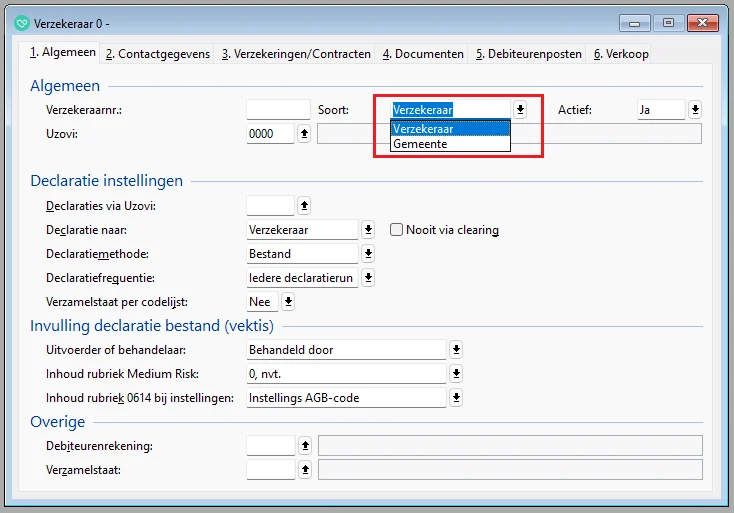
Kies vervolgens bij het veld ‘Gemeentecode’ de gemeente die je wilt toevoegen.
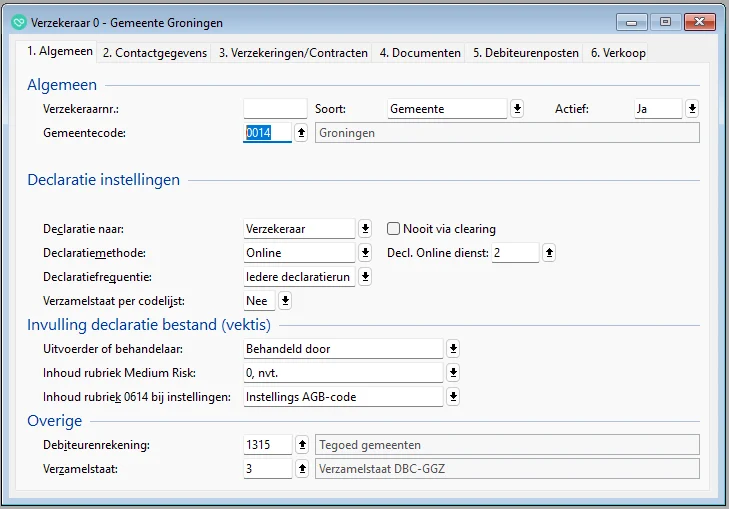
- Vul bij ‘Declaratiemethode’, ‘Online’ in,
- Vul bij ‘Decl. Online dienst’ de dienst voor declareren naar Vecozo in.
- Vul bij ‘Debiteurenrekening’ een rekeningnummer in
- Vul bij ‘Verzamelstaat’ een verzamelstaat in.
- Alle overige velden hoef je niet te wijzigen.
- Sla het venster op (F5).
Je hebt nu een gemeente toegevoegd en deze kan gekozen worden bij de contracten.
Stap 2: Contract aanmaken voor een gemeente
Om een nieuw contract voor een gemeente aan te maken voer je de volgende stappen uit:
- Ga naar het menu ‘Bestand’, ‘Contracten’, de lijst van huidige contracten verschijnt.
- Klik links bovenin op de groene plus .
- Het venster ‘Nieuw contract’ verschijnt:
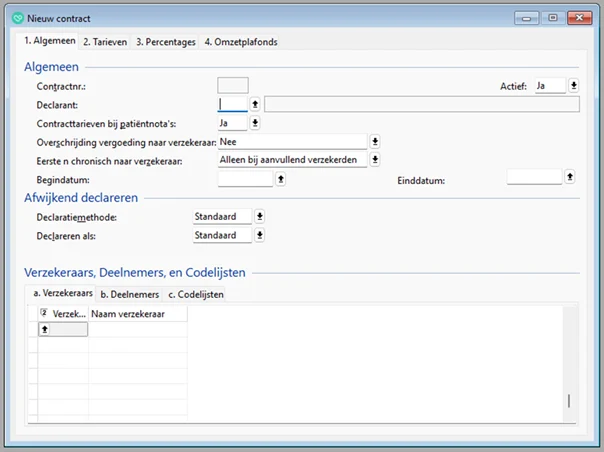
- De volgende velden zijn verplicht om in te vullen:
- Declarant: vul hier de declarant in. Dit is de persoon die het contract van de gemeente heeft ondertekend.
- Verzekeraars: vul hier de gemeente in voor dit contract door op de pijl omhoog te klikken en de juiste gemeente te kiezen. Als de gemeente die je zoekt er nog niet bij staat moet deze nog worden toegevoegd. Kijk dan bij stap 1: ‘Gemeente toevoegen in Intramed’ van deze pagina.
- Deelnemers: vul hier de medewerkers in die gebruik mogen maken van dit contract (alleen hoofdbehandelaren).
- Codelijsten: vul hier de (Jeugdhulp) codelijsten in die voor deze gemeente(s) gelden.
Laat de overige velden ongewijzigd en sla het venster op ( of F5).
Berichtinstellingen per gemeente:
Het berichtenverkeer rond het starten en stoppen van zorgverlening is niet bij alle gemeentes verplicht. Daarom is het mogelijk om het toewijzing retourbericht (JW302), startbericht (JW305), stopbericht (JW307) en de retourberichten daarop (JW306; JW308) én ‘Verzoek om toewijzing retour’ (JW316) uit te schakelen in het contract op tabblad ‘5. Jeugdhulp’. Daarmee worden een aantal statussen in de berichtenstroom overgeslagen.
Optioneel: Gemeente toevoegen aan bestaand contract
Als je al een bestaand contract hebt waaraan je de gemeente wilt toevoegen, voer je de volgende stappen uit:
- Ga naar ‘Bestand’, ‘Contracten’
- Zoek het contract waar je een gemeente aan wilt toevoegen en dubbelklik op het contract. Het Contract venster verschijnt.
- Onderaan tabblad ‘a. Verzekeraars’ staat de lijst van gemeenten die al aan het contract zijn toegevoegd. Om hier een extra gemeente aan toe te voegen:
- klik in de lijst
- klik op de groene plus
- klik op het pijltje omhoog (
 ), in de lijst.
 - Kies nu de gemeente om toe te voegen aan het contract en klik op ‘OK’. Als de gemeente die je zoekt niet in de lijst staat, is deze nog niet toegevoegd aan Intramed. Kijk dan bij stap 1: Gemeente toevoegen in Intramed van deze pagina.
- De regel is toegevoegd. Klik op opslaan of (F5).
- De gemeente is nu toegevoegd aan het contract.
- Bewaar het contract.
Voorbereiding
Als je een geheel nieuwe jeugdhulp codelijst gaat maken, moeten al een aantal zaken bekend zijn:
- Productcategorie
- Productcode
- Wijze van declareren (Gebaseerd op)
- Tarieven
Als je 1 van deze 4 zaken niet weet of niet bij de hand heb kun je de codelijst niet aanmaken. Deze informatie wordt in je contract met de gemeente met jou gedeeld (meestal in een pdf of Excel sheet).
Productcategorie
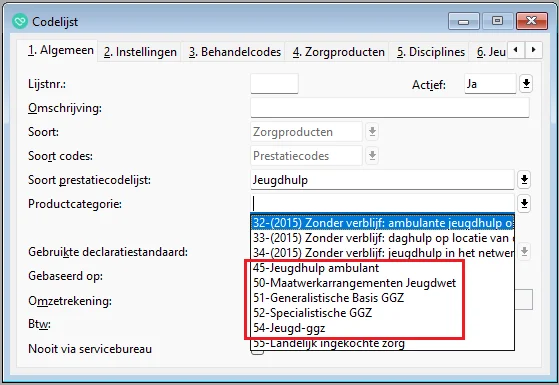
De productcategorie is een tweecijferig nummer, voor Jeugdhulp is dit vaak 45, 50, 51, 52 of 54. Controleer in je contract met de gemeente welke codes en categorieën jij dient te gebruiken.
Productcode
Productcode is de code die je in je toewijzing toegewezen krijgt en waarmee je moet declareren richting de gemeente. De code bestaat uit 5 karakter en is een combinatie van letters en cijfers (Voorbeeld: 50A01)
Wijze van declareren (Gebaseerd op)
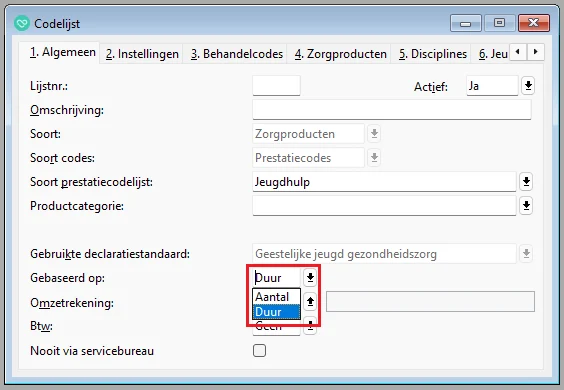
Naast de categorie en code bepaald de codelijst ook ‘de wijze waarop gedeclareerd moet worden’ richting de gemeente. Dit hebben we in Intramed met het veld ‘Gebaseerd op’ ingeregeld. Het veld ‘Gebaseerd op’ heeft twee opties: Duur of Aantal.
Duur:
Als de codelijst gebaseerd is op ‘Duur’ dan betekent dit dat je de minuten die je registreert op de behandelserie indient en per minuut uitbetaald krijgt. Dit houdt in: Directe tijd, Indirecte tijd en Reistijd.
Aantal:
Als de codelijst gebaseerd is op ‘Aantal’ dan betekent dit dat je een vast bedrag indient ongeacht het aantal minuten dat je besteed heb aan de patiënt. Dit kan een vast bedrag voor en/of achteraf van het traject betekenen.
Tarieven:
Iedere productcode heeft zijn eigen tarief. Om de codelijst juist in te richten is het tarief nodig.
Duur
In geval van een codelijst op basis van ‘Duur’ is dit altijd een uurtarief. Als je van de gemeente een tarief in minuten hebt gekregen, dan reken je dit bedrag x60 en zet je dat als uurtarief in de codelijst. Intramed berekent achteraf altijd het tarief in minuten bij het declareren.
Aantal
In geval van een codelijst op basis van ‘Aantal’ verschilt het bedrag of dit het totaal is of het deel wat vooraf/achteraf ingediend mag worden. Controleer dit goed in je contract met de gemeente.
Aanmaken
Stap 1: Aanmaken en tabblad 1
- Ga naar het menu ‘Systeem’, ‘Tabellen, ‘Codelijsten’.
- Het venster Codelijsten verschijnt. Druk op de groene plus .
- Het venster Codelijst verschijnt. Vul de ‘Omschrijving’ in (naam van de codelijst).
- Kies bij ‘Soort prestatiecodelijst’ voor ‘Jeugdhulp’. De velden ‘Soort’ en ‘Soortcode’ worden automatisch ingevuld.
- Kies bij ‘Productcategorie’ de juiste productcategorie voor deze codelijst,
- Kies bij ‘Gebaseerd op’ voor ‘Duur’ of ‘Aantal’. (Voor uitleg, zie hierboven het bij ‘Voorbereiding’.)
- Kies zo nodig een omzetrekening (klik op )
- Ga naar tabblad ‘3. Behandelcodes’.
- Bewaar de codelijst
- Je krijgt de vraag, of je de standaard zorgproducten voor de productcategorie wilt toevoegen. Klik op ‘Nee’.
- Je krijgt de vraag, of je de codelijst aan een contract wilt toevoegen. Er moet altijd een contract gekoppeld zijn, anders kun je geen berichten sturen in het berichtenverkeer. Het koppelen van contracten mag ook achteraf handmatig, maar moet wel gebeuren.
- Zoek in de linker lijst contract(en) met alleen de juiste gemeente(n) en klik op
 .
. - Sluit het contract scherm met
 .
.
Stap 2: Tabblad 3. Behandelcodes
In tabblad ‘3. Behandelcodes’.
- Voor het inplannen van consulten in je agenda is altijd (minimaal 1) behandelcode nodig. Druk op de groene plus () om een behandelcode toe te voegen.
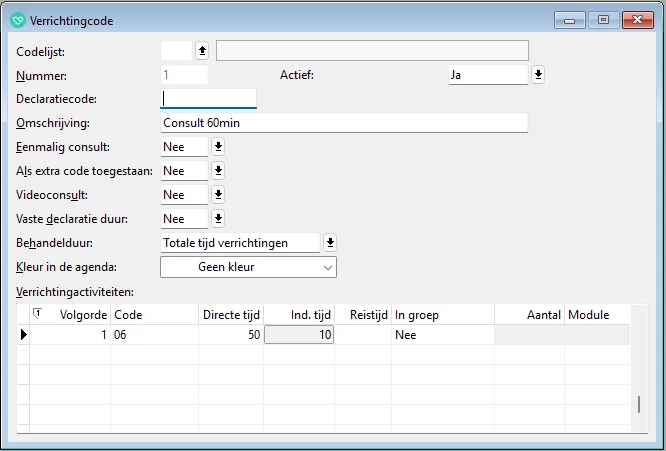
- Het venster ‘Verrichtingcode’ verschijnt. Bij ‘Nummer’ vul je een nummer in. (Dit is voor de volgorde en heeft verder geen consequenties voor het declareren.)
- Declaratiecode laten we leeg,
- Vul een ‘Omschrijving’ in.
- Klik in de tabel onderaan bij ‘Verrichtingactiviteiten’. Intramed vraagt om op te slaan, kies ‘Ja’.
- Vul bij ‘Volgorde’ een 1 in.
- Klik op en kies een type behandeling. Veelal is dat ’06 Face-to-face behandeling’.
- Kies ‘Nee’ of ‘Ja’ voor geen/wel groepsbehandeling bij ‘In groep’.
- Vul bij ‘Directe tijd’ en ‘Indirecte tijd’ en ‘Reistijd’ de bijbehorende tijd in die je kwijt ben aan dit consult.
- Sla dit venster op (F5 of ).
- Herhaal de stappen 1 t/m 10 als je meerdere behandelcodes wilt hebben (bijvoorbeeld: consult voor 30min, 45 min, 60 min, 90 min etc. Ook als je behandeling en diagnostiek apart wilt registreren).
- Ga naar tabblad 6. Jeugdhulpproducten
Stap 3. Tabblad 6. Jeugdhulpproduct
In het tabblad ‘6. Jeugdhulpproducten’. Met het toevoegen van de standaard zorgproducten voor de productcategorie zijn ook de benodigde jeugdhulpproducten toegevoegd.
Zo nodig kun je een jeugdhulpproduct toevoegen of wijzigen:
- Voeg een nieuw Jeugdhulpproduct toe met de groene plus (Ctrl+Ins).
- Het venster ‘Jeugdhulpproduct per codelijst’ verschijnt, vul de ‘Productcode’ en ‘Omschrijving’ in
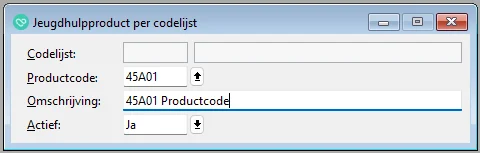
- Laat ‘Actief’ op ‘Ja’ staan.
- Sla het venster op (F5).
- Ga naar tabblad ‘4. Zorgproduct’.
Stap 4. Tabblad 4. Zorgproducten
In het tabblad ‘4. Zorgproducten’:
- Voeg een nieuw zorgproduct toe met de groene plus (Ctrl+Ins).
- Het venster Zorgproduct verschijnt. Vul een ‘Omschrijving’ in.
- Vul de ‘Vanaf datum’ in. De ‘T/m datum’ is optioneel.
- Klik onderaan in de Declaratietrajecten tabel, Intramed vraagt op te slaan, kies Ja.
- Druk op de groene plus (Ctrl+Ins) om een Declaratietraject toe te voegen.
- het venster Declaratietraject verschijnt, vul een ‘Vanaf datum’ in,
- Klik onderaan in de Declaratiemomenten tabel, Intramed vraagt op te slaan, kies Ja.
De declaratiemomenten zijn verschillend voor codelijsten die zijn gebaseerd op ‘Duur’ of ‘Aantal’. Kijk hieronder hoe je het declaratietraject invult per ‘Duur of per ‘Aantal’.
Declaratietraject instellen op 'Duur'
De wijze van declareren voor ‘Duur’ stel je als volgt in:
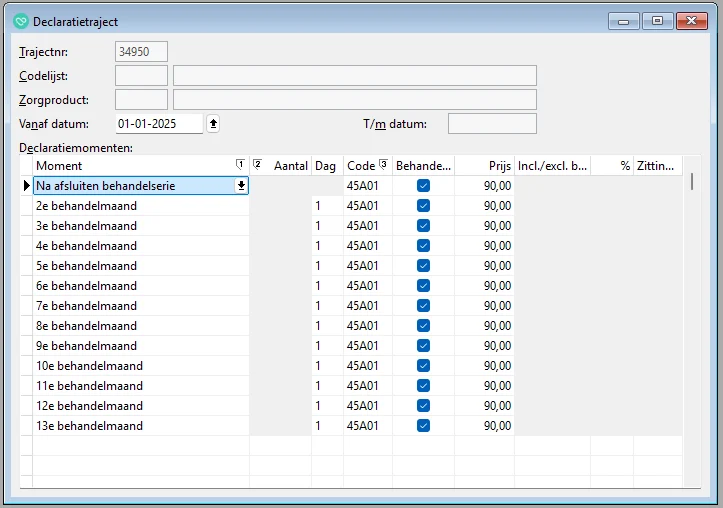
- Je declareert voor 1 jaar steeds elke maand. Hiervoor maak je bij ‘Moment’ een moment aan.
- Vul in de eerste aangemaakte regel direct de ‘Code’ (45A01) in, zet een vinkje bij ‘Behandeld’ en vul de ‘Prijs’ in. Voer bij ‘Prijs’ het tarief in. Omdat de codelijst o.b.v. duur is, is dit tarief een uurtarief. Als je een minuten tarief hebt (bijvoorbeeld 1,50 per minuut), dan reken je dat zelf naar per uur (x60) en kom je op een uurtarief (90) uit.
- Maak een nieuwe regel door in het veld ‘Moment’ op je toetsenbord het pijltje naar beneden te drukken en vul de 2e t/m 13e behandelmaand in. (Zie afbeelding als voorbeeld) De al ingevulde gegevens worden nu overgenomen van het voorgaande moment.
- Voeg als ‘moment’ ook ‘Na afsluiten van behandelserie’ toe. Dit doe je om eventuele activiteiten die buiten de 13e maand vallen alsnog mee te kunnen declareren. Zet ook het vinkje ‘behandeld’ aan omdat je alleen wilt declareren als er ook behandelingen hebben plaatsgevonden in deze maand. Er wordt echter uitbetaald voor gewerkte uren/minuten.
Intramed en ook Vecozo en de gemeente(s) ronden de bedragen af op 2 decimalen achter de komma. (Tarieven hier zijn ter voorbeeld)
Declaratietraject instellen op 'Aantal'
De wijze van declareren voor aantal voer je als volgt in:

In dit voorbeeld wordt er vooraf 30% van 2000,- en achteraf 70% van 2000,- gedeclareerd. Hiervoor hebben we twee declaratiemomenten toegevoegd:
- De eerste is ‘Na aantal dagen’ met een Aantal 1. Dit betekent dat 1 dag na de begindatum van de behandelserie mag het eerste bedrag gedeclareerd worden.
- De tweede is ‘Na afsluiten behandelserie’. Deze declareert het laatste deel zodra de behandelserie wordt afgesloten. De reden waarom we hierbij het vinkje bij ‘Behandeld’ uit zetten is omdat we altijd willen declareren, ook als er geen behandelingen hebben plaatsgevonden binnen het declaratiemoment. Er wordt echter niet gelet op het aantal gewerkte minuten.
Mochten er meerdere zorgproducten gebruikt worden, dien je bovenstaande stappen te herhalen.