
OAuth instellen
Er zijn veel verschillende e-mailsoorten die je vanuit Intramed kunt versturen. In de e-mailinstellingen leg je de instellingen vast, die gelden binnen de praktijk of instelling.
Stap 1: Nieuwe App-registratie maken
Let op! Intramed kan hierbij geen ondersteuning bieden, omdat deze instellingen aangemaakt moeten worden binnen jouw eigen e-mailserveromgeving.
Onderstaande stappen zijn gericht op SMTP via smtp.office365.com, om te gebruiken binnen Intramed. In deze handleiding leggen we precies uit waar je dient te klikken, zodat je een stap voor stap handleiding hebt om dit in te stellen.
- Ga naar https://portal.azure.com
- Log in met jouw Microsoft 365 account
- Klik links in het rijtje onder Beheren op App-registraties of App-registrations
- Klik bovenaan op + Nieuwe registratie of + New registration
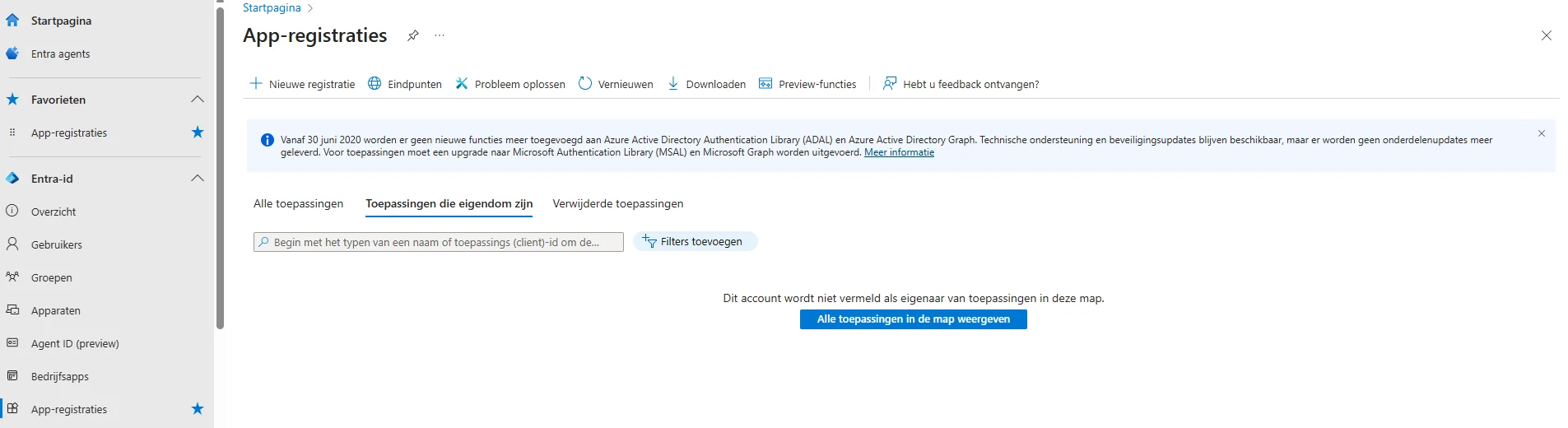
- 5. Vul bij Naam of Name bijvoorbeeld “Intramed”
- 6.Laat de standaardindeling bij Supported account types
- Klik op Register of Registreer
Samenvatting
English: Azure AD → App registrations → + New registration → Register.
Nederlands: Azure AD → App registratie → + Nieuwe registratie → Registreer.
Stap 2: Client Secret aanmaken
Nadat je een nieuwe App-registratie hebt aangemaakt, kun je de Client Secret aan gaan maken. Volg daarvoor onderstaande stappen voor:
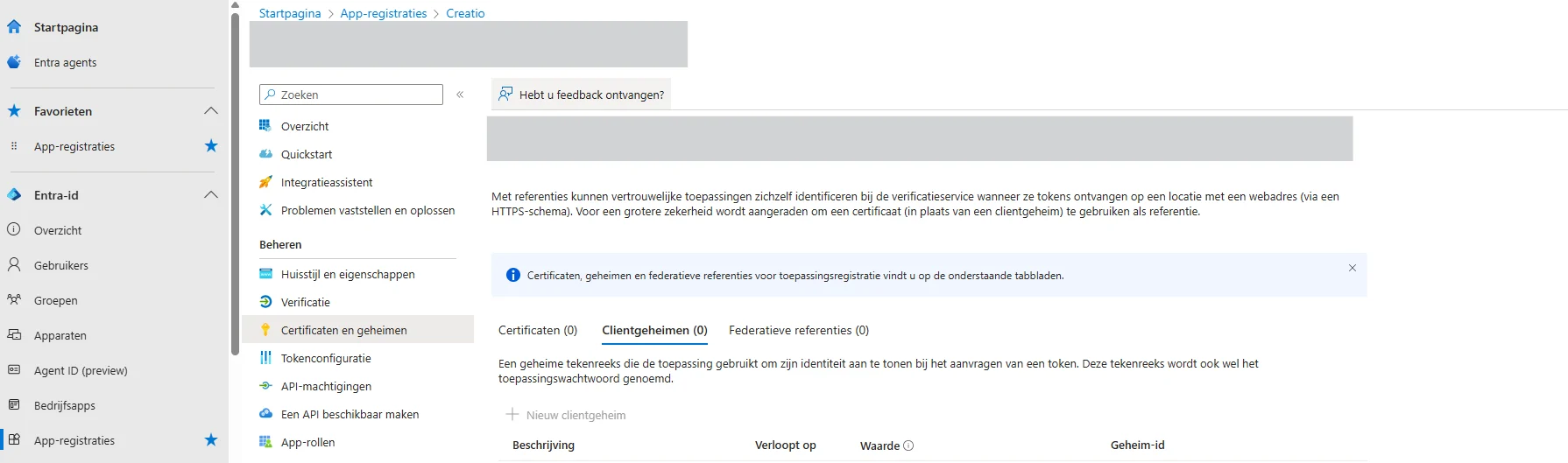
- Ga naar het menu aan de linkerkant Certificates & secrets/Certificaten en geheimen of naar Client credentials/Clientreferenties en klik op “Add a certificate or secret/Een certificaat of geheim toevoegen”.
- Geef het Secret een naam, bijvoorbeeld Intramed Secret en klik op Add/toevoegen.
- Je ziet nu een value/waarde, kopieer deze meteen, want later zie je hem niet meer
Samenvatting
- English: App → Certificates & secrets → + New client secret → Add.
Nederlands: App → Certificaten en geheimen → + Nieuwe clientreferentie → Toevoegen
Stap 3: SMTP OAuht toestemming
Om gebruik te maken van de OAuth in Intramed, heb je de SMTP OAuht permissions/toestemming nodig.
- Klik op API permissions/API-machtigingen
- Klik op + Add a permission/+ Een machtiging toevoegen.
- Kies APIs my organization uses/APIS die mijn organisatie gebruikt
- Zoek op: Office 365 Exchange Online en klik erop.
- Kies Application permissions/Applicatie machtigingen (voor app-login zonder gebruiker).
SMTP.SendAsApp - Klik op Add permissions/Applicatie machtigingen
Korte samenvatting:
- App → API permissions → + Add a permission → Exchange Online → permissions selecteren → Add.
- App → API-machtigingen → + Machtiging toevoegen → Exchange Online → machtigingen selecteren → Toevoegen
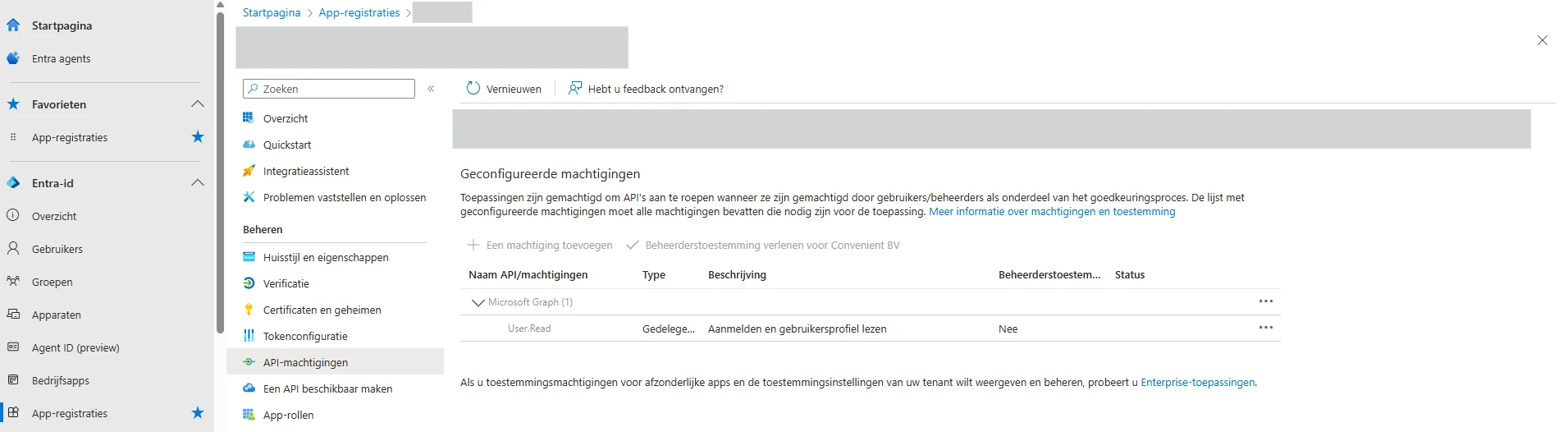
Vervolgens zorg je ervoor dat er Admin toestemming is. Zonder deze stap, werkt SMTP OAuth niet!
- Ga opnieuw naar API permissions
- Bovenaan staat een knop Grant admin consent for .
- Alleen een tenant-admin kan hierop klikken en bevestigen
Korte samenvatting:
- App → API permissions → Grant admin consent.
Stap 4: Toestemming aanzetten en testen
LET OP! Je moet de Service Principals nog instellen wil alles naar behoren werken. In het volgende artikel kan je lezen hoe je dit instelt.
Vervolgens dien je ervoor te zorgen dat de SMTP AUTH aan staat voor de mailbox. SMTP AUTH staat vaak uit in moderne tenants. Dat moet AAN. Dit doet de admin in Exchange Online PowerShell.
Aan voor één mailbox:
Set-CASMailbox -Identity user@contoso.com -SmtpClientAuthenticationDisabled:$false
Controleren tenantbreed:
Get-TransportConfig | fl SmtpClientAuthenticationDisabled
Zo nodig tenant-aanpassing:
Set-TransportConfig -SmtpClientAuthenticationDisabled $false
Vervolgens kun je gaan testen met onderstaande gegevens, deze gebruik je in jouw code/script.
SMTP-instellingen:
- Server: smtp.office365.com
- Port: 587
- Encryption: STARTTLS
- Authenticatie: XOAUTH2
OAuth token scopes
Voor app-login (client credentials):
- https://outlook.office.com/.default
XOAUTH2 string formaat:
- base64(“user=<email>auth=Bearer <ACCESS_TOKEN>”)
Zodra alle bovenstaande stappen zijn doorlopen, ga je testen met een mail via jouw script/app. Als er een fout komt zoals “535 Authentication failed”, controleer dan:
- Admin consent gegeven?
- SMTP AUTH aan voor mailbox?
- Gebruik je het juiste token + scope?
- Klopt je XOAUTH2 base64-string?
Zodra bovenstaande werkt, kun je de OAuth instellen binnen Intramed, daarvoor volg je onderstaande stappen.
Stap 5: Instellen in Intramed
Hoe stel je de Microsoft OAuth-authenticatie binnen Intramed in?
De Microsoft OAuth-authenticatie wordt binnen Intramed in hetzelfde scherm ingesteld als waar je de SMTP-gegevens noteerde.
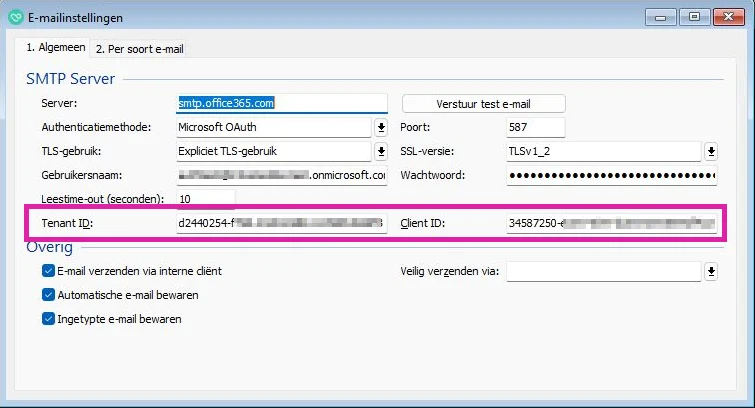
- Ga naar [Systeem] → [Organisatie] → [E-mailinstellingen].
Hier zijn twee nieuwe velden toegevoegd: Tenant ID en Client ID. Deze zijn zichtbaar wanneer de authenticatiemethode is ingesteld op Microsoft OAuth.
In Microsoft Azure vind je het Tenant ID en Client ID terug onder “App-registraties”. - Het is enorm belangrijk om het juiste e-mailadres in de praktijkgegevens in te vullen. Dit moet hetzelfde e-mailadres zijn als wat is ingevuld bij de e-mailinstellingen. Om dit te controleren ga je naar [Systeem] → [Organisatie] → [Praktijkgegevens], tabblad “1. Praktijk”.
- De Secret Value of Secret ID vul je in bij het veld “Wachtwoord”. Vul hier dus niet het wachtwoord van het e-mailadres zelf in. Het secret heb je eerder gekopieerd bij stap 2.
- Als het juiste e-mailadres hier genoteerd is, kun je een testmail sturen. Dit doe je via het e-mailicoontje in de praktijkgegevens.
Extra: video
In deze film wordt uitgelegd hoe je de OAuth via SMPT kunt instellen in Azure
Foutmeldingen en wat te doen?
Ik krijg de melding “HTTP/1.1 401 Unautorized”. Wat moet ik doen?
Ik krijg de foutmelding “HTTP/1.1 400 Bad Request”, wat moet ik nu doen?
Ik krijg de foutmelding “SSL_read_ex failed”, wat moet ik nu doen?
Ik krijg de melding “Authentication is unsuccesfull, SmtpClientAuthentication is disabled for the tenant.”. Wat moet ik doen?
Ik krijg de foutmelding “The specified SASL handlers are not ready!!”, wat moet ik nu doen?
Ik krijg de foutmelding “Error connecting with SSL”. Wat moet ik doen?
Ik krijg de melding “Connect timed out”. Wat moet ik doen?
Ik krijg de foutmelding “SendAsDenied”, wat moet ik nu doen?
Ik krijg de foutmelding “Invalid pointer operation”. Hoe los ik dit op?
Ik krijg de melding “Authentication is unsuccesfull”. Wat moet ik doen?