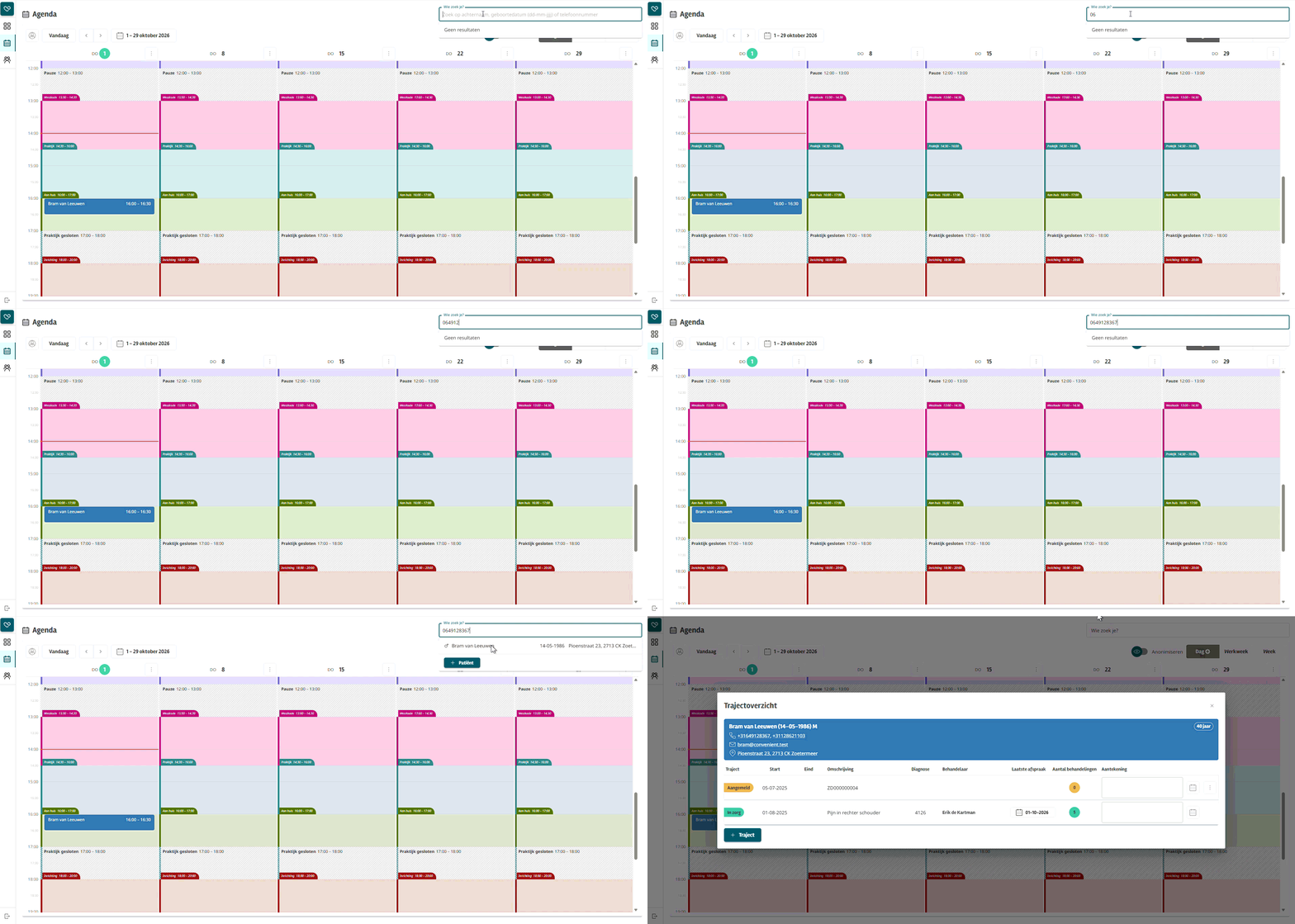
Patiënten
Volg de hieronder beschreven stappen voor meer informatie, of kijk het filmpje onderaan de pagina.
Ik wil een patiënt registreren
In het scherm ‘Patiënten’ kun je met de ‘+ Patiënt’ knop een nieuwe patiënt registeren. Het registratiepaneel bestaat uit enkele optionele en verplichte velden. Als alle gegevens zijn ingevuld kun je doorgaan naar het aanmaken van het traject.
Ik wil een traject toevoegen
Het traject
In Intramed web maak je trajecten aan in plaats van behandelepisodes. In het patiëntdossier kun je op één plek de algemene gegevens en de trajecten van de patiënt inzien. Naast de lopende trajecten, zijn ook de afgesloten trajecten hier inzichtelijk. Van een traject zie je de algemene gegevens, en vanuit de tijdlijn van het traject kun je ook de gegevens per afspraak inzien en wijzigen, zoals bijvoorbeeld het sessiejournaal.
Nieuw traject aanmaken
Om een nieuw traject aan te maken zoek je eerst de patiënt op. Vervolgens klik je op “+ Traject”. Door op deze knop te klikken, opent een nieuw paneel waar je de omschrijving van de klacht en de discipline kunt invullen. Ook vul je in of het een verwijzing is, wie de eventuele verwijzer is, een toelichting en op welke datum het traject start.
Ik wil een afspraak maken
Een nieuwe afspraak kun je aanmaken als er een openstaand traject is.
Openstaande trajecten kun je herkennen aan het label “In zorg”. In de regel van het traject is aan de rechterkant het kalendericoon zichtbaar. Klik op dit icoon om een nieuwe afspraak in te plannen. De agenda opent direct in een nieuw paneel.
Vervolgens ga je naar de gewenste datum en klik je eenmaal met je linkermuisknop op het gewenste tijdstip. Klik dan op “inplannen” en je kunt de gegevens van de afspraak invullen.
Ik wil een patiënt op de wachtlijst plaatsen
Voor patiënten die al zijn aangemeld, maar nog niet direct ingepland kunnen worden, is het tabblad In wacht toegevoegd. Je kunt patiënten op een wachtlijst plaatsen eventueel bij een specifieke medewerker.
Je kunt door te filteren de wachtlijst van een specifieke medewerker zien en de langst wachtende patiënt staat bovenaan. De status In wacht is ook zichtbaar in het patiëntoverzicht, het dossier en de zoekresultaten.
Zodra je een behandeling inplant, gaat het traject verder en vind je deze op het tabblad Intake terug. Je kunt een traject ook weer terug op de aanmeldlijst zetten.
Ik wil een contactmoment registreren
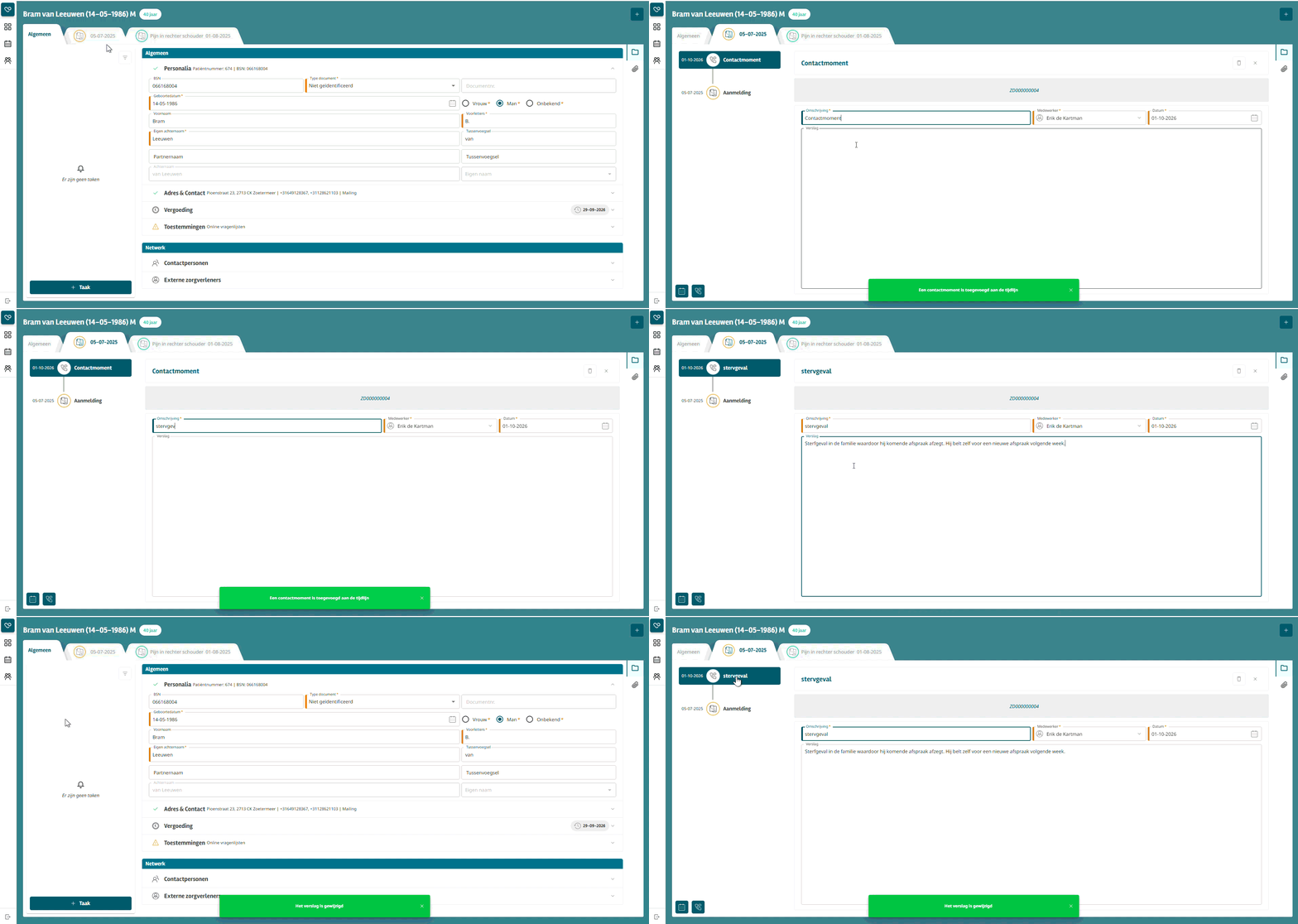
Je kunt nu op ieder moment een contactmoment registreren om bijvoorbeeld vast te leggen wat er telefonisch is besproken. Dit kan bij ieder traject, dus ook wanneer een patiënt net is aangemeld en je informatie over de aanmelding wilt vastleggen.
De contactmomenten vind je terug op de tijdlijn. Zo kun je deze in verband brengen met afspraken en meetmomenten en later eenvoudig terugvinden bij wie je aanvullende informatie over het contact kunt opvragen.
De datum en medewerker worden automatisch ingevuld. Je kunt het contactmoment daarna aanvullen of wijzigen, bijvoorbeeld met een verslag.
In de Intramed applicatie kun je alle contactmomenten terugvinden op het laatste tabblad (a.) van de patiëntkaart.
Ik wil een patiënten kunnen zoeken op telefoonnummer
In het zoekveld kun je patiënten nu ook op telefoonnummer vinden. Handig als iemand belt en je snel het dossier wilt openen. Typ minimaal 10 cijfers. Dat kan in elke gangbare notatie, zoals 0612…, 0031… of +31….