
Nota ontwerp importeren
Onderstaand vind je een stappenplan om het ontwerp welke je gedownload hebt te importeren in Intramed.
- Ga in Intramed naar menu [Systeem], [Ontwerpen], [Rapporten].
- Kies voor Voeg toe (+),
- Vul geen rapport nummer in, deze wordt vanzelf aangemaakt
- Naam: Kun je zelf bepalen bijv. Nota praktijk x;
- Soort Rapport : Kies voor ‘Nota’
- Soort nota: ‘Per declaratieregel’
- Klik op de button [Ontwerp]; nu komt er een standaard lay-out tevoorschijn;
- Klik links bovenin op het “gele mapje” om te importeren;
- Selecteer de map waarin het ontwerp(en) is/zijn opgeslagen;
- Selecteer het bestand en klik op [Openen];
- Het ontwerp verandert nu in het ontwerp wat ingeladen is;
- Bewaar vervolgens met de ‘Bewaar button’ of ‘F5’; het ontwerp staat nu in de lijst met rapport ontwerpen met een rapportnr.
Nota ontwerp instellen in Systeemgegevens:
Het nota ontwerp kan gebruikt worden voor de gehele praktijk en het beste ingesteld worden in de Systeemgegevens. Heb je echter aparte nota-ontwerpen per medewerker c.q. per codelijst, dan zal de ontwerpen in de medewerkerskaart ingesteld moeten worden.
- Om de nota in te stellen voor de praktijk ga naar: [Systeem], [Organisatie], [Systeemgegevens], ‘Tabblad 3. Nota instellingen
- Je kunt hier verschillende varianten instellen:
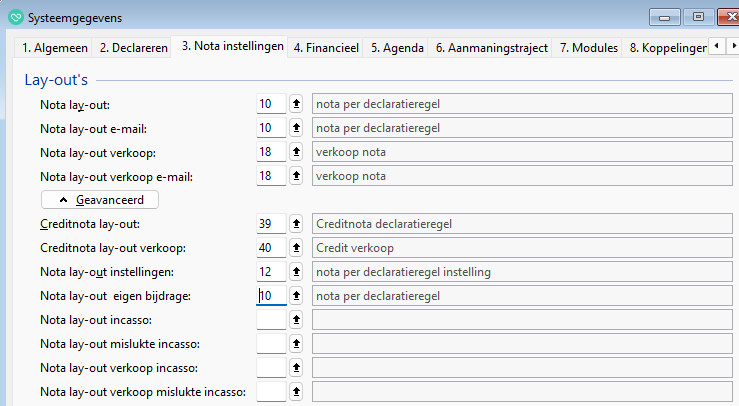
- Nota lay-out: stel je in voor de nota’s die je afdrukt op briefpapier.
- Nota lay-out e-mail: stel je in voor de nota’s die gemaild gaan worden. Wanneer je deze nota hebt voorzien van logo, selecteer je deze nota ontwerp hier.
- Klik op het venstermenu bij ‘Nota Lay-out’ / ‘Nota Lay-out e-mail’ . Het scherm ’Selecteren Rapport’ opent zich.
- Selecteer hier het toegevoegde ontwerp, klik op OK
- Mocht er per codelijst een aparte nota lay-out gebruikt moeten worden, ga dan naar [Systeem], [Organisatie], [Medewerkers], dubbelklik op de juiste medewerker en klik op tabblad 8 “Discipline/Codelijst”.
Onder het kopje “Codelijstinstellingen” kan je met de groende plus toevoegen om per codelijst een aparte nota layout in te stellen bijv. de Fysiotherapie codelijst en/of Acupunctuur codelijst.
Klik hier om de beschikbare nota’s te kunnen downloaden.
Aanmaning ontwerp importeren
Onderstaand vind je een stappenplan om het ontwerp welke je gedownload hebt te importeren in Intramed.
Aanmaning importeren in Intramed
- Ga in Intramed naar menu [Systeem] [Ontwerpen], [Rapporten].
- Kies voor Voeg toe (+)
- : Vul geen rapport nummer in, deze wordt vanzelf aangemaakt
- Naam: Kun je zelf bepalen bijv. Aanmaning praktijk x
- Soort Rapport: Per declaratieregel
- Klik op de button [Ontwerp]; nu komt er een standaard lay-out tevoorschijn
- Klik links bovenin op het “gele mapje” om te importeren
- Bij [zoeken in] selecteer de map waarin de ontwerp(en) zijn opgeslagen
- Selecteert het bestand en klik op [Openen]
- Het ontwerp verandert nu in het ontwerp wat ingeladen is
- Bewaar vervolgens met de Bewaar button of F5; het ontwerp staat nu in de lijst met rapport ontwerpen met een rapportnr.
Aanmaning ontwerp instellen in Systeemgegevens:
Om de aanmaning in te stellen voor de praktijk ga naar: [Systeem], [Organisatie], [Systeemgegevens], tabblad 6 Aanmaningstraject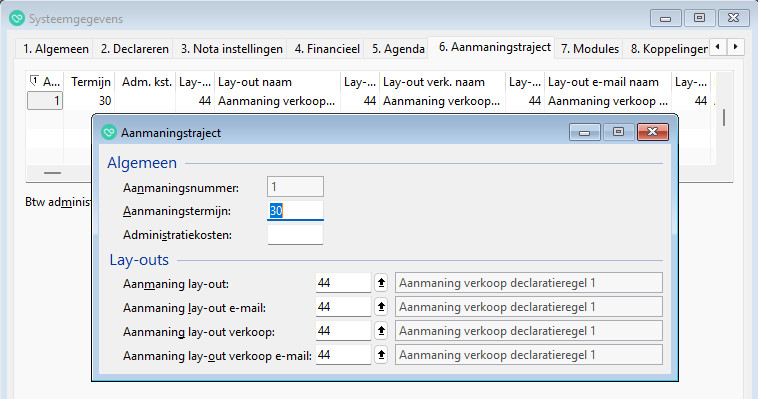
Open het aanmaningstraject of voeg toe met de ‘groene plus’.
Je kunt hier een aanmaningstermijn aangeven (aantal dagen na facturatiedatum, waarna een herinnering / aanmaning gestuurd moet worden), eventuele administratiekosten invullen, en lay-outs.
Je kunt hier verschillende varianten instellen:
Aanmaning lay-out: stel je in voor de aanmaningen die afgedrukt worden op briefpapier.
Aanmaning lay-out e-mail: stel je in voor aanmaningen die gemaild gaan worden. Wanneer u deze aanmaning heeft voorzien van logo, dan stel je hier het rapport ontwerp in, welke voorzien is van logo.
Klik u op het venstermenu bij ‘Aanmaning Lay-out’ / ‘Aanmaning Lay-out e-mail’
Het scherm ’Selecteren Rapport’ opent zich.
Kies hier het toegevoegde aanmaningsontwerp, klik op OK.
Aanmaning lay-out verkoop: selecteer een aanmaning lay-out voor de verkoop, ook als er geen verkopen aanwezig zijn.
Bewaar de gegevens met ‘F5’.
Klik hier om de beschikbare aanmaningen te downloaden.