Heeft dit artikel je geholpen?
Bedankt voor jouw feedback!

Als je verandert van rechtsvorm of een andere praktijk-AGB-code krijgt, moet je vóór de wijzigingsdatum declaraties indienen met de oude AGB-code en ná de wijzigingsdatum met de nieuwe AGB-code. Dit kon je alleen maar doen door in de contracten de AGB-code te wisselen vóór declareren.
Voortaan kun je bij contracten een begin- en einddatum aangeven:
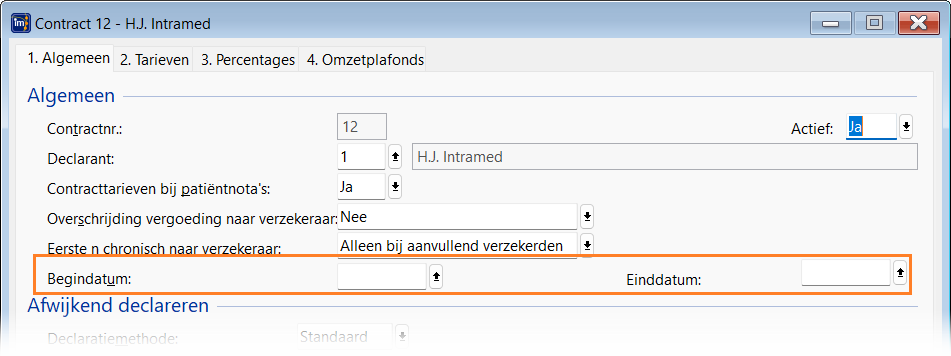
Bij het invoeren of wijzigen van de begin- en/of einddatum van een contract én bij het invoegen van verzekeraars, medewerkers of codelijsten wordt gecontroleerd, of er geen overlap is in de contractperiodes van een combinatie verzekeraar/medewerker/codelijst. Hierdoor kan een combinatie van verzekeraar, medewerker en codelijst bij meerdere contracten voorkomen, zolang die contracten maar niet overlappen in de tijd.
En daarmee is het mogelijk om bij combinaties van medewerker, verzekeraar en codelijst vanaf een bepaalde datum een afwijkende AGB-code te gebruiken.
Let op:
Als door het wijzigen van een begin- of einddatum van een contract er overlap ontstaat met een ander contract, dan zie je de foutmelding ‘De gekozen contractperiode mag niet vallen binnen dezelfde periode als in contract X’ en kan het contract niet worden opgeslagen. Je zult eerst het ‘oude’ contract moeten verwijderen voordat er een nieuw contract opgeslagen kan worden. Je kan het oude contract vinden door onderin het scherm eerst het ‘vinkje’ uit te zetten bij “Actief”. Daarna zoek je op het contractnummer welke in de melding getoond werd. Klik linksboven op het “Rode kruis” om contract te verwijderen. Ga verder met de instructie.
Kopieer je een contract en het broncontract heeft een einddatum, dan wordt voor de kopie een begindatum voorgesteld aansluitend aan de einddatum van dat broncontract.
Volg de onderstaande stappen om dit in te stellen:
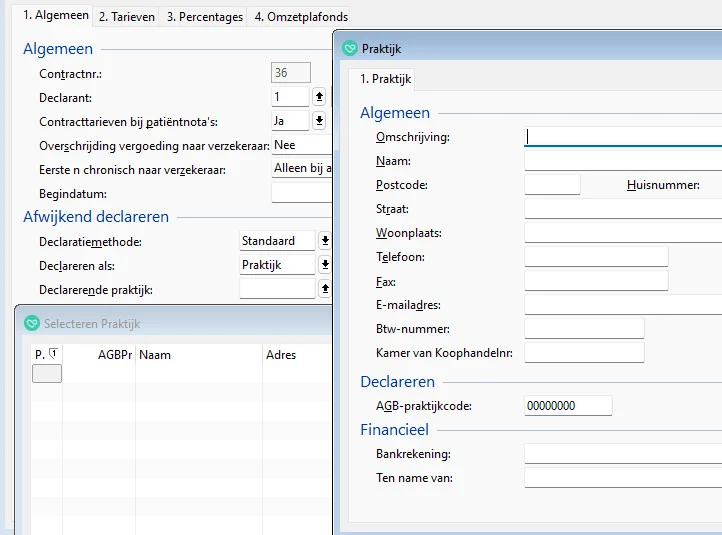
Let op! Bij verandering van rechtsvorm of AGB-code heb je ook een nieuw systeemcertificaat van Vecozo. Om het declaratieproces goed te laten verlopen voer je de onderstaande stappen uit.
Zie de handleiding Certificaten importeren in IM voor verdere uitleg.