
Systeemgegevens
Je vindt deze instellingen onder systeemgegevens tabblad 4. Financieel
- Je hebt het scherm “Systeemgegevens” nog open staan OF
open het scherm opnieuw menu [Systeem], [Organisatie], [Systeemgegevens]. - Klik op tabblad “4. Financieel”.
- Vul de velden in.
- Bewaar de gegevens (“F5” of
 ).
).
Op dit tabblad vul je de grootboekrekeningnummers in, die in de boekhouding gebruikt gaan worden. Bij oplevering van het programma wordt een standaard rekeningschema meegeleverd. Je kunt hier van afwijken (in overleg met je boekhouder / accountant).
Ook al houd je zelf niet actief de boekhouding bij, dan moeten hier toch (bijna) alle grootboekrekeningen ingevuld worden.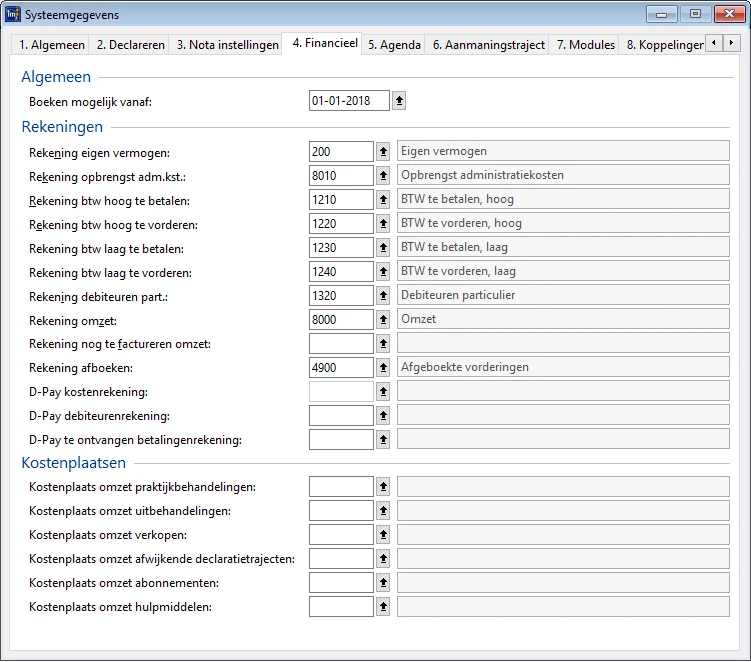
- Vul de velden in de rubriek “Rekeningen”; voor zover van toepassing.
Veld
Omschrijving
Boeken mogelijk vanaf: Standaard wordt 1 januari van het lopende boekjaar ingevuld. Je kunt dit wijzigen.
Typ de datum in of gebruik de kalender via
 .
.Let op: De datum kan niet in of voor een afgesloten boekjaar liggen; in dat geval krijg je een foutmelding.
Tijdens de jaarafsluiting wordt het veld “Boeken mogelijk vanaf:” ingesteld op 1 januari van het nieuwe boekjaar.
- Vul de velden in de rubriek “Rekeningen”; voor zover van toepassing.
- In de velden kies je per type rekening een grootboekrekeningnummer.Klik op
 en dubbelklik op het rekeningnummer.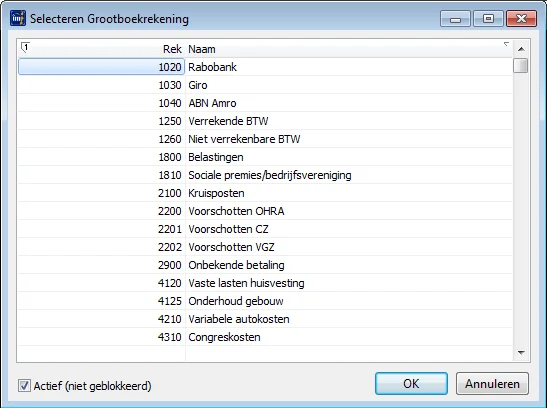
Druk op “TAB”; je gaat naar het volgende veld. Druk op “Shift” + “TAB”; je gaat naar het vorige veld.
Let op: Het selectiescherm “Selecteren Grootboekrekening” wordt steeds gefilterd op rekeningnummers, die bij het type rekening beschikbaar zijn. Door onder in dit scherm het filter “actief (niet geblokkeerd)” aan te vinken, zie je alleen de beschikbare grootboekrekeningen.
Je kunt hier een item toevoegen (ga naar de “Zie ook” lijst onderaan deze uitleg). - In de rubriek “Kostenplaatsen” kies je per type kostenplaats specifiek nummer. Klik op en dubbelklik op de kostenplaats.
Bewaar de gegevens (“F5” of
 ).
).
Medewerker gegevens
Deze instellingen vind je onder medewerker tabblad 3. Instellingen.
- Je hebt het scherm “Medewerkers” nog open staan of open het scherm opnieuw via menu [Systeem], [Organisatie], [Medewerkers].
- Dubbelklik op een medewerker, tabblad “3. Instellingen”.
- Vul de velden in.
- Bewaar de gegevens (“F5” of ).
Op dit tabblad vul je verschillende zaken in, die later in Intramed gebruikt zullen worden bij behandelseries, behandelepisodes en salariëring.
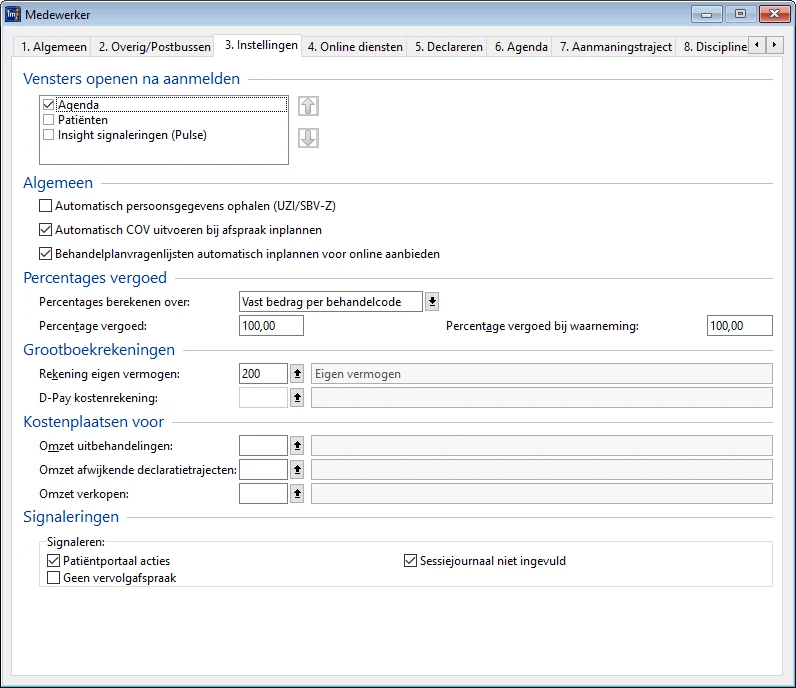
- Vul de velden in de rubriek “Vensters openen na aanmelden” in.
- Vul de velden in de rubriek “Algemeen” in.
Veld
Omschrijving
Automatisch persoonsgegevens ophalen Vink dit aan als je wilt, dat bij het plannen van een afspraak in de wizard in de agenda / via [Bestand], [Afspraak inplannen] automatisch de persoonsgegevens uit de BRP (Basisregistratie Personen) worden opgehaald. Hier heb je UZI-middelen voor nodig. Automatisch COV uitvoeren bij afspraak inplannen Vink dit aan als je wilt, dat bij het plannen van een afspraak in de wizard in de agenda / via [Bestand], [Afspraak inplannen] automatisch de COV wordt uitgevoerd.
Hier heb je een VECOZO-certificaat voor nodig.
Behandelplanvragenlijsten automatisch inplannen voor online aanbieden Vink deze optie aan als je de vragenlijsten uit de behandelplantabel automatisch wil laten versturen.
Dit gaat alleen over de vragenlijsten die in de behandelplantabel staan. De online vragenlijsten die aan andere formulieren toegevoegd zijn (bijvoorbeeld de Intake), kun je zelf op elk gewenst moment online versturen.
Op tabblad “3. Bijzonderheden” van de patiëntgegevens kun je per patiënt aangeven of er überhaupt online vragenlijsten verstuurd moeten worden.
- Vul de velden in de rubriek “Percentages vergoed” in.
Veld
Omschrijving
Percentages berekenen over: Klik op
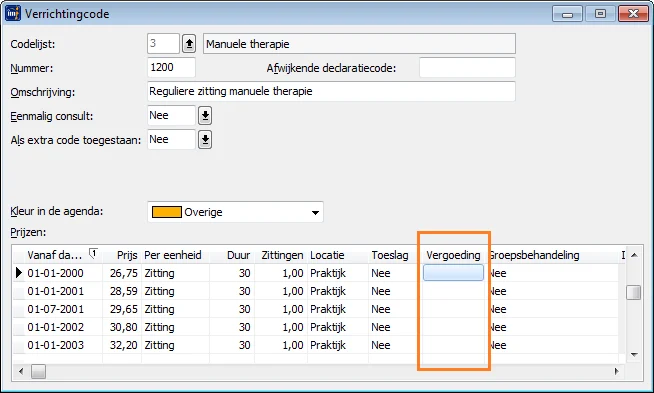
en kies:- “Vast bedrag per behandelcode”: er wordt gerekend met het bedrag, dat je in de kolom “Vergoeding” bij een verrichtingcode uit een codelijst ingevoerd hebt.
- “Behandelprijs”: er wordt gerekend met het bedrag , dat in een behandeling als behandelprijs is opgenomen.
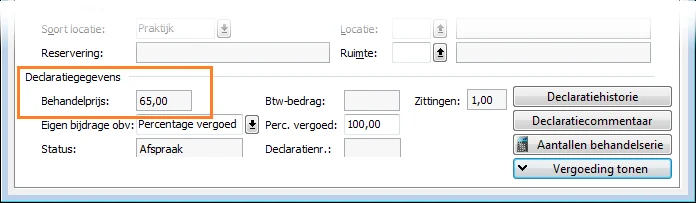
Dit kan een contract-prijs zijn of een praktijk-tarief.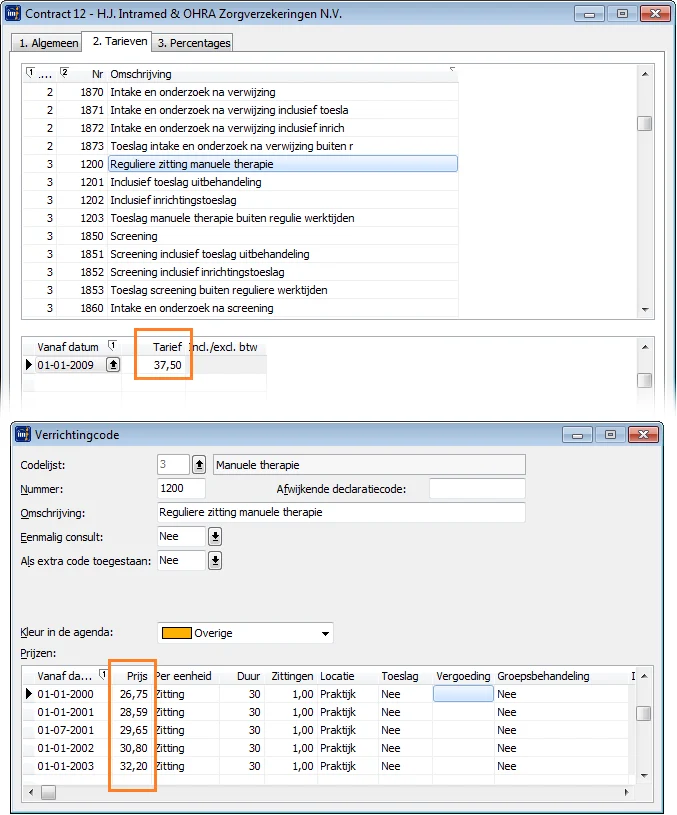
Percentage vergoed: Typ het percentage van het vaste bedrag per behandelcode / de behandelprijs in, dat aan de medewerker per behandeling vergoed wordt.
Intramed gebruikt deze percentages als je een vergoedingenoverzicht afdrukt voor deze medewerker.
Percentage vergoed bij waarneming: Typ het percentage van het vaste bedrag per behandelcode / de behandelprijs in, dat aan de medewerker die een ander vervangt per behandeling vergoed wordt.
Intramed gebruikt deze percentages als je een vervangersafrekening afdrukt voor deze medewerker.
- “Vast bedrag per behandelcode”: er wordt gerekend met het bedrag, dat je in de kolom “Vergoeding” bij een verrichtingcode uit een codelijst ingevoerd hebt.
- Vul de velden in de rubriek “Grootboekrekeningen” in.
Veld
Omschrijving
Rekening eigen vermogen: Klik op
en dubbelklik op het rekeningnummer. Het grootboeknummer dat je instelt wordt gebruikt bij de jaarafsluiting.Het selectiescherm “Selecteren Grootboekrekening” wordt steeds gefilterd op rekeningnummers, die bij het type rekening beschikbaar zijn. Door onder in dit scherm het filter “actief (niet geblokkeerd)” aan te vinken, zie je alleen de beschikbare grootboekrekeningen.
D-Pay kostenrekening: Als je D-Pay gebruikt, klik op en dubbelklik op het rekeningnummer.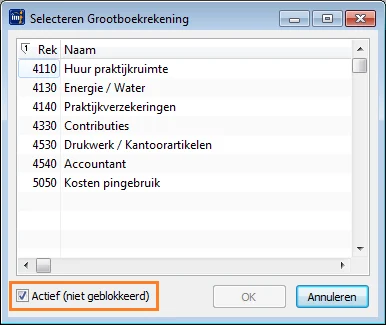
Het selectiescherm “Selecteren Grootboekrekening” wordt steeds gefilterd op rekeningnummers, die bij het type rekening beschikbaar zijn. Door onder in dit scherm het filter “actief (niet geblokkeerd)” aan te vinken, zie je alleen de beschikbare grootboekrekeningen.
- Vul de velden in de rubriek “Kostenplaatsen voor” in.
Veld
Omschrijving
Omzet uitbehandelingen: Klik op en dubbelklik op de kostenplaats. De omzet van uitbehandelingen van de medewerker wordt op de gekozen kostenplaats geboekt.Omzet afwijkende declaratietrajecten: Klik op en dubbelklik op de kostenplaats. De omzet van afwijkende declaratietrajecten wordt op de gekozen kostenplaats geboekt, als de medewerker de behandelaar op de bijbehorende behandelserie is.Omzet verkopen: Klik op en dubbelklik op de kostenplaats. De omzet van verkopen wordt op de gekozen kostenplaats geboekt, als de medewerker de verkoper is. - Vul de rubriek “Signaleren:” in.
Veld
Omschrijving
Velden “Signaleren:”; Patiëntportaal acties: Als je de optie aanvinkt, krijg je een melding als er online inschrijvingen en/of aanvragen van patiënten om hun dossier in te zien zijn voor deze medewerker. Dit zie je in de menubalk bij het icoon “Patiëntportaal notificaties bekijken”. 
Velden “Signaleren:”; Geen vervolgafspraak Vink deze optie aan als je een melding wil krijgen als de patiënt nog geen volgende afspraak heeft op de (vervolg)behandelserie. De patiëntnaam krijgt dan een attentiekleur in de agenda. Ook wordt aan de rechterkant van het scherm de melding “Geen vervolgafspraak gepland” getoond. Velden “Signaleren:”; Sessiejournaal niet ingevuld Als je deze optie aanvinkt, krijg je een melding in de agenda als je het bijbehorende sessiejournaal niet (volledig) hebt ingevuld. 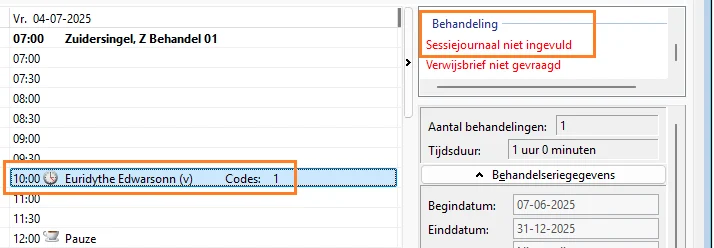
- Bewaar de gegevens (“F5” of ).
Codelijsten
Deze instellingen vind je onder Codelijst tabblad 1. Algemeen
- Klik op menu [Systeem], [Tabellen], [Codelijsten] en dubbelklik op de codelijst.
- Vul de velden in.
- Bewaar de gegevens (“F5” of ).
Voor een uitgebreide handleiding kun je kijken op deze pagina bij stap 5. ‘Codelijst’.
Artikelen
Verzekeraars
Deze instellingen vind je op Verzekeraargegevens tabblad 1. Algemeen
- Je hebt het scherm “Verzekeraar” nog open staan op tabblad “1. Algemeen”, OF open het scherm opnieuw via menu [Bestand], [Verzekeraars] en dubbelklik op de verzekeraar / gemeente.
- Vul de velden in.
- Bewaar de gegevens (“F5” of ).
Voor een uitgebreide handleiding kun je kijken op deze pagina.
Crediteuren
Deze instellingen vind je onder Crediteur tabblad 1. Algemeen
- Klik op menu [Bestand], [Crediteuren] en dubbelklik op een crediteur.
- Vul de velden in; voor zover van toepassing.
- Bewaar de gegevens (“F5” of ).
In dit scherm registreer je de naw- en bankgegevens van de crediteur.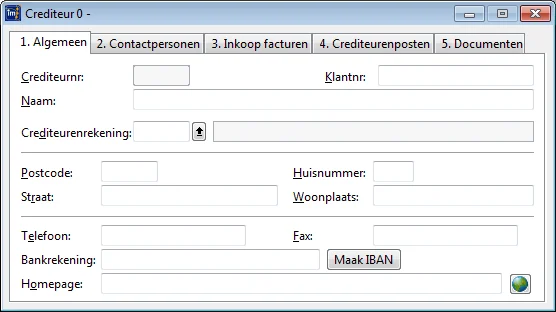
Vul de velden in; voor zover van toepassing.
Veld
Omschrijving
Crediteurnr: Bewaar de gegevens en dit nummer wordt automatisch met het eerstvolgende crediteurnummer ingevuld.
Je kunt ook zelf een crediteurnummer invullen. Je kunt dan een nummer intypen, dat overeenkomt met het crediteurnummer uit een ander systeem.
Klantnr: Typ jouw klantnummer bij deze crediteur in. Naam: Typ de naam van de crediteur in.
De naam kan gebruikt worden in sommige briefontwerpen, dus kies voor een duidelijke naam.
Crediteurenrekening: Klik op en dubbelklik op een grootboekrekening.Postcode: Typ de postcode in (vier cijfers en twee letters). Er wordt automatisch een spatie tussen de cijfers en de letters gezet en de letters worden automatisch omgezet naar hoofdletters. Na het invullen wordt automatisch de bijbehorende plaatsnaam in het veld “Woonplaats” ingevuld. Huisnummer: Typ het huisnummer in. Straat: Typ de straatnaam in. Woonplaats: Typ de woonplaats in. Dit veld wordt automatisch ingevuld na het invullen van de postcode. Telefoon: Typ het telefoonnummer in.
Het nummer kun je laten voorafgaan door een “+” (voor internationale nummers), scheiden door streepjes, ronde haken of spaties. Voor het complete nummer kun je maximaal 20 tekens gebruiken.Fax: Typ het faxnummer in.
Het nummer kun je laten voorafgaan door een “+” (voor internationale nummers), scheiden door streepjes, ronde haken of spaties. Voor het complete nummer kun je maximaal 20 tekens gebruiken.Bankrekening: Typ het IBAN van de crediteur in. - Bewaar de gegevens (“F5” of )
- Bewaar de gegevens (“F5” of