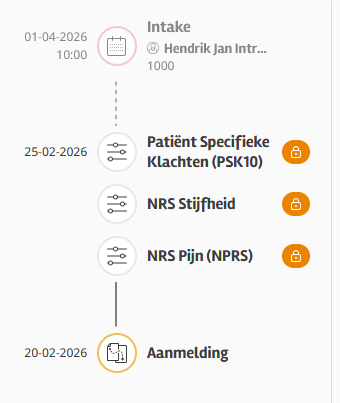
Vanaf nu kun je de vragenlijsten inzien, versturen, bewerken en verwijderen. De vragenlijsten worden bij een intake automatisch toegevoegd als je dat in Intramed hebt ingesteld. De vragenlijsten zie je terug in de tijdlijn aan de linkerkant in het intake formulier:
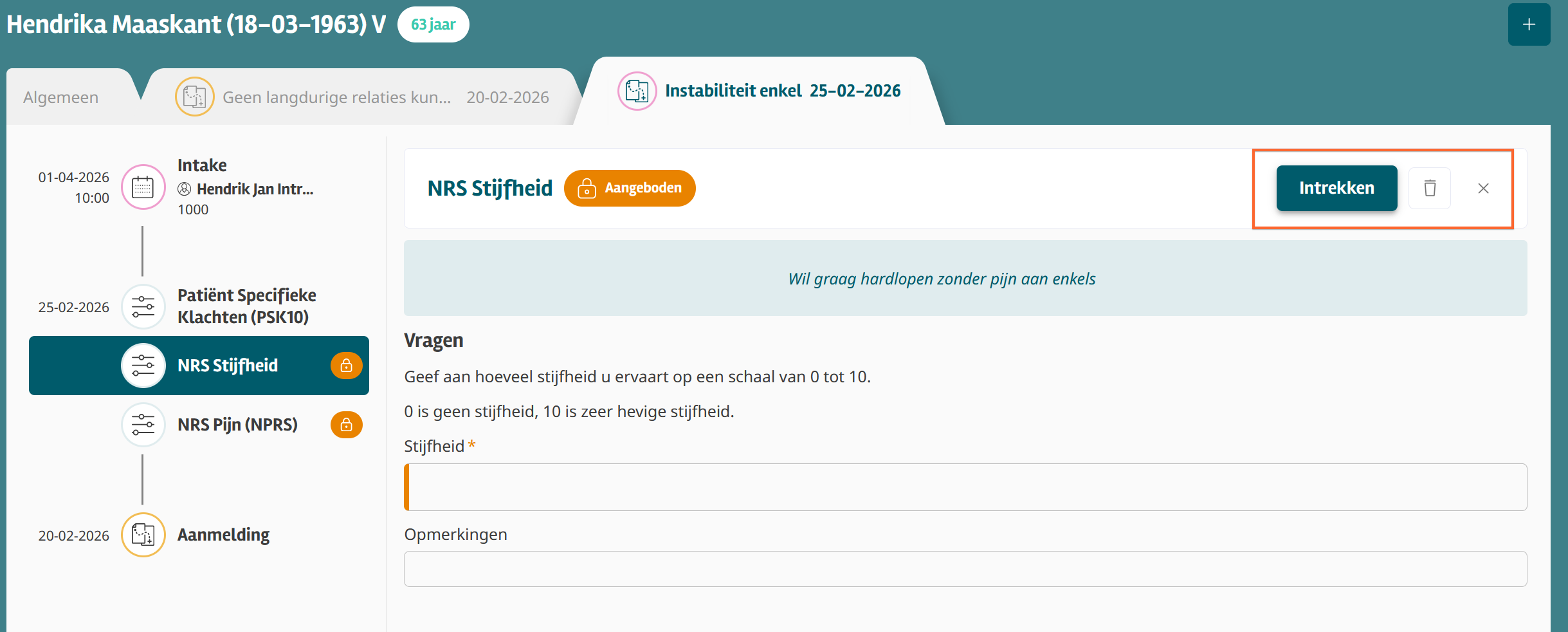
Als de vragenlijst wordt verstuurd naar de patiënt dan wordt er een icoon met een slotje getoond met de tekst ‘Aangeboden’. Dit geeft aan dat je deze vragenlijsten niet kunt invullen. Je kunt ze wel inzien.
Een verstuurde vragenlijsten kun je verwijderen of intrekken. In de vragenlijst zie je bovenaan de knop ‘intrekken’ en het prullenbak icoon. Klik je op ‘intrekken’, dan kun je zelf de vragenlijst invullen. Het icoon ‘Intrekken’ veranderd naar ‘Aanbieden’. Wil je toch de vragenlijst versturen? Dan klik je weer op het icoon ‘Aanbieden’.
Om de vragenlijst te verwijderen klik je op het prullenbak icoon aan de rechterkant. .
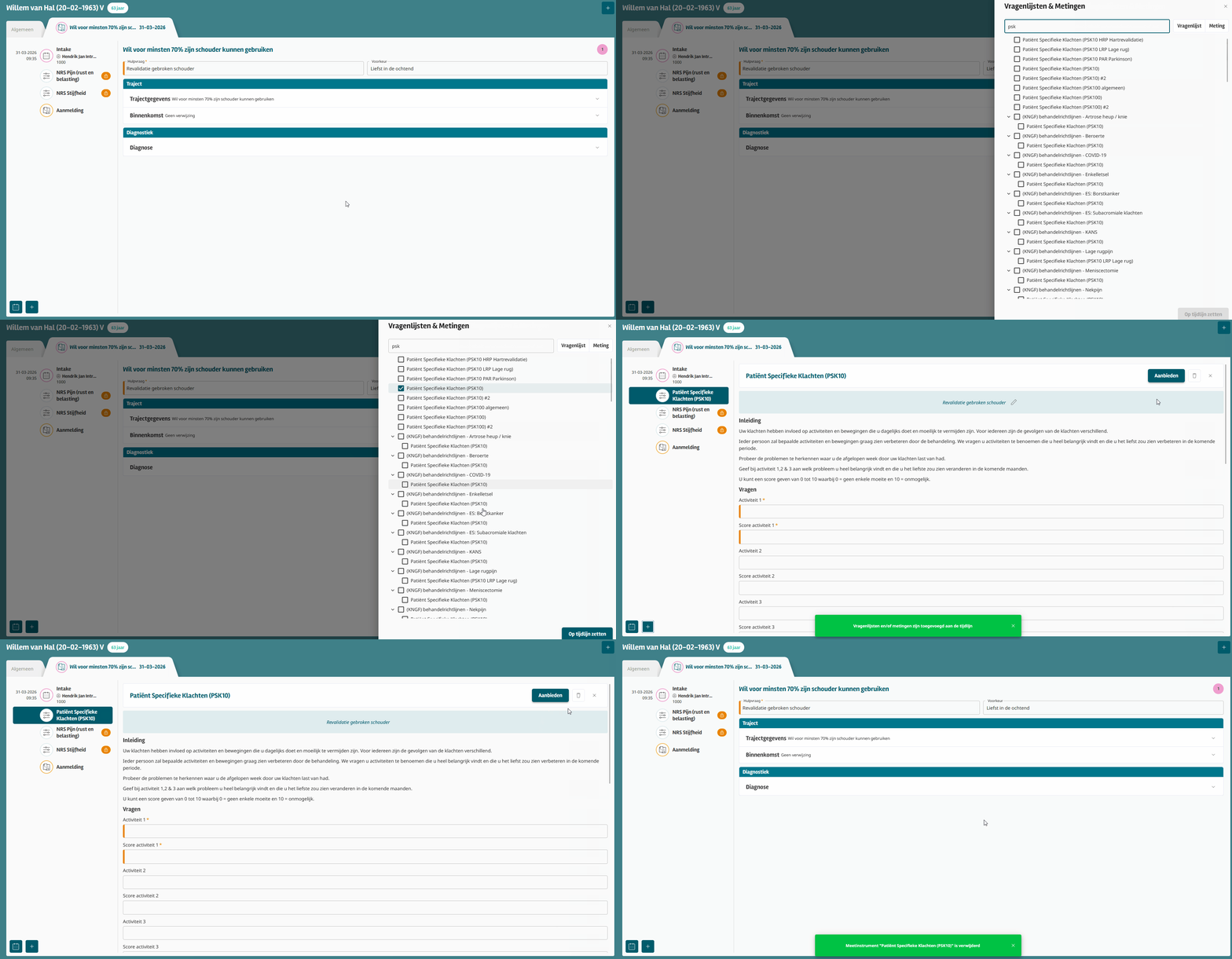
Vragenlijst of meting toevoegen
In de intake of afspraak kan ook handmatig een vragenlijst of meetinstrument worden toegevoegd. Links onderin staat het “plus icoon”. Als je hierop klikt kun je direct één of meerdere vragenlijst of meting toevoegen. Aan de rechterkant kun je filteren op vragenlijst of meting.
De intake in Intramed web kan vanaf nu ook voor de logopedie worden gebruikt. Bij een eerste afspraak van een patiënt zie je in de tijdlijn de intake staan.
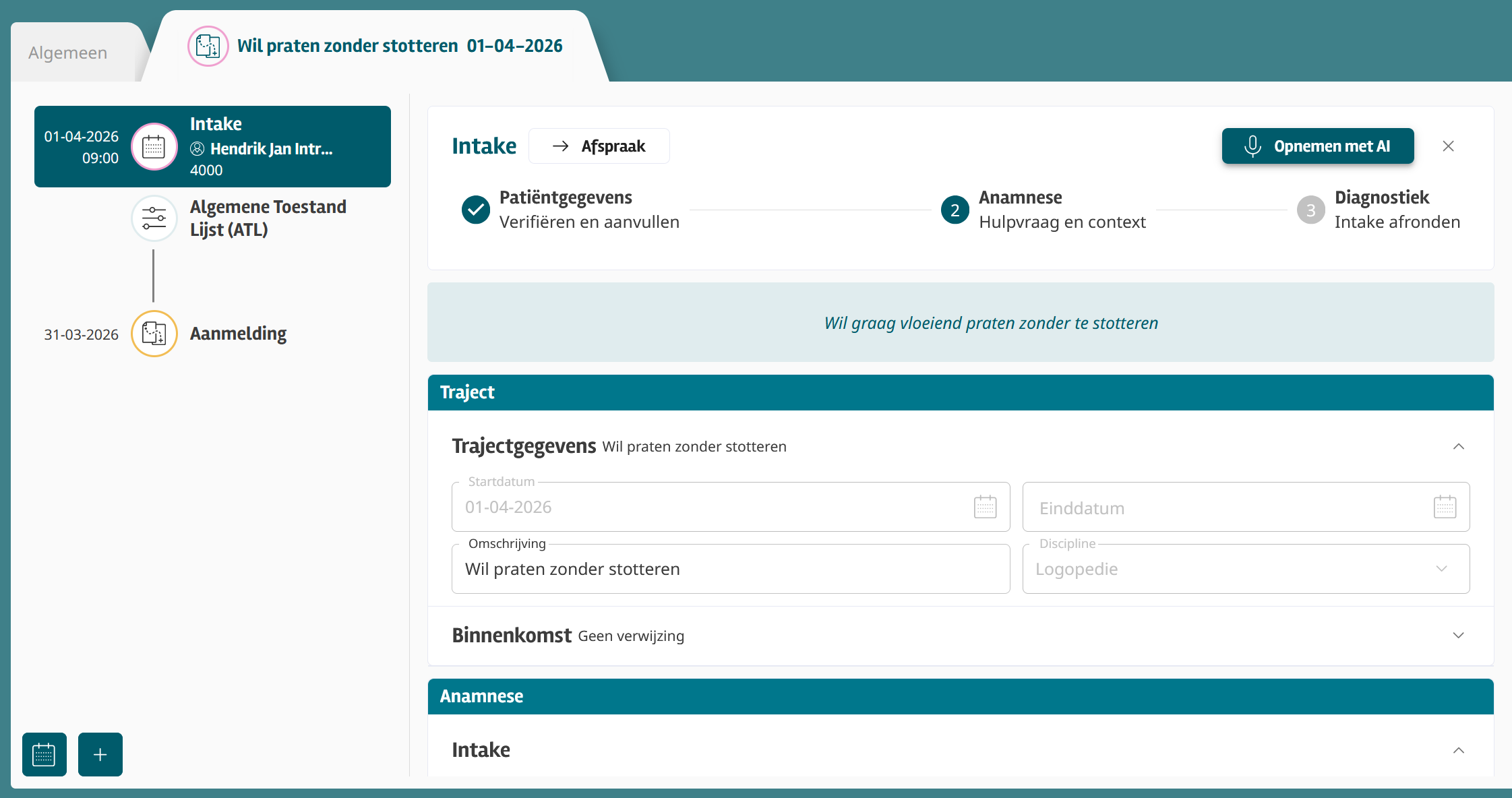
De beschikbare velden zijn in te vullen en worden direct opgeslagen. Verplichte velden zijn te herkennen aan het oranje sterretje en markering.
Intake opnemen met AI.
De intake van logopedie in Intramed web kan nu ook worden ingevuld met AI! In de intake is de knop ‘Opnemen met AI’ beschikbaar. Als je hierop klikt worden de velden bij ‘Anamnese’ en ‘Behandelen’ ingevuld.
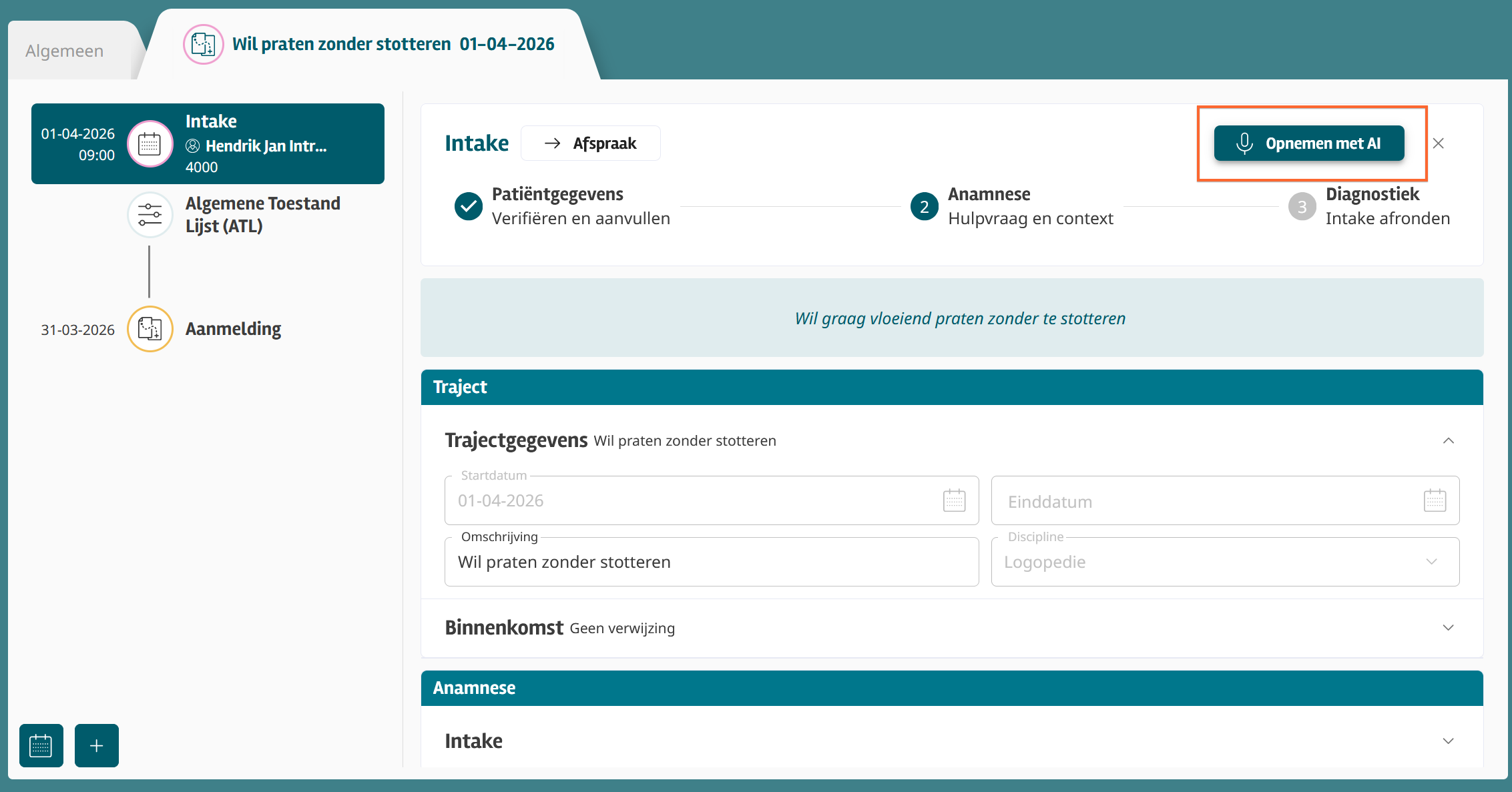
Iedere praktijk heeft 3 gratis proefcredits waarmee je de AI kunt proberen. Wil je meer weten over werken met AI, kijk dan op deze pagina.
Naast contactpersonen is het nu ook mogelijk om externe zorgverleners vast te leggen bij de patiënt. Hier kan je nu de huisarts van de patiënt selecteren en zie je ook diens contactgegevens.
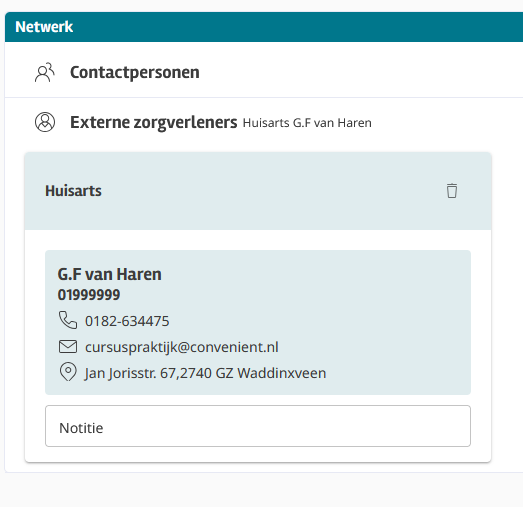
Let op: Je kunt voorlopig alleen in Intramed bestaande huisartsen toevoegen. Je kunt nog geen nieuwe huisarts aanmaken of een specialist toeven.
In de vorige versie van intramed web, is de procesbegeleiding geïntroduceerd, nu is er een nieuwe stap bijgekomen waarin je de diagnosecode (en eventueel de lichaamslocatie) kunt selecteren.
Je kunt zoeken op een diagnosecode of een (deel van de) omschrijving.
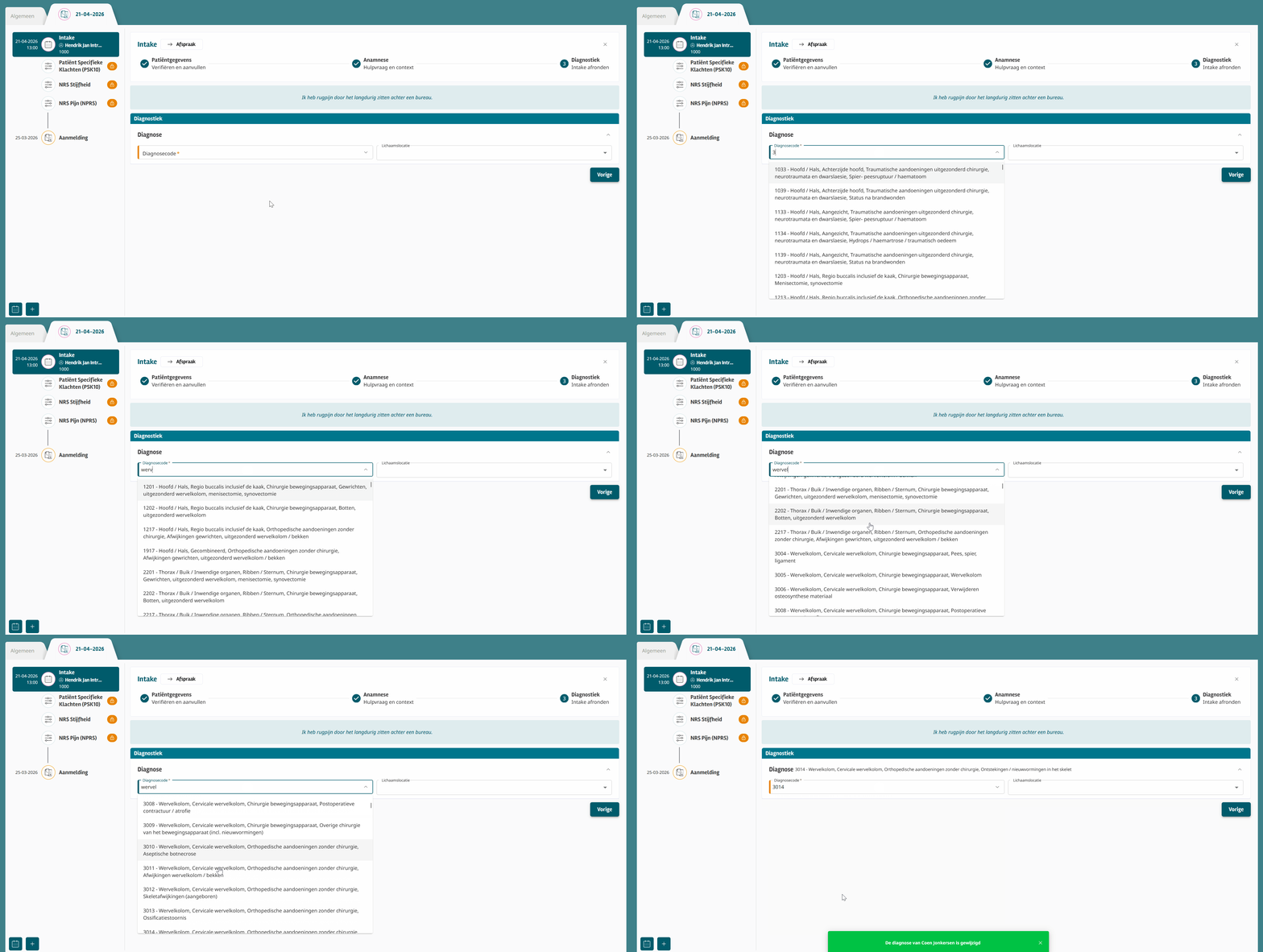
Goed om te weten: Als je de diagnosecode invult, wordt ook de juiste aanspraakcode ingevoerd in de behandelserie.
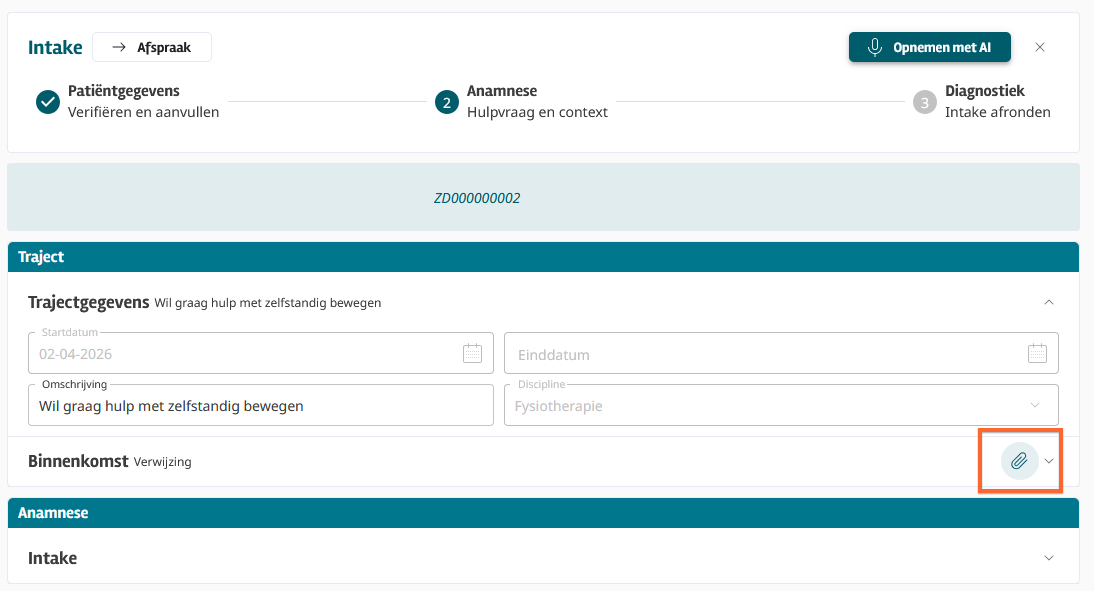
Bij het registeren van de Binnenkomst kun je aangeven dat het een verwijzing betreft. Je kunt daar nu ook de verwijsbrief inzien. Met het paperclipje aan de rechterkant kan je de verwijsbrief inzien.
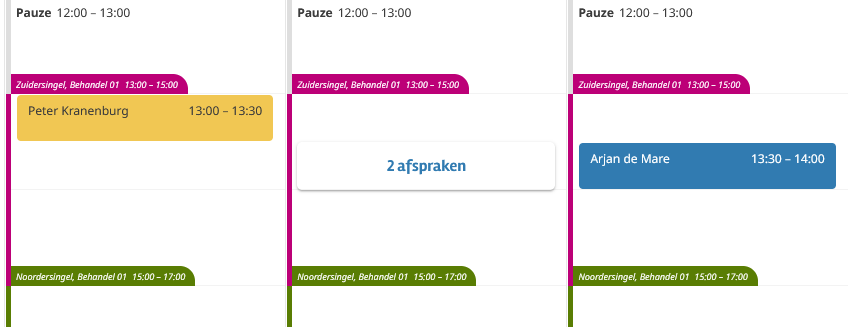
Als je een meerdere afspraken op hetzelfde tijdstip hebt, dan verlies je snel het overzicht en kun je niet gemakkelijk zien welke patiënten er zijn ingepland in een groepsbehandeling.
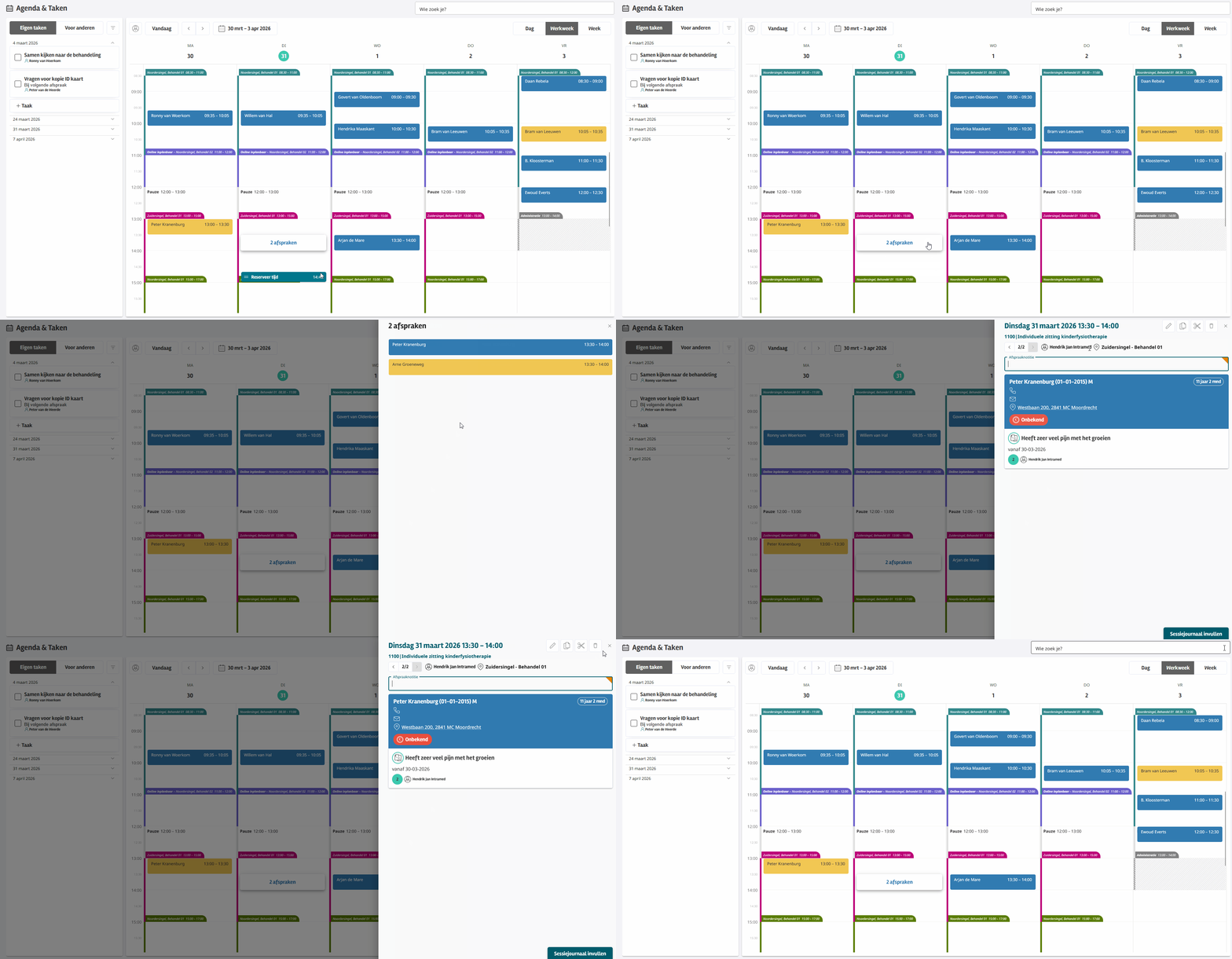
Voor een rustiger overzicht toont Intramed web meerdere gelijktijdige afspraken in een blokje waarin wordt weergegeven hoeveel afspraken er op dit tijdstip zijn.
Om te zien welke patiënten er zijn ingepland, klik je op dit blokje. Er opent aan de rechterkant een menu waarin de patiënten worden getoond. Vanaf daar kun je op de patiënten klikken om een afspraak aan te passen.
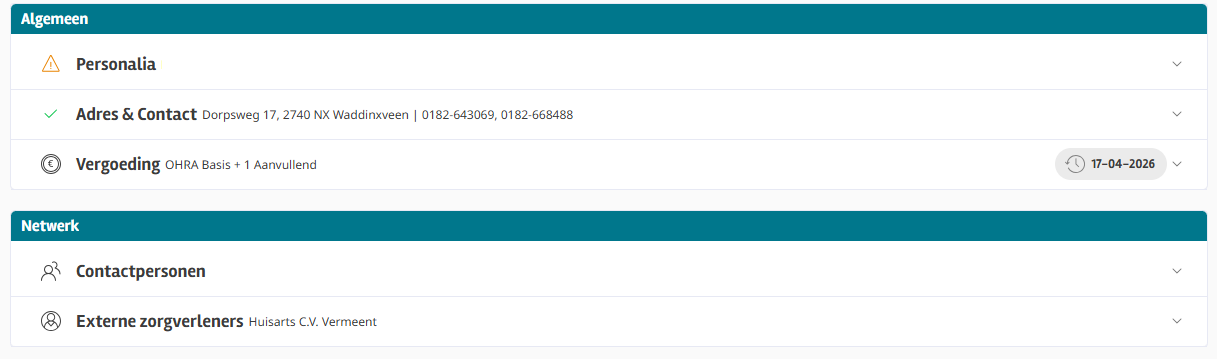
Gegevenspanelen geclusterd in Intakestappen
Binnen de stappen van de Intake kunnen gegevens makkelijk gecontroleerd en aangevuld worden. De hoeveelheid gegevens zal steeds groter worden naar mate Intramed web doorontwikkeld wordt.
De gegevenspanelen binnen het dossier zijn nu verdeeld in verschillende blokken zodat je informatie gemakkelijk terug kunt vinden.
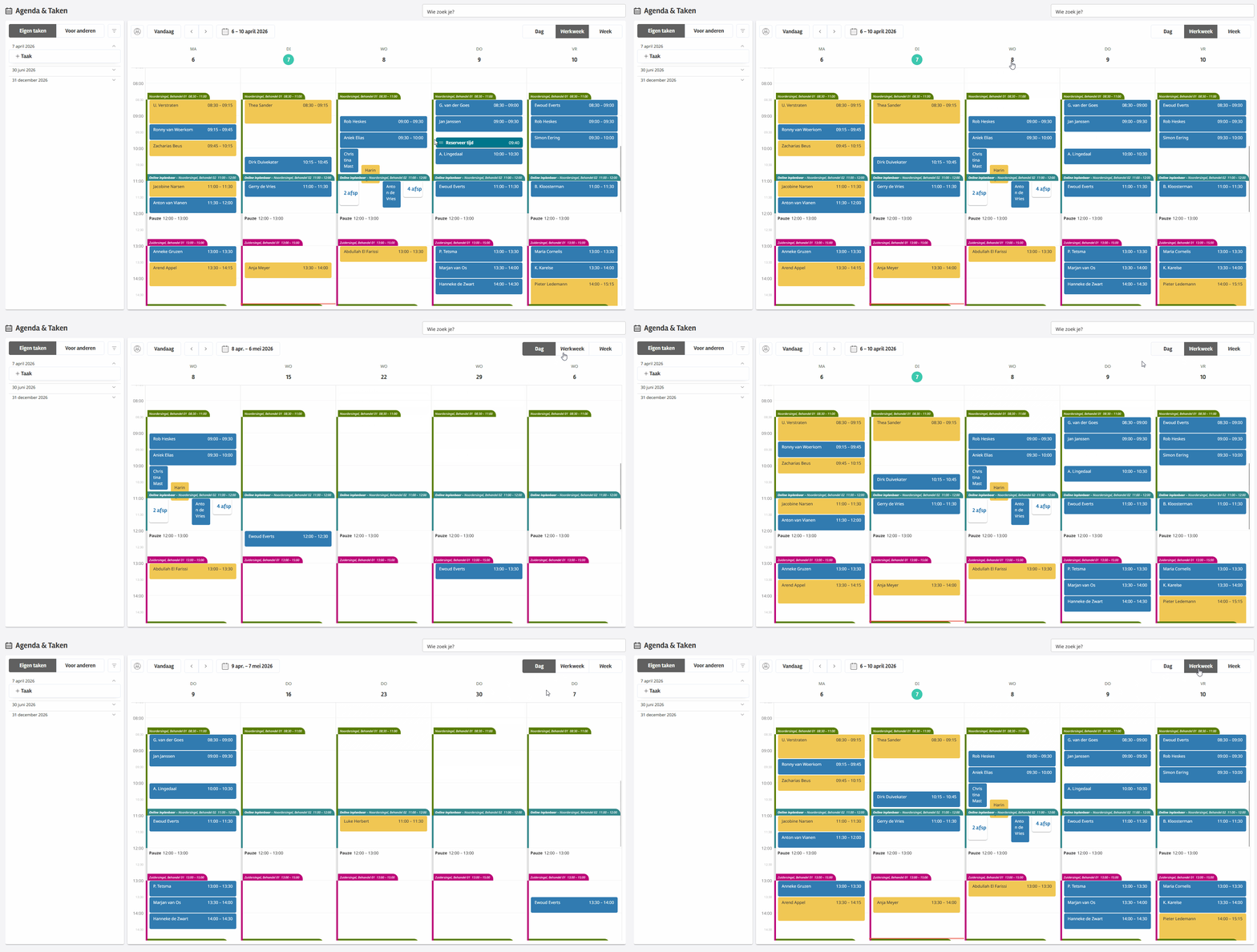
Zelfde weekdag in de toekomst tonen.
Een veelgehoorde wens van onze gebruikers was om snel wekelijkse afspraken te kunnen kopiëren en plakken in een +7 dagen view. Klik op de datum van de dag (bijvoorbeeld woensdag 8 april) om zo de komende woensdagen weer te geven.+