
Informatie over de jaarovergang:

Jaarovergang: Oefentherapie

Zijn mijn tarieven al toegevoegd aan de tarievenupdate?

Wil je hulp bij de jaarovergang?

Boek een Expert Sessie met een van onze experts, die helpen je op een tijd dat het jou uitkomt met de jaarovergang naar 2026.

Jaarovergang 2025-2026

Aan het einde van het kalenderjaar en begin van een nieuw jaar dien je een aantal administratieve zaken te regelen. Om niets te vergeten en stap-voor-stap te werken, bieden we je deze informatie aan.

Elk jaar kun je nieuwe tarieven hanteren in je praktijk en updaten de verzekeraars haar tarieven. Zelf kun je je praktijktarieven aanpassen in de codelijsten. Volg hiervoor de onderstaande stappen:

  1. Ga naar [Systeem], [Tabellen], [Codelijsten].
  2. Selecteer in de bovenste tabel de codelijst waarvan je de tarieven wilt aanpassen.
  3. Dubbelklik in de onderste tabel op de verrichtingscode waarvan je het tarief wilt aanpassen.
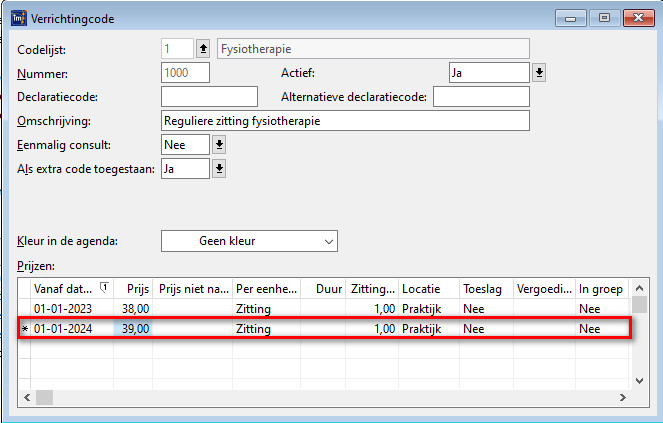
  4. Ga naar de tabel “Prijzen” onderin het venster “Verrichtingscode”.
  5. Voeg een nieuwe regel toe met een “Vanaf datum” van 01-01-2026 en de bijbehorende prijs.
  6. Wanneer je ook gebruik maakt van de no-show functie, vergeet dat niet om ook in de kolom “Prijs niet nagekomen afspraak” het nieuwe tarief in te voeren. 
  7. Sluit het venster.
  8. Herhaal deze stappen voor elke code waarvan je het tarief wilt aanpassen.

Voor het updaten van contracttarieven is binnen Intramed een wizard beschikbaar. Hiermee verloopt het updaten snel en gemakkelijk. Per een bepaalde peildatum worden de tarieven die op deze datum gelden, opgehaald. Hoe de tarievenupdate werkt wordt uitgelegd in onderstaand filmpje.
YouTube video player

Wil je liever de instructies nalezen? Kijk dan in onze Online Help.

In Intramed krijgt elke behandelserie een uniek “Zorgtrajectnummer”. Dit om te voorkomen dat er 2 behandelseries met hetzelfde zorgtrajectnummer kunnen zijn. 

Wanneer je in de agenda een behandeling doorplant in het nieuwe jaar, wordt er gevraagd om een nieuwe behandelserie toe te voegen. Klik op ‘Ja’, let er wel op dat je eventueel het veld max aantal vergoed (max bedrag vergoed) in het nieuwe jaar opnieuw goed invult.

Dan wordt ook het juiste zorgtrajectnummer meegestuurd welke al bij de verzekeraar bekend is. Maak geen nieuwe behandelepisode aan in het nieuwe jaar, tenzij het een nieuwe klacht is.

Wanneer er een nota wordt geprint, dan wordt daarop ook het originele zorgtrajectnummer afgedrukt. 

Je kunt er voor kiezen om het wijzigen van declaratienummers te automatiseren.

Je kunt daarvoor naar [Systeem], [Organisatie], [Systeemgegevens] tabblad “2. Declareren”. Kies vervolgens bij “Declaratienummer” voor de opmaak die gewenst is. Je kunt de volledige uitleg vinden in de online help.
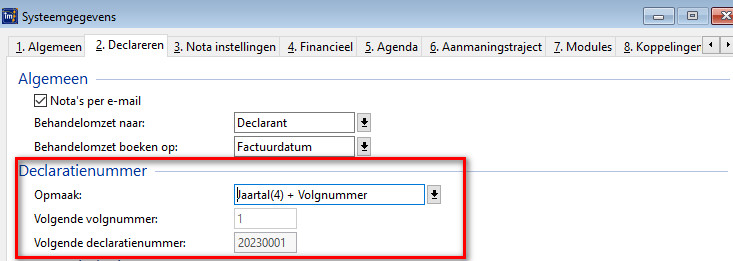
Let op! Als je kiest voor een automatische opmaak zal Intramed op per 1 januari van het nieuwe jaar het declaratienummer aanpassen. Dit betekent dat je eventuele correcties in de declaraties over de jaargrens onder het declaratienummer van het nieuwe jaar plaatst.

In januari mogen patiënten nog steeds wisselen van zorgverzekeraar en/of verzekering en is Vecozo bezig met het updaten van de verzekeringsgegevens. Om zo weinig mogelijk declaraties terug te krijgen, is het handig een COV uit te voeren bij de patiënten die in januari onder behandeling zijn in je praktijk. Hoe je een COV doet over al je actieve patiënten lees je hieronder:

  1. Klik op [Bestand], [Agenda]
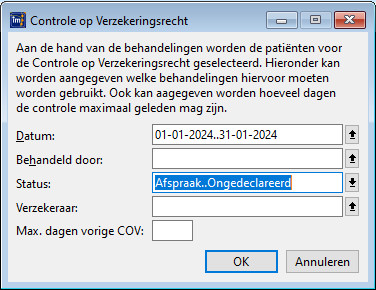
  2. Klik op “Opties”, “Controle op Verzekeringsrecht”
  3. Vul bij veld datum in: 01012026..31012026
  4. Klik op “OK”
  5. Voeg zo nodig nog patiënten toe aan de lijst “Te controleren patiënten”
  6. Klik op “OK”
  7. Vervolgens krijg je alle resultaten terug van de COV. Klik op “OK” om deze resultaten over te nemen

LET OP! Het kan zijn dat er door het uitvoeren van een COV een verzekeraar wordt toegevoegd die nog niet bekend is in je systeem. Hiervan krijg je een melding. Indien je een contract hebt met de desbetreffende verzekeraar dan dien je zelf dit contract nog toe te voegen. Voor het toevoegen van een nieuw contract bij een verzekeraar kan je de instructies in onze Online Help volgen.
LET OP! Ons advies is om elke maand een COV voor het declareren uit te voeren, om zo te voorkomen dat er naar de verkeerde verzekeraar gedeclareerd wordt.

Vanaf 2026 wordt fysiotherapie en oefentherapie bij axiale spondyloartritis vanuit de basisverzekering vergoed. De behandeling zat sinds 1 januari 2022 voorwaardelijk in de basisverzekering, zodat er onderzoek kon plaatsvinden naar de werking.

Het Zorginstituut Nederland (ZiNL) heeft vastgesteld dat deze behandeling bewezen effectief is en past bij goede zorg (stand van de wetenschap en praktijk).

Wat betekent dit voor jou?
Vanaf 1 januari 2026 kun je fysiotherapie en oefentherapie bij axiale spondyloartritis declareren vanuit de basisverzekering. Je declareert met diagnosecode 3993 en aanspraakcode 022 (voormalig CSI). De prestaties 10041 en 10042 vervallen per 31 december 2025. Je kunt vanaf 1 januari 2026 de reguliere prestatiecodes gebruiken.

Per 1 januari 2026 geldt dat nieuwe patiënten met parkinsonisme, inclusief atypische parkinsonismen, geregistreerd moeten worden op de DCSPH-code Ziekte van Parkinson (9374).
Voor patiënten met parkinsonisme (of de ziekte van Parkinson) die al in behandeling zijn verandert er niets, zij kunnen op dezelfde DCSPH-code gedeclareerd worden. Deze indeling is afgestemd met de NVFG, het KNGF, de VvOCM, ParkinsonNet, Zorgverzekeraars Nederland en zorgverzekeraars.

Voor verdere info lees het bericht over de herpublicatie Uniforme DCSPH lijst.

De wijziging betreffen de DCSPH codes 3993, 3213, 6210, 7010, 9413 en 9374. Bij de volgende diagnosecodes 3213, 6210, 7010, 9413 mag de aanspraakcode 009 onder de 22 jaar niet meer gebruikt worden

In de huidige versie van Intramed 10.8 is dit nog niet verwerkt, we gaan proberen om dit in versie 10.9 mee te nemen.

Als je verandert van rechtsvorm of een andere praktijk-AGB-code krijgt, moet je vóór de wijzigingsdatum declaraties indienen met de oude AGB-code en ná de wijzigingsdatum met de nieuwe AGB-code. Dit kon je alleen maar doen door in de contracten de AGB-code te wisselen vóór declareren.
Voortaan kun je bij contracten een begin- en einddatum aangeven:

Bij het invoeren of wijzigen van de begin- en/of einddatum van een contract én bij het invoegen van verzekeraars, medewerkers of codelijsten wordt gecontroleerd, of er geen overlap is in de contractperiodes van een combinatie verzekeraar/medewerker/codelijst. Hierdoor kan een combinatie van verzekeraar, medewerker en codelijst bij meerdere contracten voorkomen, zolang die contracten maar niet overlappen in de tijd.

En daarmee is het mogelijk om bij combinaties van medewerker, verzekeraar en codelijst vanaf een bepaalde datum een afwijkende AGB-code te gebruiken.

Als door het wijzigen van een begin- of einddatum van een contract er overlap ontstaat met een ander contract, dan zie je de foutmelding ‘De gekozen contractperiode mag niet vallen binnen dezelfde periode als in contract X’ en kan het contract niet worden opgeslagen. Je zult eerst het ‘oude’ contract moeten verwijderen voordat er een nieuw contract opgeslagen kan worden. Je kan het oude contract vinden door onderin het scherm eerst het ‘vinkje’ uit te zetten bij “Actief”. Daarna zoek je op het contractnummer welke in de melding getoond werd. Klik linksboven op het “Rode kruis” om contract te verwijderen. Ga verder met de instructie.

Kopieer je een contract en het broncontract heeft een einddatum, dan wordt voor de kopie een begindatum voorgesteld aansluitend aan de einddatum van dat broncontract.
Volg de onderstaande stappen om dit in te stellen:

  • Klik bij het kopje ‘Afwijkend declareren’ op ‘Declareren als’ en selecteer Praktijk.
  • Klik op het ‘Pijltje’ achter “Declarerende praktijk”
  • Klik op de ‘Groen plus’ om een praktijk toe te voegen
  • Vul alle velden in, maar vooral de AGB-code van de nieuwe praktijk
  • Sla dit op met “F5” om te bewaren en selecteer je het nummer
  • Doe dit voor alle nieuwe contracten die toegevoegd worden

declarerende praktijk

Let op! Bij verandering van rechtsvorm of AGB-code heb je ook een nieuw systeemcertificaat van Vecozo. Om het declaratieproces goed te laten verlopen voer je de onderstaande stappen uit.

  • Ga naar systeem-organisatie-certificaatbeheer
  • Zorg dat er in dit venster drie certificaten van Vecozo zichtbaar zijn op deze manier:
    • 1 certificaat met ‘oude’ agbcode en de online dienst declareren
    • 1 certificaat met ‘nieuwe’ agbcode en de online dienst declareren
    • 1 certificaat ZONDER agbcode ingevuld (maakt niet uit welke) en online dienst COV en evt Grouper VeCoZo.
  • Wanneer dit op deze manier ingesteld is, gaat het goed met declareren en de COV uitvoeren.

Zie de handleiding Certificaten importeren in IM voor verdere uitleg.