Heeft dit artikel je geholpen?
Bedankt voor jouw feedback!

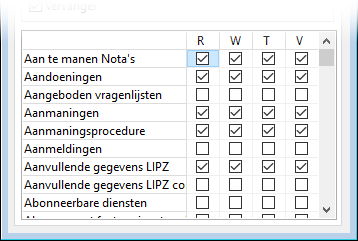
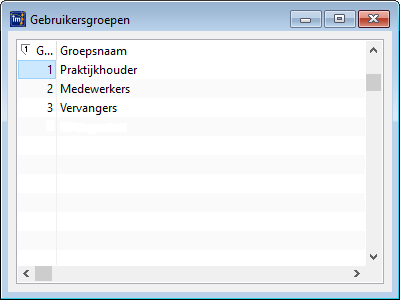
Met behulp van gebruikersgroepen bepaal je, welke toegangsrechten bepaalde groepen gebruikers hebben. Voor iedere gebruikersgroep geef je per handeling aan, welke van de volgende rechten de groep bezit:
Alleen medewerkers die ingedeeld zijn in de gebruikersgroep “Praktijkhouder” hebben de rechten in Intramed om gebruikersgroepen toe te voegen of te wijzigen.
Het instellen van losse rechten is complex. Verschillende rechten grijpen op elkaar in of zijn aan andere rechten gekoppeld. Om toch de rechten per gebruikersgroep in te stellen, raden wij je aan om:
> bij invoer van een gebruikersgroep op tabblad “1. Algemeen” geen wijzigingen aan te brengen;
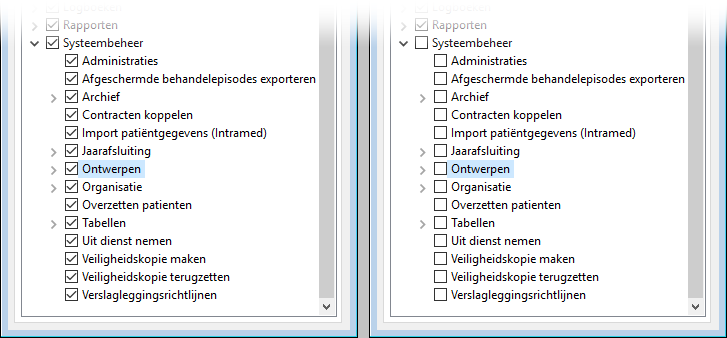
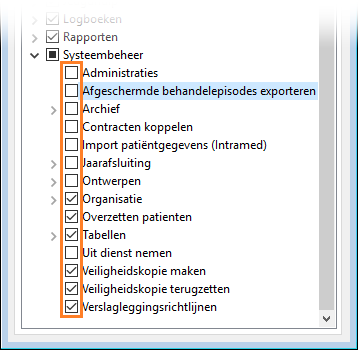
> maar op tabblad “2. Acties” de (deel-)acties waarvan een lid van die gebruikersgroep geen gebruik van mag maken uit te vinken.
Volg onderstaande stappen om een nieuwe gebruikersgroep aan te maken:
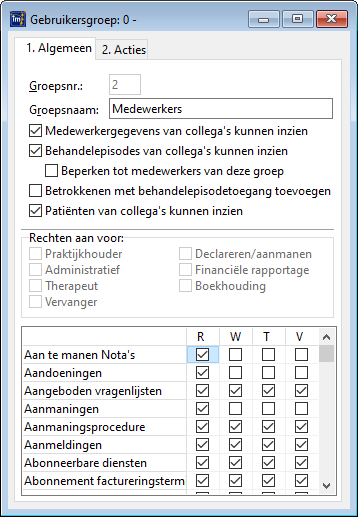
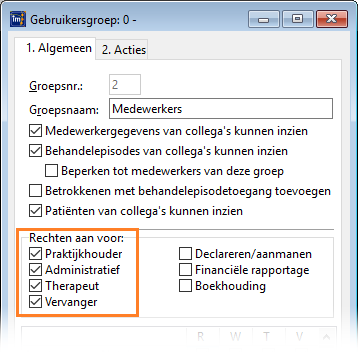
Groepsnaam:
Typ een naam voor de gebruikersgroep.
Medewerkergegevens van collega’s kunnen inzien:
Standaard is dit niet aangevinkt. Daardoor kunnen medewerkers uit deze gebruikersgroep geen gegevens van andere medewerkers raadplegen en/of wijzigen. Als een medewerkers uit deze gebruikersgroep vervolgens de gegevens van een andere medewerker wilt openen, ziet hij een foutmelding en worden de medewerkergegevens niet geopend.
Vink dit aan als je wilt, dat medewerkers uit deze gebruikersgroep de gegevens van andere medewerkers wel kunnen openen (afhankelijk van de verdere ingestelde rechten voor de gebruikersgroep natuurlijk).
Behandelepisodes van collega’s kunnen inzien:
Standaard is dit niet aangevinkt. Dat betekent dat elke medewerker alléén toegang heeft tot behandelepisodes van patiënten waarmee hij een behandelrelatie heeft. Oftewel: alleen toegang als de medewerker geregistreerd is op tabblad “10. Betrokkenen” van de behandelepisode.
Als je een collega toegang wil geven tot een behandelepisode, kun je hem toevoegen op tabblad “10. Betrokkenen” van de behandelepisode. Maar medewerkers worden al automatisch als betrokkene toegevoegd, wanneer ze een behandelrelatie krijgen met een patiënt. Dat houdt in dat de medewerker:
als “Behandeld door” geregistreerd staat in een behandeling van de patiënt
als “Behandelaar” geregistreerd staat in een behandelserie van de patiënt
als “Behandelaar” geregistreerd staat in een behandelepisode van de patiënt.
Als een medewerkers uit deze gebruikersgroep vervolgens de behandelepisodes van een andere medewerker wilt openen, ziet hij een foutmelding en wordt de behandelepisode niet geopend.
Vink dit aan je wilt, dat medewerkers uit deze gebruikersgroep de behandelepisodes van andere medewerkers wel kunnen openen (afhankelijk van de verdere ingestelde rechten voor de gebruikersgroep natuurlijk).
Beperken tot medewerkers uit deze groep:
Multidisciplinaire praktijken werken met meerdere disciplines. Dossiers en documenten moeten dan afgeschermd kunnen worden tegen inzage door zorgverleners met een andere specialisatie.
Als je ‘Behandelepisodes van collega’s kunnen inzien’ aanvinkt, kun je daaronder aanvinken, of dat inzien beperkt moet worden tot medewerkers uit dezelfde groep. Natuurlijk moeten dan wel gebruikersgroepen per discipline aangemaakt zijn/worden.
Standaard is dit veld niet aangevinkt.
Betrokkenen met behandelepisodetoegang toevoegen:
Het automatisch toevoegen van betrokkenen met behandelepisode toegang bij het bewaren van behandelingen, behandelseries en behandelepisodes is niet altijd wenselijk.
Je kunt daarom meer controle uitoefenen op het toekennen van behandelepisode toegang met deze nieuwe optie.
Patiënten van collega’s kunnen inzien:
Vink de optie aan als je wilt, dat medewerkers uit deze groep ook patiëntgegevens van collega’s mogen openen.
Vink de optie uit als medewerkers uit deze groep alleen patiënten mogen openen, waarmee ze een behandelrelatie hebben. Als een medewerker uit die gebruikersgroep dan toch een patiënt, behandelserie of behandelepisode probeert te openen waarmee hij geen behandelrelatie heeft, ziet hij een foutmelding.
In de agenda worden de namen en behandelcodes verborgen als je geen recht hebt om de patiëntgegevens in te zien. Alleen het icoon, de tijd en de duur van de afspraak zijn zichtbaar. Opties die betrekking hebben tot de afspraak werken ook niet. Zoals kopiëren, knippen, plakken, openen, afspraakoverzicht etc.
In het scherm “Gegevens controleren en aanvullen” worden geen patiënten meer getoond, waarvoor de gebruiker geen rechten heeft om te raadplegen.
Als de optie niet is aangevinkt, kun je dus alleen de gegevens inzien van patiënten waarmee je een behandelrelatie hebt. Dat houdt in dat je op tabblad “10. Betrokkenen” staat van de patiëntgegevens of van de behandelepisode. Als je een collega toegang wil geven tot een patiënt of behandelepisode, kun je hem toevoegen op dat tabblad.