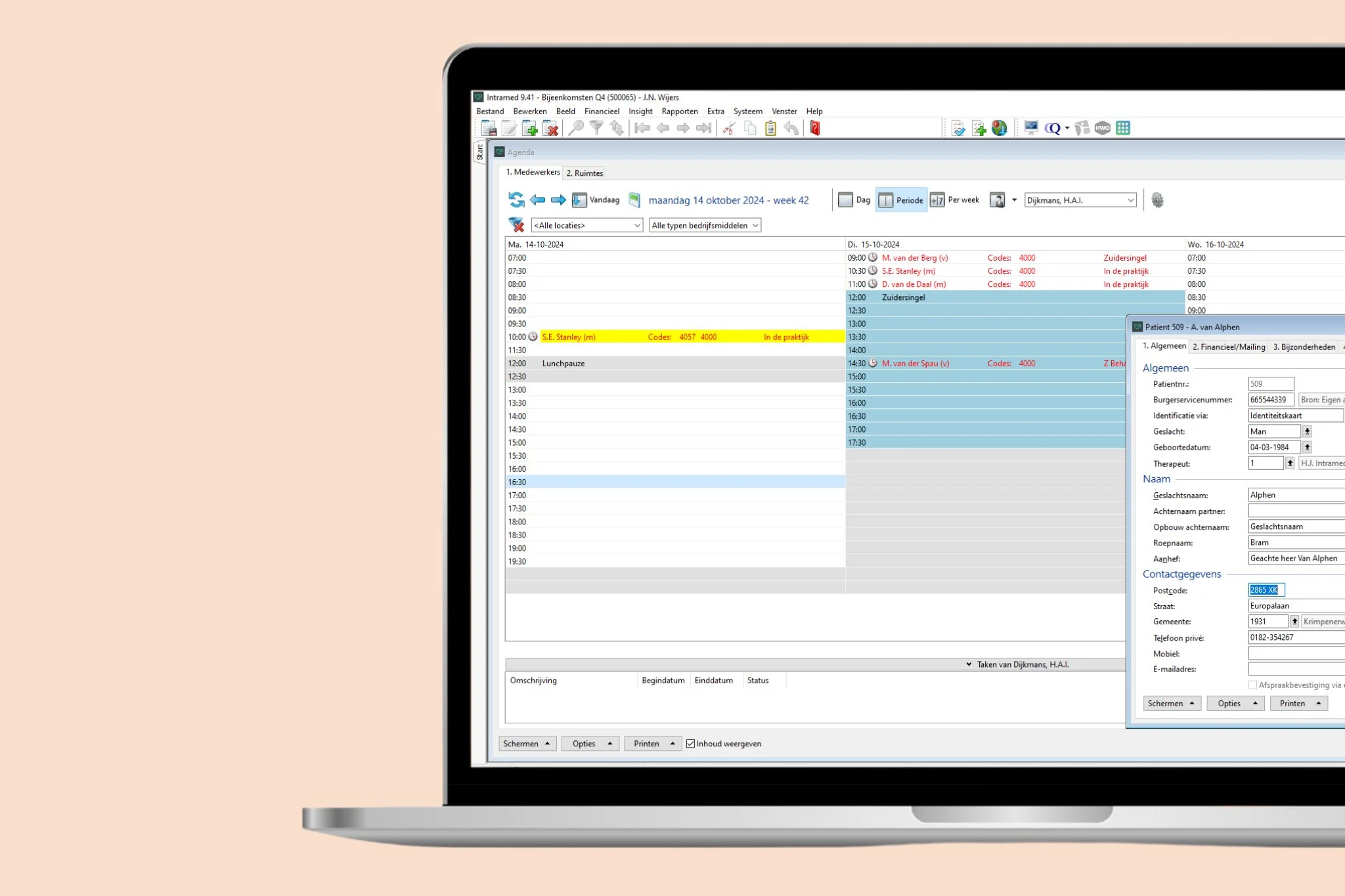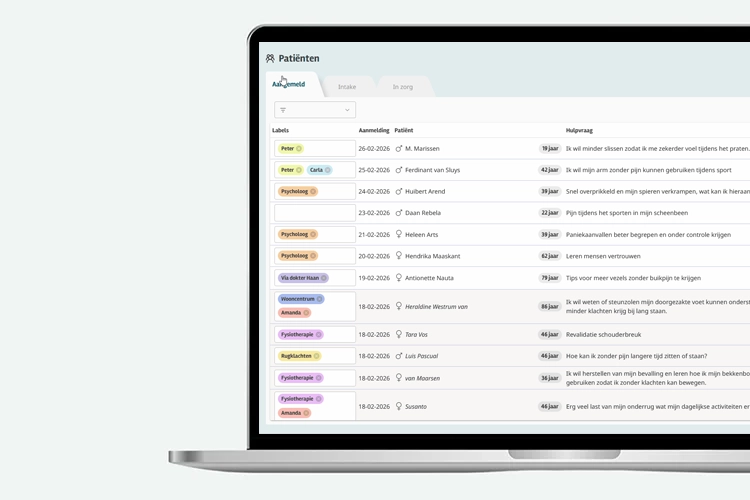
Wanneer je het patiëntenportaal van Intramed gebruikt, kon je dit voorheen eenvoudig binnen je eigen website tonen via een iframe. Hierdoor leek het alsof het portaal onderdeel was van je website, zodat patiënten zich direct konden inschrijven, vragenlijsten konden invullen of vervolgafspraken konden maken. Helaas is dit tegenwoordig niet meer mogelijk. Moderne browsers, zoals Safari, blokkeren deze manier van inladen van iframes vanwege veiligheidsredenen.
Om patiënten een optimale ervaring te bieden, leveren we binnenkort een nieuwe versie van het Intramed Patiëntenportaal op. In deze vernieuwde versie wordt het portaal in Safari niet meer geladen wanneer het via een iframe in je eigen website is opgenomen. Wanneer deze situatie ongewijzigd blijft, kunnen patiënten het portaal in Safari, niet meer openen.
Door het patiëntenportaal voortaan als aparte pagina te openen via een link, krijgen patiënten een stabielere en gebruiksvriendelijkere ervaring. Het portaal past zich dan automatisch aan het schermformaat aan, waardoor inschrijven, vragenlijsten invullen en vervolgafspraken maken eenvoudiger verloopt. Dit is vooral merkbaar voor patiënten die het portaal op hun smartphone gebruiken, maar verbetert ook de ervaring op een desktop.
Wat betekent dit voor jou?
Wij adviseren om zo snel mogelijk, het patiëntenportaal niet langer via een iframe op je website te tonen. In plaats daarvan kun je een link op je website plaatsen die patiënten direct naar het portaal leidt. Er zijn ook specifieke links beschikbaar waarmee patiënten meteen kunnen inschrijven of rechtstreeks naar de juiste pagina binnen het portaal worden gestuurd.
Wat moet ik veranderen?
Om het patientenportaal te gebruiken zonder iframe op je website, moet je eerst in Intramed de link in de systeemgegevens aanpassen:
Let op! Zorg dat je stap 1 eerst uitvoert, direct gevolgt door de vervolg stappen.
Stap 1:
Pas de eventuele links op je eigen website aan (of laat dit doen door je websitebeheerder). Er zijn directe links voor patiënten die je kan koppelen op je website (of kan laten doen door de websitebeheerder) zodat patiënten direct op de pagina met het patiëntenportaal terecht komen.
Inschrijven
We adviseren één knop te maken voor het “Inschrijven” die je prominent kan plaatsen
https://importaal.intramedonline.nl/debiteurnummer/ADMxx/inschrijven
Let op: vul hier je eigen debiteurnummer in (bij debiteurnummer) en het gewenste administratienummer (bij ADMxx). Een overzicht hiervan vind je in Mijn Intramed.
Inloggen
Je kan eventueel in het menu de link naar het patientenportaal voor het inloggen opnemen.
https://importaal.intramedonline.nl/debiteurnummer/ADMxx/inloggen
Let op: vul hier je eigen debiteurnummer in (bij debiteurnummer) en het gewenste administratienummer (bij ADMxx). Een overzicht hiervan vind je in Mijn Intramed.
Vragenlijsten
Voor vragenlijsten kan de patiënt de link gebruiken die hij krijgt in de mail wanneer je vragenlijsten klaar zet om in te vullen.
Stap 2:
Ga naar: [Systeem], [Systeemgegevens], tabblad ‘10: Externe toegang’ en verwijder de oude URL die verwijst naar je huidige pagina. Laat deze pagina nog minimaal 14 dagen bestaan, omdat er mogelijk nog links vanuit Intramed in omloop zijn. Als je de pagina direct verwijdert, kunnen patiënten de vragenlijst niet meer invullen.
Vul de URL in van de webpagina binnen je Intramed-omgeving waar het patientenportaal beschikbaar is. Gebruik hiervoor:
https://importaal.intramedonline.nl/debiteurnummer/ADMxx
Let op: vul hier je eigen debiteurnummer in (bij debiteurnummer) en het gewenste administratienummer (bij ADMxx). Een overzicht hiervan vind je in Mijn Intramed.