
Richtlijn instellen
Richtlijn gebruiken
Scoreformulier Valanalyse
Het scoreformulier van VeiligheidNL is opgenomen als registratieformulier. Deze kun je in het dossier toevoegen door in het dossier op de linker van de drie groene plusjes te klikken.
In het formulier kun je alle onderdelen van de valanalyse nalopen en registreren.
Via de invulinstructie kun je de uitleg van VeiligheidNL nalezen:
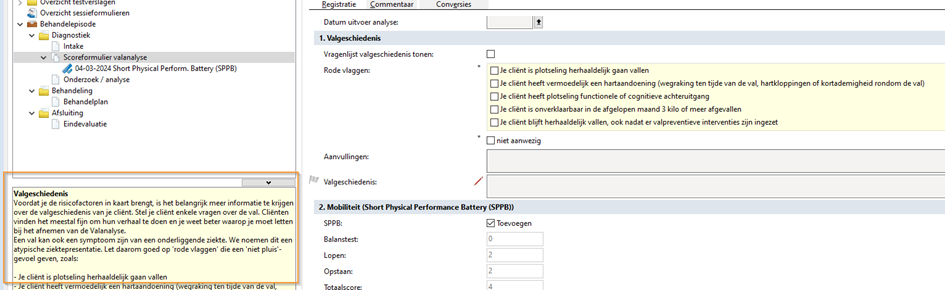
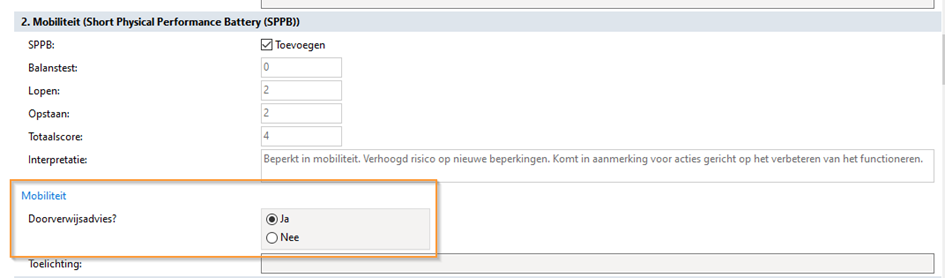
Soms wordt geadviseerd om een meetinstrument af te nemen. Deze kun je via direct vanuit de valanalyse laten toevoegen. Ook worden de ingevulde waardes getoond:

Bij elk onderdeel kun je aangeven of een doorverwijzing nodig is:
Onderaan het formulier staat de conclusie. Hier worden de onderdelen en toelichting getoond waarbij de doorverwijzing nodig is:
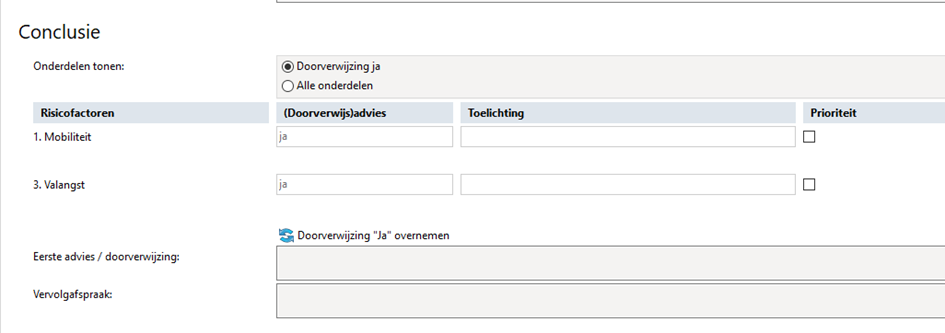
Via de overneemknop “Doorverwijzing ‘ja’ overnemen” kun je de gegevens overnemen in het veld “Eerste advies / doorverwijzing”. De tekst kun je na overnemen bewerken.
Dit veld is ook opgenomen in een briefontwerp, zodat alle gegevens automatisch worden ingevuld. Deze kun je naar eigen inzicht aanpassen. Hoe je dat doet, lees je hier.
Codelijst aanmaken voor Intake en beoordeling
- [Systeem], [Tabellen], [Codelijsten].
- Klik op
 om een nieuwe codelijst toe te voegen.
 - Vul tabblad “1. Algemeen” als volgt in:
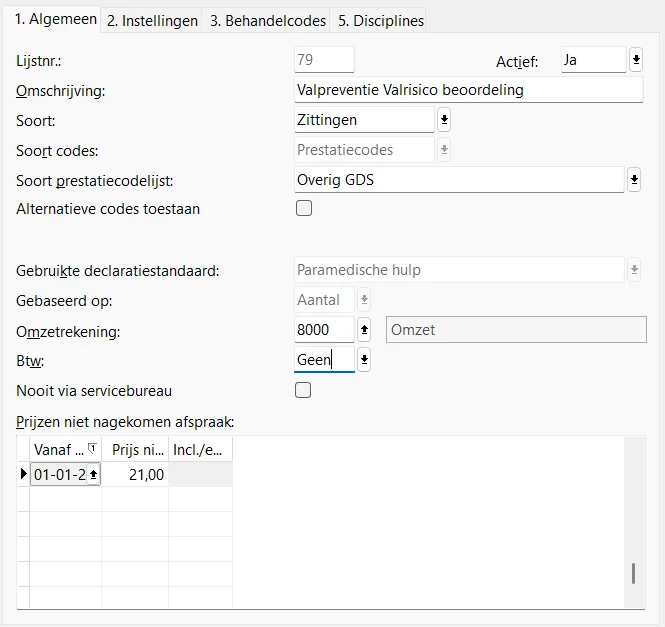
- Lijstnr mag leeg blijven, deze wordt automatisch ingevuld bij het opslaan.
- Omschrijving en omzetrekening mogen naar eigen inzicht worden ingevuld.
- Ga naar tabblad “3. Behandelcodes”, je krijgt nu de vraag om de codelijst te bewaren. Klik op “Ja. ”
- Je krijgt daarna de vraag om de codelijst aan de contracten toe te voegen. Klik op “ja”. Voeg de codelijs toe aan alle contracten waarmee je prijs afspraken hebt gemaakt voor Valpreventie.
- Klik daarna met een kruisje het scherm voor de contracten weg en ga terug naar tabblad “3. Behandelcodes”. Voeg vervolgens onderstaande behandelcodes toe:
Behandelcode
Omschrijving
9120
Beweeginterventie intake
9122
Valrisico beoordeling
9123
Valrisicobeoordeling door POH
9124
Valpreventieve beweeginterventie Vallen is verleden tijd
9125
Valpreventieve beweeginterventie In Balans
9126
Valpreventieve beweeginterventie Otago in een groep
9127
Intake valpreventieve beweeginterventie met toeslag voor intake aan huis
9128
Intake valpreventieve beweeginterventie met toeslag voor intake in een instelling
9129
Intake valpreventieve beweeginterventie met toeslag voor intake op de werkplek
- Vul hierbij naar eigen inzicht de datum, praktijkprijs en duur van de behandelcode in.
- Je kunt deze behandelcodes nu gaan gebruiken voor de intake en beoordelingen. Deze kun je vervolgens los declareren. Voor het eventuele vervolg traject maak je een nieuwe behandelserie aan met een codelijst op basis van zorgtrajecten.
Codelijst aanmaken voor trajecten
Codelijst aanmaken
- [Systeem], [Tabellen], [Codelijsten]
- Klik op om een nieuwe codelijst toe te voegen.
- Vul tabblad “1. Algemeen” als volgt in:
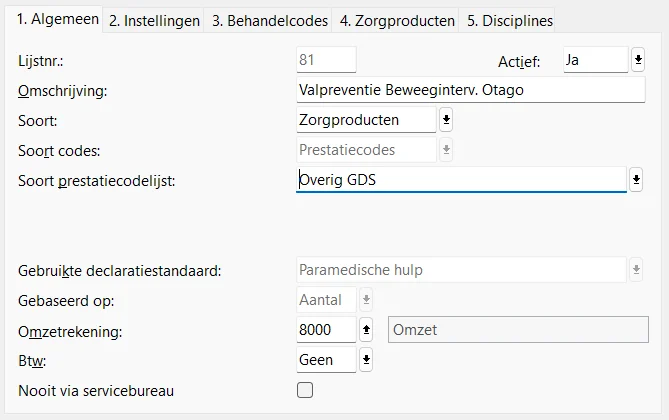
- Lijstnr mag leeg blijven, deze wordt automatisch ingevuld bij het opslaan.
- Omschrijving en omzetrekening mogen naar eigen inzicht worden ingevuld.
Behandelcodes instellen - Ga naar tabblad “3. Behandelcodes”, je krijgt nu de vraag om de codelijst te bewaren. Klik op “Ja. ”
- Je krijgt daarna de vraag om de codelijst aan de contracten toe te voegen. Klik op “ja”. Voeg de codelijst toe aan alle contracten waarmee je prijs afspraken hebt gemaakt voor Valpreventie.
- Klik daarna met een kruisje het scherm voor de contracten weg en ga terug naar tabblad “3. Behandelcodes”. Voeg de behandelcodes toe die van toepassing zijn, onderstaand de behandelcodes die bekend zijn:
Behandelcode
Omschrijving
9121
Valpreventie beweeginterventie Otago individueel
9126
Valpreventieve beweeginterventie Otago in een groep
9130
Valpreventieve beweeginterventie Otago individueel niet-intensief
9131
Valpreventieve beweeginterventie Otago individueel
Deze codes zijn voor het inplannen van de cliënt in de agenda. De codes zelf worden niet gedeclareerd. Het aantal behandelingen (niet de codes) wordt bij Fysiotherapie meegestuurd in de uiteindelijke declaratie. Voeg naar eigen inzicht elke behandelcode toe die in de praktijk gebruikt kan worden.
- Let op! de regels zijn in 2026 verandert bij de verzekeraars, vraag goed na hoe de verzekeraar wil dat je de behandelcodes declareert. Onderstaand wordt uitgelegd hoe je dit kan instellen, maar is niet specifiek voor elke verzekeraar hetzelfde.
- Let op! de regels zijn in 2026 verandert bij de verzekeraars, vraag goed na hoe de verzekeraar wil dat je de behandelcodes declareert. Onderstaand wordt uitgelegd hoe je dit kan instellen, maar is niet specifiek voor elke verzekeraar hetzelfde.
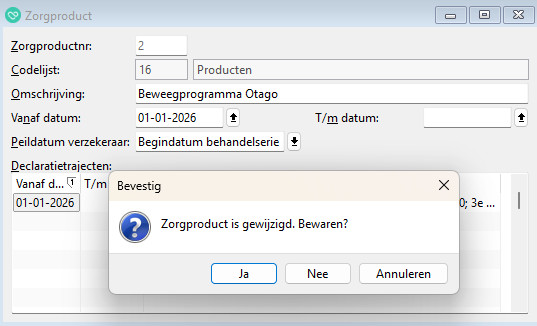
- Ga naar tabblad [4. Zorgproducten], op dit tabblad maak je de zorgproducten aan. Je hoeft alleen de zorgproducten aan te maken waarvoor jij contracten met de verzekeraars hebt afgesloten.
- Met de maak je een zorgproduct aan. Vul de naam in en de vanaf datum.
- Klik hierna in het lege veld bij “Declaratietrajecten”. Klik op “Ja” om de gegevens te bewaren
- Klik op een om een nieuw traject toe te voegen, vul de volgende velden in:
- Vanaf datum
- Moment (Vul in: na afsluiten Behandelserie)
- Code 9121 en 9130 in 1 traject zetten vanaf 2026
- Prijs mag leeg blijven, deze wordt bepaald in de contracten van de zorgverzekeraars.
- Klik na het invullen van het declaratie moment op een pijltje naar beneden op het toetsenbord om de regel op te slaan.
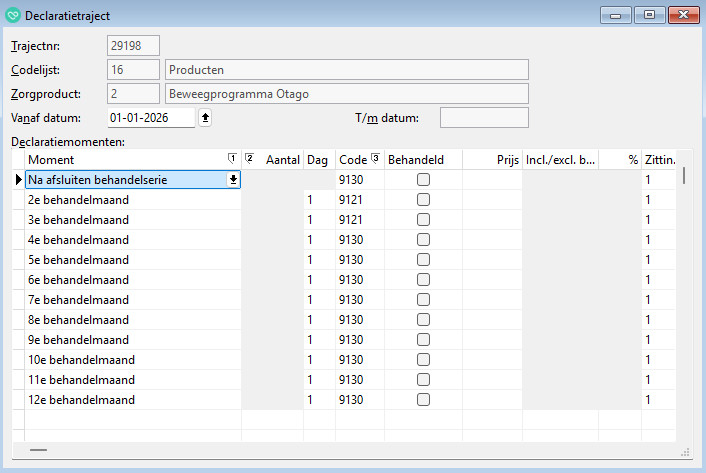
- Sluit het traject met een kruisje
- Herhaal de stappen voor het aanmaken van de zorgtrajecten voor alle Zorgproducten waar jouw praktijk mee gaat werken.
Behandelcode
Omschrijving
9121* / 9130
Valpreventie beweeginterventie Otago individueel (zie voorbeeld)
9121: * Controleer hoeveel maanden je deze code mag gebruiken. Dit kan per zorgverzekeraar verschillen, waarbij sommige zorgverzekeraars deze code geheel niet gebruiken.
9126
Valpreventie beweeginterventie Otago in een groep
9131
Gebruikt de zorgverzekeraar de intensieve code niet?
Dan kan 12× 9131 worden gedeclareerd.
9131
Code voor behandeltrajecten gestart in 2025 die
doorlopen in 2026 of voor zorgverzekeraars die geen onderscheid maken tussen intensief en niet intensief.Zodra je dat gedaan hebt is het tijd om de behandelcodes die je in een andere codelijst hebt aangemaakt en de zorgproducten (declaratietrajecten) te koppelen aan het contract met de zorgverzekeraar.
Contracten/tarieven toevoegen
De tarieven die je hebt afgesproken met de verzekeraars kun je in de contracten invoeren. Bij het aanmaken van de codelijst, zijn de codelijsten aan de contracten gekoppeld.
Voor het invoeren van de tarieven ga je in Intramed naar:
- Ga via menu naar [Bestand], [Contracten].
- Open het eerste contract van de gecontracteerde verzekeraar.
- Controleer of onderin bij het tabblad [c. Codelijsten] de Zorgtopics codelijst is toegevoegd. Zo nee, voeg deze toe:
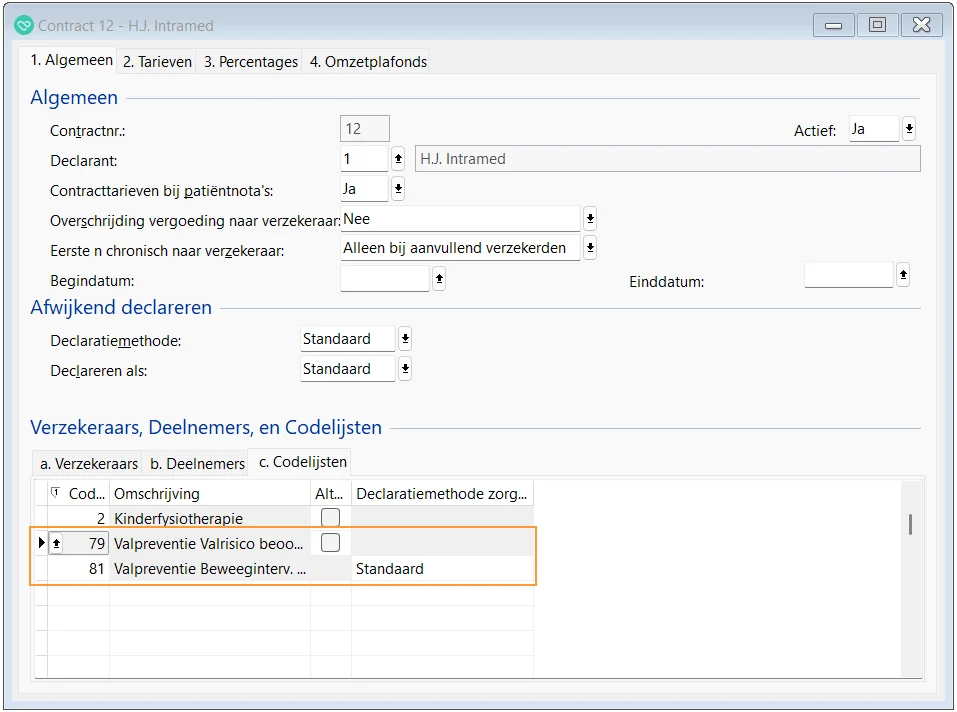
- Bij “Declaratiemethode zorgproducten” mag bij alle contracten “standaard” worden ingevuld
- Ga bovenin het contract naar tabblad [2. Tarieven] en dan naar tabblad [a. behandelcodes], scroll hier naar de zojuist toegevoegde behandelcodes die niet gekoppeld zijn aan het zorgproduct en voer het tarief in dat is afgesproken met de zorgverzekeraar.
- Ga boven in dit scherm naar tabblad [b. Zorgproducten], onderin bij “Afwijkend tarief” kan per product een tarief worden ingevuld zoals het voorbeeld hieronder:
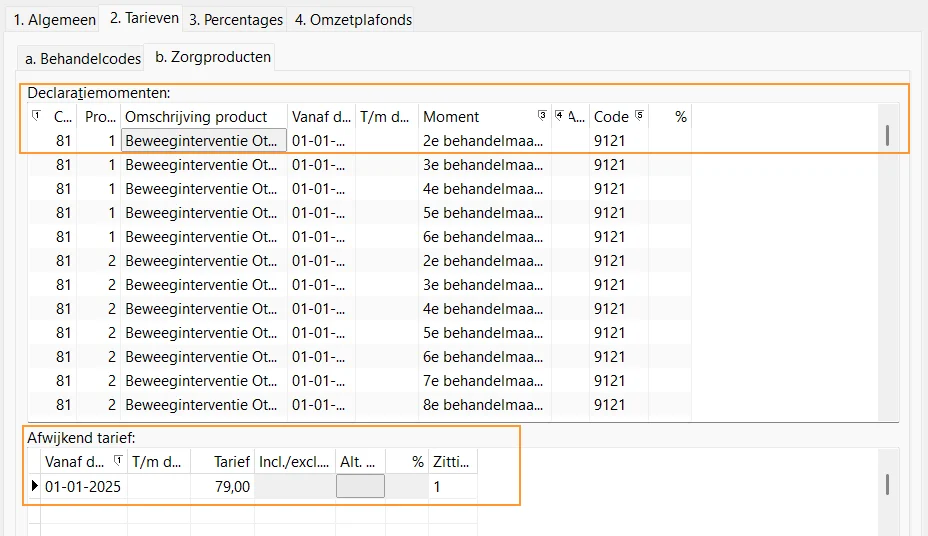
- Vul voor alle zorgproducten het tarief in en sluit het contract.
Tarieven kopiëren naar andere contractenDe eerder ingevoerde tarieven kun je kopiëren naar de andere contracten van hetzelfde concern. Tip: wil je alle contracten van hetzelfde concern zien, zodat je snel kunt kopiëren? Filter dan met de F8 toets of het filter icoon bovenin de taakbalk van Intramed op het nummer van het concern in het contracten overzicht:

In het bovenstaande voorbeeld zijn bij contract nummer 2 (verzekeraar “Menzis”) de contracttarieven ingevuld. De tarieven moeten worden overgenomen naar contract nummer 3 (verzekeraar Anderzorg).
- Open contract 3 (Anderzorg)
- Klik op tabblad [2. Tarieven]
- Klik op “Opties”, “Tarieven overnemen”
- Selecteer het contract waar de juiste tarieven in staan en klik op “ok”
- Herhaal dit voor alle contracten van hetzelfde concern
Herhaal deze stappen voor alle contracten van de verzekeraars waarmee een contract voor zorgproducten is afgesloten.