Stap 1: Aanvragen
Om MijnZorgApp aan te vragen zijn er verschillende mogelijkheden:
Je werkt met Intramed Compleet:
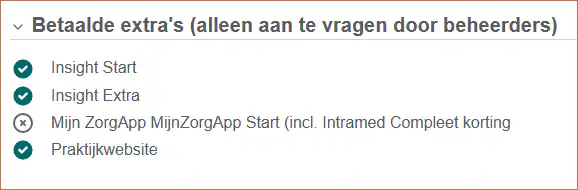
MijnZorgApp Start zit kosteloos in je Intramed Compleet pakket. Wil je toch een ander abonnement, dan kan ook. Vergelijk de abonnementen en kies welke het beste bij jouw praktijk past.
Je werkt (nog) niet met Intramed Compleet
Ook dan kun je met MijnZorgApp werken. Let dan wel even op de kosten en overweeg of Intramed Compleet beter past. Vergelijk de abonnementen en kies welke het beste bij jouw praktijk past.
Controleer je contract en vraag MijnZorgApp aan via MijnIntramed.nl
Wil je meer informatie? Neem dan op contact met de afdeling verkoop:
0182-621191 of
info@intramed.nl
Stap 2: Instellen
De beheerpagina van de app openen
Je hebt enkele gegevens van de beheerpagina van de MijnZorgApp nodig. Open deze:
- Ga naar https://beheer.mijnzorgapp.com en log in.
- Klik op het tabblad ‘Intramed koppelingen’.
- Voer links bovenin op deze pagina nogmaals je wachtwoord van de beheerpagina in om alle wachtwoorden zichtbaar te maken.

Online dienst AfsprakenApp instellen
Met het instellen van een online dienst wordt het mogelijk om vanuit Intramed een patiënt-beheerpagina voor de app te openen, zodat je individuele instellingen voor de desbetreffende patiënt kunt instellen. Als je MijnZorgApp hebt, krijg je in de behandelepisode van de patiënt ook een extra formulier waar je de resultaten van de huiswerkoefeningen kunt terugzien, die de patiënt in de app uitvoert.
Van de beheerpagina van MijnZorgApp heb je de gegevens nodig die staan bij ‘AfsprakenApp Online Dienst in Intramed’. (zie afbeelding)

Volg hiervoor in Intramed de volgende stappen:
- Ga naar [Systeem], [Organisatie], [Online diensten].
- Klik op
 .
. - Vul de velden in.
- Type: Kies ‘MijnZorgApp’; de naam en URL worden automatisch ingevuld.
- Naam: Typ MijnZorgApp
- URL: moet zijn: http://beheer.mijnzorgapp.com/
- Gebruikersnaam: kopieer het ‘Praktijk ID’ op de beheerpagina van MijnZorgApp en vul deze in.
- Wachtwoord: kopieer het ‘Wachtwoord’ op de beheerpagina van MijnZorgApp en vul deze in.
- Bewaar de gegevens (‘F5’ of
 ).
).
De online dienst is nu aangemaakt en in de werkbalk verschijnt nu een extra icoontje voor de AfsprakenApp. Dit wordt actief als je een patiënt of behandeling selecteert in Intramed
MijnZorgApp / AfsprakenApp aansluiten op de webservices
Met deze koppeling wordt er vaker gesynchroniseerd met de Intramed administratie.
Je hebt de volgende gegevens nodig om deze koppeling in te stellen:
- Het Database ID voor de ‘online diensten’.
Werk je met Intramed Online, dan staat dit in het document bijlage II die je van ons hebt ontvangen. Als je deze niet meer hebt, kun je die opvragen via meldingen@intramedonline.nl.
Werk je met een andere beheerder, dan kan je daar dit ID aanvragen.
- De URL van de webservices.
Werk je met Intramed Online dan is dit: https://aaprodbackend.intramedonline.nl/AfsprakenAppProdV3/IntramedWebservicesIS.dll.
Werk je met een andere beheerder, dan kan je daar deze URL opvragen.
Volg de volgende stappen om deze koppeling in te stellen:
- Ga naar de beheerpagina van MijnZorgApp;
- Klik op het tabblad ‘Intramed Koppelingen’;
- Scroll naar onderen tot de kop ‘Intramed webservice’;
- Vul bij het veld ‘Database ID’ het juiste database ID in;
- Vul bij het veld ‘Webservice URL’ de juiste URL in.
Ga nu naar Intramed:
- Ga naar [Systeem], [Organisatie], [Gebruikersaccounts].
- Klik op tabblad ‘3. Externe diensten’;
- Klik op .

- Vul de volgende velden in:
- Gebruikersnaam: Typ in: MijnZorgApp
- Soortgebruiker: Kies ‘Externe dienst’.
- Omschrijving: Typ in: Webservice
- Klik op ‘Opties’; ‘Wachtwoord genereren’.
- Bewaar dit account.
- Klik in het volgende scherm op ‘Genereren’; je krijgt een code.
- Klik ‘Kopiëren’;
- Klik op ‘OK’.
- Klik op ‘Status’ en verander de status naar ‘Actief’.
Ga nu terug naar de beheerpagina van MijnZorgApp:
- Plak de gekopieerde code in het veld ‘Wachtwoord’;
- Klik op ‘Webservice configuratie opslaan’.
- De koppeling is nu gereed.
De logging aanpassen in Intramed
Om te weten, welke gegevens MijnZorgApp uit Intramed moet halen, moeten de gewijzigde gegevens worden gelogd. Om de app goed te laten werken, moeten in ieder geval de volgende gegevens worden gelogd:
- Behandeling toegevoegd;
- Behandeling verwijderd;
- Behandeling gewijzigd;
- Behandelingenlog geraadpleegd;
- Patiënt toegevoegd;
- Patiënt gewijzigd;
- Patiënt verwijderd.
Volg de volgende stappen om dit in te stellen:
- Ga naar [Systeem], [Organisatie]. [Systeemgegevens]
- Klik op tabblad ‘9. Logging’.

- Vink in ieder geval de bovengenoemde gegevens aan.
- Bewaar de gegevens (‘F5’of ).
Stap 3: Videobellen instellen en gebruiken
Stap 4: E-learning
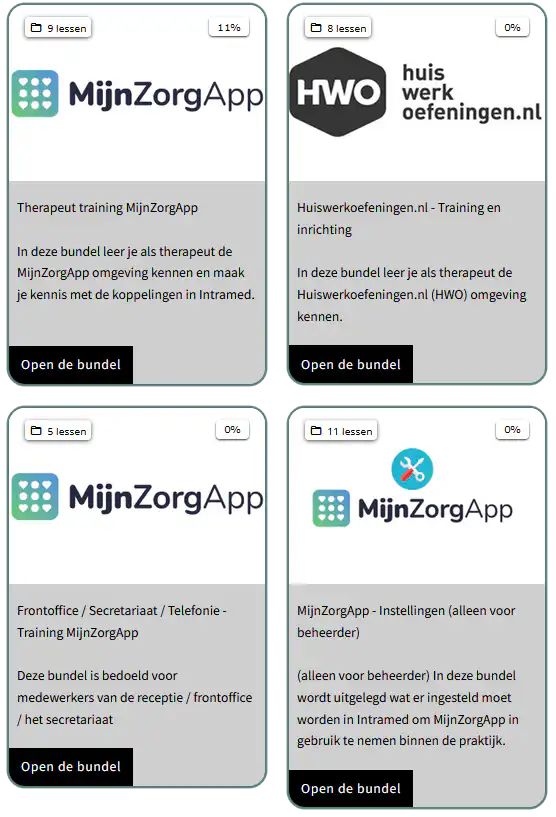
Om je te verdiepen in de werking van MijnZorgApp heeft Healthtrain een e-learning gemaakt die gratis te volgen is. Deze kun je hier vinden.