
Stap 1a: D-pay instellen
Het instellen voor D-pay en D-pay lite is in Intramed verschillend.
Heb je D-pay lite zie Stap 1B hoe je dit instelt.
Als je een abonnement hebt bij Infomedics voor D-Pay en de declaratiebestanden via Intramed wil versturen, moet je eerst een aantal zaken instellen:
- de licentie voor D-Pay instellen in de praktijkgegevens;
- een online dienst D-Pay instellen
- de D-Pay grootboekrekeningen invullen op tabblad “4. Financieel” van de systeemgegevens;
- het veld “D-Pay instelling:” invullen op tabblad “1. Algemeen” van de systeemgegevens;
- D-Pay instellen bij medewerkers;
- D-Pay instellen als “Declaratiemethode:” bij de verzekeraars;
- zo nodig het ‘Praktijk administratie ID’ instellen op tabblad ‘1. Praktijk’ van de praktijkgegevens.
D-Pay activeren in Intramed
Als je wil starten met D-Pay in Intramed, dan heb je een licentie nodig. Infomedisc geeft aan Intramed door dat jij gebruikt wil maken van D-pay. Wij maken een licentie aan en bij het inloggen wordt automatisch een melding getoond dat er een nieuwe licentie beschikbaar is. Activeer deze. In de praktijkgegevens kun je je licentie inzien:
Let op: Je kunt pas starten met D-Pay als je accountgegevens van D-Pay heeft ontvangen.
- Klik op menu [Systeem], [Organisatie], [Praktijkgegevens], tabblad “2. Licentie”.
- Je licentienummer is aangepast en de optie “D-Pay (Infomedics)” is nu aangevinkt.
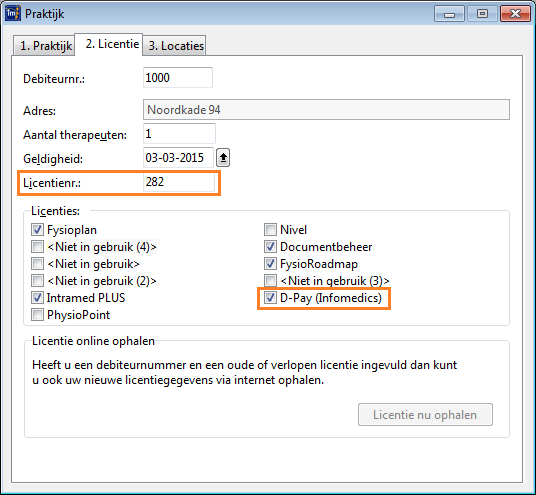
Bewaar de gegevens met “F5”.
In de werkbalk zijn twee nieuwe iconen toegevoegd.
 Als je hier op klikt, wordt de wizard “D-Pay: versturen en ontvangen” geopend, waarmee je behandelingen en verkopen kunt declareren.
 Als je hier op klikt, kun je de betalingsspecificatie ophalen.
Online dienst aanvullen
Voor het versturen van de declaraties naar D-Pay, moet een online dienst ingesteld worden. De online dienst “D-Pay” wordt bij het activeren van de licentie automatisch toegevoegd. Je hoeft alleen nog de gebruikersnaam en toegangscode in te stellen.
- Klik op menu [Systeem], [Organisatie], [Online diensten].
- Klik één keer op de regel “D-Pay”” en controleer of het veld “URL:” (onderin het scherm) dezelfde inhoud heeft als in de volgende afbeelding.
Als je geen online dienst “D-Pay” in de lijst hebt staan, ga dan verder met het onderwerp “Online dienst D-Pay toevoegen”. - Dubbelklik op de regel “D-Pay”.
- Vul de velden “Gebruikersnaam:” en “Toegangscode:” in. Deze gegevens ontvang je van D-pay.
- Bewaar de gegevens met “F5”.
Instellen in systeemgegevens
Tabblad “2. Declareren”
- In de systeemgegevens klik je op tabblad “2. Declareren” OF klik op menu [Systeem], [Organisatie], [Systeemgegevens] en klik op tabblad “2. Declareren”.
- Vink de optie “Nota’s per e-mail” aan.
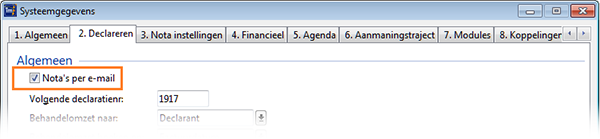
- Bewaar de gegevens met “F5”.
Let op: Je moet toestemming vragen aan de patiënt om de nota’s per e-mail te versturen. Dat leg je vast in de patiëntgegevens (zie verderop).
Tabblad “4. Financieel”
Op dit tabblad vul je de grootboekrekeningnummers in, die in de boekhouding gebruikt gaan worden.
- Klik op menu [Systeem], [Organisatie], [Systeemgegevens] en klik op tabblad “4. Financieel”.
- Vul de velden in “D-Pay kostenrekening”, “D-pay debiteurenrekening:” en “D-Pay te ontvangen betalingenrekening:” in.
In de velden kies je per type rekening een grootboekrekeningnummer. - Klik op pijltje omhoog en dubbelklik op het rekeningnummer. Heb je nog geen grootboekrekening aangemaakt? Druk dan op de ‘groene plus’ om een nieuwe grootboekrekening aan te maken.
- Het selectiescherm “Selecteren Grootboekrekening” wordt steeds gefilterd op rekeningnummers, die bij het type rekening beschikbaar zijn.
Door onder in dit scherm het filter “actief (niet geblokkeerd)” aan te vinken, zie je alleen de beschikbare grootboekrekeningen. - Bewaar de gegevens met “F5”.
D-Pay optioneel instellen bij medewerker
Bij elke medewerker kun je aanvullende instellingen doen. Zo kun je per medewerker afwijken van de kostenrekening die je hebt ingesteld in de systeemgegevens en moet je bij elke medewerker die gebruik maakt van D-Pay een gebruikersnaam en wachtwoord invullen. De gebruikersnaam en het wachtwoord worden gebruikt bij het ophalen van de betalingsspecificaties.
- Klik op menu [Systeem], [Organisatie], [Medewerkers] en dubbelklik op een medewerker.
- Ga naar tabblad “3. Instellingen”.
- Als van toepassing, vul het veld “D-Pay kostenrekening” in.
- Let op: Per medewerker kan een afwijkende kostenrekening worden ingesteld. Als je niets invult wordt de kostenrekening uit de systeemgegevens gebruikt.
Het selectiescherm “Selecteren Grootboekrekening” wordt steeds gefilterd op rekeningnummers, die bij het type rekening beschikbaar zijn. Door onder in dit scherm het filter “actief (niet geblokkeerd)” aan te vinken, zie je alleen de beschikbare grootboekrekeningen. - Ga naar tabblad “4. Online diensten”.
- Vul de velden in de rubriek “D-Pay” in.
D-Pay retourberichten ophalen:
Klik op en klik op een mogelijkheid.
• “Dagelijks bij aanmelden”: als een medewerker zich dagelijks voor het eerst aanmeldt in Intramed, worden de retourberichten automatisch opgehaald;
Let op: Als een collega de retourberichten heeft opgehaald voor die dag, worden de berichten niet opnieuw opgehaald als een andere medewerker zich aanmeldt. Via in de werkbalk kun je de ontvangen berichten wel openen.
• “Altijd bij aanmelden”: elke keer, als een medewerker zich aanmeldt in Intramed, worden de retourberichten automatisch opgehaald;
• “Nooit automatisch”: berichten worden nooit automatisch opgehaald. Je kunt de retourberichten dan ophalen door op het icoon te klikken.Te dinnen bedrag tonen: Klik op en klik op “Ja” als je het totaalbedrag van alle te declareren behandelingen en verkopen in de werkbalk wil zien.
D-Pay gebruikersnaam: Typ het e-mailadres in dat bij D-Pay bekend is. (Niet het klantnummer.)
D-Pay wachtwoord: Typ het wachtwoord in. Met dit wachtwoord kun je ook inloggen op het Self Service Portaal van D-Pay.
Patiëntgegevens aanvullen
Tabblad 1. Algemeen
- Klik op menu [Bestand], [Patiënten] en dubbelklik op de patiënt.
- Vul het veld “Mobiel:” in.
- Vul het veld “E-mailadres:” in.
Als de velden niet zijn ingevuld kan er geen iDeal link via e-mail gestuurd worden. Er wordt dan een reguliere nota naar de patiënt gestuurd. - Laat het scherm open staan.
Tabblad 2. Financieel/Mailing
- Ga naar tabblad “2. Financieel/Mailing”.
- Kies voor “Ja” bij het veld “Nota’s per e-mail:”.
- Bewaar de gegevens met “F5”.
Let op: Als er gekozen is voor “Ja”, wordt gecontroleerd of het veld “E-mail:” is ingevuld op tabblad “1.Algemeen” van de patiëntgegevens. Als het veld niet gevuld is, treedt een foutmelding op. Na de foutmelding wordt automatisch tabblad “1. Algemeen” geopend waar je het e-mailadres kunt invullen.
D-Pay instellen bij verzekeraar
Bij de verzekeraargegevens moet je aangeven, hoe je de declaraties wil versturen. Op tabblad “1. Algemeen” van de verzekeraargegevens kun je de declaratiemethode kiezen.
- Klik op menu [Bestand], [Verzekeraars] en dubbelklik op een verzekeraar.
- Vul de velden in de rubriek “Declaratie instellingen” in.
Declaratiemethode: Klik op pijltjestoets en kies “D-pay”.
Decl. Online dienst: Klik op pijltjestoets en kiers “DPay”.
Declaratiefrequentie: Klik op pijltje naar beneden en kies, hoe vaak je de declaratie wil versturen naar de verzekeraar. (Bijvoorbeeld elke keer dat je declareert (“Elke declaratieronde”), of eens in de twee maanden.) - Bewaar de gegevens met “F5”.
Stap 1b: D-pay Lite instellen
Het instellen voor D-pay lite is net even anders dan voor D-pay. Heb je een abonnement voor D-pay kijk dan bij Stap 1A hoe je D-pay instelt.
Als je een abonnement hebt bij Infomedics voor D-Pay Lite en de declaratiebestanden via Intramed wil versturen, moet je eerst een aantal zaken instellen:
- de licentie voor D-Pay instellen in de praktijkgegevens;
- een online dienst D-Pay instellen;
- D-Pay als servicebureau toevoegen;
- de D-Pay grootboekrekeningen invullen op tabblad “4. Financieel” van de systeemgegevens;
- het veld “D-Pay instelling:” invullen op tabblad “1. Algemeen” van de systeemgegevens;
- D-Pay instellen bij medewerkers;
- D-Pay instellen als “Declaratiemethode:” bij de verzekeraars;
- zo nodig het ‘Praktijk administratie ID’ instellen op tabblad ‘1. Praktijk’ van de praktijkgegevens.
D-Pay activeren in Intramed
Als je wil starten met D-Pay in Intramed, dan heb je een licentie nodig. Infomedisc geeft aan Intramed door dat jij gebruikt wil maken van D-pay. Wij maken een licentie aan en bij het inloggen wordt automatisch een melding getoond dat er een nieuwe licentie beschikbaar is. Activeer deze. In de praktijkgegevens kun je je licentie inzien:
Let op: Je kunt pas starten met D-Pay als je accountgegevens van D-Pay heeft ontvangen.
- Klik op menu [Systeem], [Organisatie], [Praktijkgegevens], tabblad “2. Licentie”.
- Je licentienummer is aangepast en de optie “D-Pay (Infomedics)” is nu aangevinkt.
Bewaar de gegevens met “F5”.
In de werkbalk zijn twee nieuwe iconen toegevoegd.
- Als je hier op klikt, wordt de wizard “D-Pay: versturen en ontvangen” geopend, waarmee je behandelingen en verkopen kunt declareren.
- Als je hier op klikt, kun je de betalingsspecificatie ophalen.
Online dienst aanvullen
Voor het versturen van de declaraties naar D-Pay, moet een online dienst ingesteld worden. De online dienst “D-Pay” wordt bij het activeren van de licentie automatisch toegevoegd. Je hoeft alleen nog de gebruikersnaam en toegangscode in te stellen.
- Klik op menu [Systeem], [Organisatie], [Online diensten].
- Klik één keer op de regel “D-Pay”” en controleer of het veld “URL:” (onderin het scherm) dezelfde inhoud heeft als in de volgende afbeelding.
Als je geen online dienst “D-Pay” in de lijst hebt staan, ga dan verder met het onderwerp “Online dienst D-Pay toevoegen”. - Dubbelklik op de regel “D-Pay”.
- Vul de velden “Gebruikersnaam:” en “Toegangscode:” in. Deze gegevens ontvang je van D-pay.
- Bewaar de gegevens met “F5”.
Servicebureau toevoegen
Voordat je via clearing en/of factoring kunt declareren, moet in Intramed een servicebureau ingesteld zijn. Het servicebureau stel je in bij “Instellingen/Adressen”.
- Klik op menu [Bestand], [Instellingen/Adressen].
- Dubbelklik op een bestaand servicebureau om deze te wijzigen of klik op om een nieuwe toe te voegen.
- Vul de velden in de rubriek in; voor zover van toepassing.
- Kies bij het veld “Servicebureau:” voor “Ja”, en kies bij het veld “Declaratiemethode:” voor “D-Pay”.
- Bewaar de gegevens met “F5”.
Servicebureau instellen in systeemgegevens
Tabblad “1. Algemeen”
- Klik op menu [Systeem], [Organisatie], [Systeemgegevens].
- Vul de rubriek “D-Pay” in.
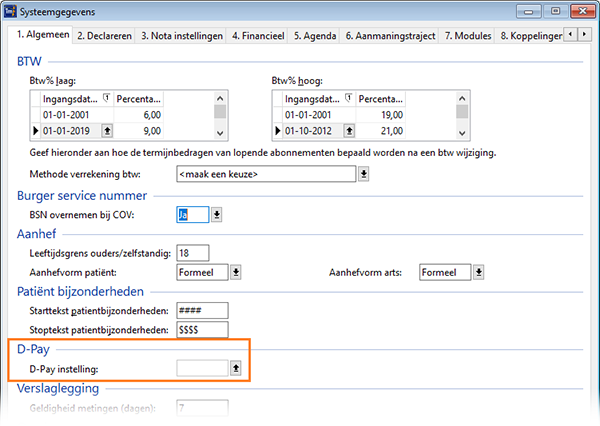
- Bewaar de gegevens met “F5”.
Tabblad “2. Declareren”
- In de systeemgegevens klik je op tabblad “2. Declareren” OF klik op menu [Systeem], [Organisatie], [Systeemgegevens] en klik op tabblad “2. Declareren”.
- Vink de optie “Nota’s per e-mail” aan.
- Bewaar de gegevens met “F5”.
Let op: Je moet toestemming vragen aan de patiënt om de nota’s per e-mail te versturen. Dat leg je vast in de patiëntgegevens (zie verderop).
Tabblad “4. Financieel”
Op dit tabblad vul je de grootboekrekeningnummers in, die in de boekhouding gebruikt gaan worden.
- Klik op menu [Systeem], [Organisatie], [Systeemgegevens] en klik op tabblad “4. Financieel”.
- Vul de velden in “D-Pay kostenrekening”, “D-pay debiteurenrekening:” en “D-Pay te ontvangen betalingenrekening:” in.
In de velden kies je per type rekening een grootboekrekeningnummer. - Klik op pijltje omhoog en dubbelklik op het rekeningnummer. Heb je nog geen grootboekrekening aangemaakt? Druk dan op de ‘groene plus’ om een nieuwe grootboekrekening aan te maken.
- Het selectiescherm “Selecteren Grootboekrekening” wordt steeds gefilterd op rekeningnummers, die bij het type rekening beschikbaar zijn.
Door onder in dit scherm het filter “actief (niet geblokkeerd)” aan te vinken, zie je alleen de beschikbare grootboekrekeningen. - Bewaar de gegevens met “F5”.
D-Pay instellen bij medewerker
Bij elke medewerker kun je aanvullende instellingen doen. Zo kun je per medewerker afwijken van de kostenrekening die je hebt ingesteld in de systeemgegevens en moet je bij elke medewerker die gebruik maakt van D-Pay een gebruikersnaam en wachtwoord invullen. De gebruikersnaam en het wachtwoord worden gebruikt bij het ophalen van de betalingsspecificaties.
- Klik op menu [Systeem], [Organisatie], [Medewerkers] en dubbelklik op een medewerker.
- Ga naar tabblad “3. Instellingen”.
- Als van toepassing, vul het veld “D-Pay kostenrekening” in.
- Let op: Per medewerker kan een afwijkende kostenrekening worden ingesteld. Als je niets invult wordt de kostenrekening uit de systeemgegevens gebruikt.
Het selectiescherm “Selecteren Grootboekrekening” wordt steeds gefilterd op rekeningnummers, die bij het type rekening beschikbaar zijn. Door onder in dit scherm het filter “actief (niet geblokkeerd)” aan te vinken, zie je alleen de beschikbare grootboekrekeningen. - Ga naar tabblad “4. Online diensten”.
- Vul de velden in de rubriek “D-Pay” in.
D-Pay retourberichten ophalen:
Klik op en klik op een mogelijkheid.
• “Dagelijks bij aanmelden”: als een medewerker zich dagelijks voor het eerst aanmeldt in Intramed, worden de retourberichten automatisch opgehaald;
Let op: Als een collega de retourberichten heeft opgehaald voor die dag, worden de berichten niet opnieuw opgehaald als een andere medewerker zich aanmeldt. Via in de werkbalk kun je de ontvangen berichten wel openen.
• “Altijd bij aanmelden”: elke keer, als een medewerker zich aanmeldt in Intramed, worden de retourberichten automatisch opgehaald;
• “Nooit automatisch”: berichten worden nooit automatisch opgehaald. Je kunt de retourberichten dan ophalen door op het icoon te klikken.Te dinnen bedrag tonen: Klik op en klik op “Ja” als je het totaalbedrag van alle te declareren behandelingen en verkopen in de werkbalk wil zien.
D-Pay gebruikersnaam: Typ het e-mailadres in dat bij D-Pay bekend is. (Niet het klantnummer.)
D-Pay wachtwoord: Typ het wachtwoord in. Met dit wachtwoord kun je ook inloggen op het Self Service Portaal van D-Pay.
- Ga vervolgens naar tabblad “5.Declareren” en vul de gegevens in het veld “Verwerking” in.
- Bij “Declarant” selecteer je een de persoon binnen de praktijk die het contract met Infomedics heeft afgesloten.
- Bij “Servicebureau” selecteer je “Infomedics”.
- Bij “Gebruik servicebureau voor” selecteer je “Patiëntnota’s (Factoring)”.
- Bewaar de gegevens met “F5”.
- Vul op deze manier de gegevens aan voor alle medewerkers die gebuik maken van D-pay lite
- Sluit het scherm (“ESC” of “Rode kruisje” rechts bovenin).
Verzekeraargegevens controleren waar je geen contract meer hebt
Bij de verzekeraars waar je geen contract mee hebt, moet je aangeven dat de declaraties naar de patiënt gestuurd moeten worden. Controleer dat op tabblad “1. Algemeen” van de verzekeraargegevens bij het veld “Declararatie naar:”
- Klik op menu [Bestand], [Verzekeraars].
- Dubbelklik op een verzekeraar waar je geen contract mee hebt.
- Klik bij het veld “Declaratie naar:” voor “Patient”.
- Bewaar de gegevens (“F5” of ).
- Herhaal stap 2 t/m 4 voor alle verzekeraars waar je geen contract mee hebt.
Patiëntgegevens aanvullen
Tabblad 1. Algemeen
- Klik op menu [Bestand], [Patiënten] en dubbelklik op de patiënt.
- Vul het veld “Mobiel:” in.
- Vul het veld “E-mailadres:” in.
Als de velden niet zijn ingevuld kan er geen iDeal link via e-mail gestuurd worden. Er wordt dan een reguliere nota naar de patiënt gestuurd. - Laat het scherm open staan.
Tabblad 2. Financieel/Mailing
- Ga naar tabblad “2. Financieel/Mailing”.
- Kies voor “Ja” bij het veld “Nota’s per e-mail:”.
- Bewaar de gegevens met “F5”.
Let op: Als er gekozen is voor “Ja”, wordt gecontroleerd of het veld “E-mail:” is ingevuld op tabblad “1.Algemeen” van de patiëntgegevens. Als het veld niet gevuld is, treedt een foutmelding op. Na de foutmelding wordt automatisch tabblad “1. Algemeen” geopend waar je het e-mailadres kunt invullen.
Stap 2: Nota Collect instellen
Infomedics kan ook ingesteld worden als “Service Bureau” (Het zogenaamde “Nota collect”.)
Volg onderstaande stappen om dit in te stellen:
- Ga naar het menu [Bestand], [Instellingen/adressen]
- Voeg een nieuwe instelling toe met de “Groene plus”
- Vul alle gegevens in voor zover van toepassing
- Bij het kopje “Declaratiegegevens” vul je de volgende gegevens in
Servicebureau “Ja”
Declaratiemethode “Bestand”
Bij “verzamelstaat” selecteer je een verzamelstaat. - Vul de “Code servicebureau” aan met de code die je van Infomedics hebt gekregen.
- Bewaar deze gegevens met “F5”.
De volgende vraag wordt gesteld: Wilt u dit servicebureau gebruiken voor uw nota’s en declaraties?
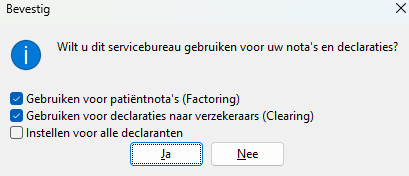
Er zijn al wat vinkjes aangezet. Vink aan of uit wat voor jou van toepassing is.
En kilk op ja, zodat het ingesteld wordt.
Mocht je toch per ongeluk dit weggeklikt of nee geantwoord hebben, dan kan je dit alsnog via de medewerkerkaart instellen.
- Ga naar [Systeem], [Organisatie], [ Medewerkers]
- Dubbelklik op de medewerker
- Ga naar tab 5 “Declareren”
- Bij het veld Servicebureau kun je nu aangeven welke servicebureau je wil gebruiken en waar je het voor wilt gebruiken
Stap 3: Gegevens controleren, afspraken boeken en dinnen
Voordat je kunt dinnen, moet je een COV uitvoeren en behandelingen boeken, zodat deze meegenomen worden bij het declareren. Daarna kun je een controle op ingevoerde gegevens uitvoeren en dinnen.
Het is niet verplicht om de gegevenscontrole uit te voeren. Het is wel sterk aan te raden om dat steeds te doen vóór je gaat dinnen, aangezien je dan de juiste gegevens aanlevert.
- Klik op menu [Financieel], [Declaraties], [D(irect) innen…].
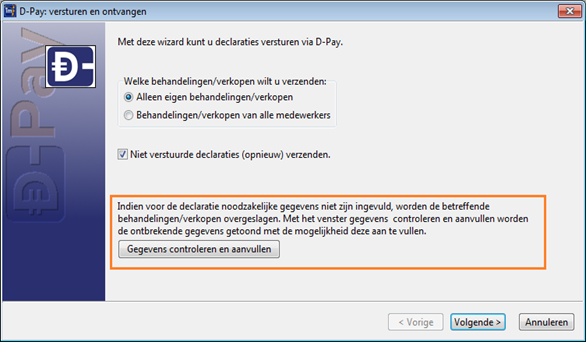
- Klik op “Gegevens controleren en aanvullen”. Deze optie is ook beschikbaar via menu [Financieel], [Declaraties], [Gegevens controleren en aanvullen].
Scherm “Gegevens controleren en aanvullen”
Je kunt de gecontroleerde gegevens direct in hetzelfde scherm aanpassen.
Als je dit scherm oproept, is dat venster leeg en staat direct het filtervenster open: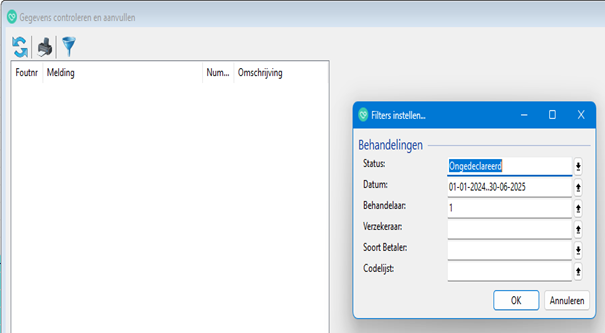
Hierdoor wordt niet als eerste misschien onnodig de gegevenscontrole uitgevoerd voor álle soorten gegevens. Je kunt zo nodig eerst een filter op bijvoorbeeld een specifieke medewerker instellen.
Ben in je Intramed aangemeld als ‘Therapeut’, dan wordt er voortaan standaard gefilterd op behandelingen/behandelseries waarin jezelf de Behandelaar bent. Voor andere soorten medewerkers blijft dat filter leeg.
Laat je een filterveld leeg, dan wordt op dat soort gegevens natuurlijk niet gefilterd.
- Het scherm “Gegevens controleren en aanvullen” wordt geopend.
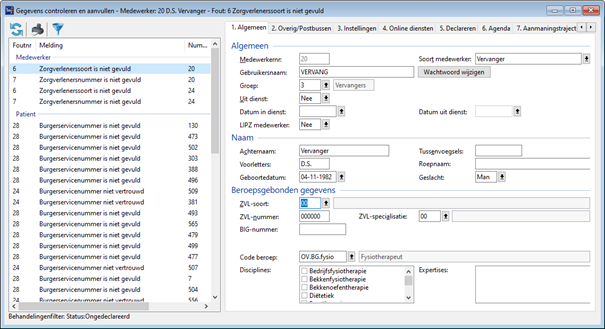
- Aan de linkerkant zie je de verschillende rubrieken met problemen (hetzelfde als in het rapport).
Als je aan de linkerkant op een regel klikt, bijvoorbeeld “Zorgverlenerssoort is niet gevuld”, wordt aan de rechterkant het bijbehorende scherm geopend waar je de gegevens direct kunt wijzigen – in dit geval de medewerkergegevens. Ook is het veld dat ingevuld/gewijzigd moet worden al geselecteerd. - Nadat je de gegevens hebt aangepast aan de rechterkant, klik je aan de linkerkant op een volgende regel (of “F5” of
 ) en bewaar de gewijzigde gegevens. De melding verdwijnt dan direct uit de lijst.
 - De mogelijkheden bij “Reden einde zorg:” in een behandelserie zijn voor GGZ anders dan voor andere beroepsgroepen. Daarom zijn er twee foutmeldingen: “Reden einde zorg is niet gevuld” en een aparte foutmelding nummer 20: “Reden einde zorg GGZ is niet gevuld”.Alleen de in Intramed aangemelde medewerker of een medewerker uit de groep “Praktijkhouder/eigenaar” kan de gegevens van die aangemelde medewerker aanpassen. In elk ander geval krijg je een waarschuwing.
Dinnen
Nadat je de afspraken hebt doorgeboekt, kun je door middel van een wizard de declaraties naar D-Pay versturen.
Als je verschillende administraties met dezelfde AGB-code hebt in Intramed, worden de betalingsspecificaties niet per administratie teruggekoppeld. De declaraties uit de verschillende administraties worden bij D-Pay verzameld, en op één betalingsspecificatie teruggekoppeld.
In jouw praktijkadministratie wordt dan naar verkeerde, of niet bestaande declaraties verwezen.
- Klik op of klik op menu [Financieel], [Declaraties], [D(irect) innen…].
- Klik op de gewenste optie. Alleen eigen behandelingen/verkopen of Behandelingen/verkopen van alle medewerkers
- Klik op “Volgende”.
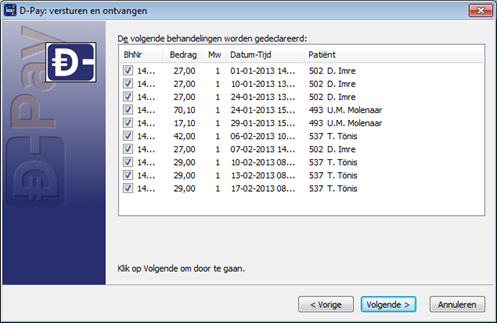
Op dit tabblad staan alle behandelingen die in aanmerking komen voor verzending naar D-Pay. Je kunt per behandeling aangeven of je deze wil versturen naar D-Pay. Automatisch zijn alle behandelingen geselecteerd voor verzending. - Vink eventueel het vakje voor de behandelingen uit als je die niet wil versturen naar D-Pay.
- Klik op “Volgende”; als je verkopen hebt die in aanmerking komen voor versturen, wordt het volgende tabblad geopend.
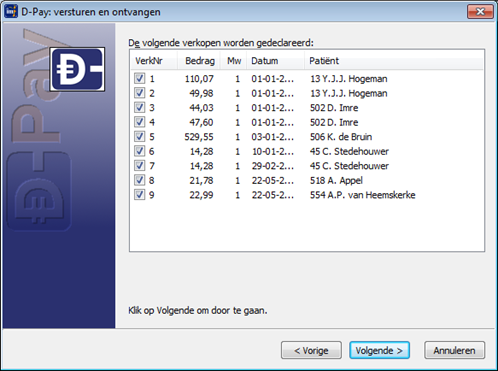
- Op dit tabblad staan alle verkopen die in aanmerking komen voor verzending naar D-Pay. Je kunt per verkoop aangeven of je deze wil versturen naar D-Pay. Automatisch zijn alle verkopen geselecteerd voor verzending.
- Vink eventueel het vakje voor de verkopen uit als je die niet wil versturen naar D-Pay.
- Klik op “Volgende”.
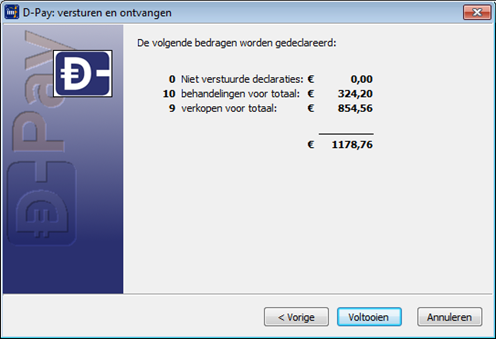
- Op dit tabblad zie je de bedragen die gedeclareerd worden via D-Pay.
- Klik op “Voltooien”; de declaratie wordt verstuurd naar D-Pay en het laatste tabblad wordt geopend.
- Klik op “Sluiten”.
- Via menu [Financieel], [Declaraties], [Inzien declaraties] zie je de declaratie terug.
Stap 4: Betalingsspecificaties en betalingen
De declaraties worden door D-Pay verwerkt en je kunt de betalingsspecificaties ontvangen. Deze betalingen kun je vervolgens verwerken in Intramed.
Een dag na het declareren via D-Pay kun je een betalingsspecificatie ophalen.
In jouw praktijkadministratie wordt dan naar verkeerde, of niet bestaande declaraties verwezen.
 in de werkbalk; voor alle verstuurde declaraties waarvan nog geen betalingsspecificatie is ontvangen, wordt gecontroleerd of er een specificatie en zo ja, wordt deze opgehaald. Als er aanvullende informatie over de declaratie(s) beschikbaar is, wordt het scherm “D-Pay: Zorgverleners info” geopend.
Bestaande betalingsspecificaties bekijken
Elke betalingsspecificatie wordt aan de declaratie toegevoegd. Je kunt deze bekijken.
- Na het ophalen van de betalingsspecificaties worden deze direct geopend, of klik op menu [Financieel], [Declaraties], [D-Pay betalingsspecificaties].
- In dit overzicht zie je welke bedragen toegekend zijn en welke fee er per regel berekend wordt. In deze lijst kun je kolommen toevoegen, zoals “D-Pay Betalingsspecificatie”, “D-Pay status” en “Extern Declaratienr”.
- Dubbelklik op een betalingsspecificatie.
- Op tabblad “a. Declaraties” kun je zien welke declaraties zijn ingediend.
- Klik op tabblad “b. Kosten (Fee)”.
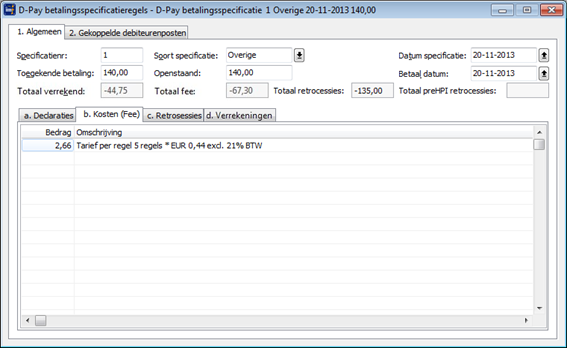
Dit tabblad geeft een overzicht van de kosten die D-Pay in rekening heeft gebracht. - Klik op tabblad “c. Retrosessies”.
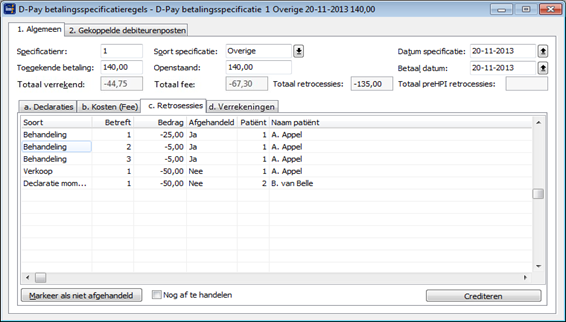
Dit tabblad geeft een overzicht van alle behandelingen die afgewezen en gecrediteerd zijn. In de kolom “Betreft” zie je om welke behandeling het gaat in Intramed, en in de kolom “Bedrag” zie je het bedrag dat gecrediteerd is.
Via dit tabblad kun je een retrocessie ook markeren als “Afgehandeld”, crediteren, of het restbedrag van de retrocessie afboeken. Voor meer informatie, ga naar de “Zie ook” lijst onderaan deze uitleg. - Als declaraties niet zijn verwerkt door D-Pay, kun je via het Self Service Portaal extra informatie vinden. Ga in dat geval naar de website van infomedics en log in met je gebruikersnaam en wachtwoord.
De betalingen die je hebt ontvangen of gedaan, kun je invoeren in Intramed.
Daarbij komt,dat als je ook betalingen aan leveranciers invoert in Intramed, je via menu [Financieel], [Inkoopfacturen] in de kolom “Open” kunt zien, welke facturen je nog moet betalen.
Als je alle in- en uitgaande betalingen verwerkt in Intramed, heb je ook controle op jouw banksaldo.
- Klik op menu [Financieel], [Betalingen…].
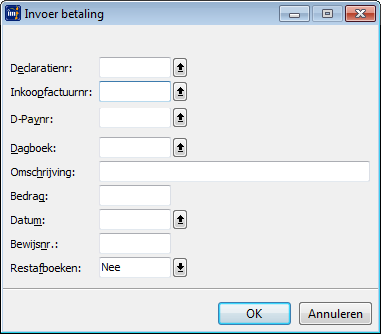
- Vul de velden in; voor zover van toepassing.
- Klik op “OK”; de betaling wordt direct geboekt, en het scherm “Invoer betaling” blijft geopend. Je kunt daardoor direct een nieuwe betaling invoeren.
- Na het boeken van ‘één betaling blijven een aantal velden al ingevuld. Intramed gaat er namelijk van uit dat er op hetzelfde afschrift meer betalingen staan die je wil verwerken. De inhoud van de velden kun je wijzigen.
- Sluit het scherm met de “ESC” toets.