
Stap 1: Servicebureau toevoegen
Voordat je via clearing en/of factoring kunt declareren, moet in Intramed een servicebureau ingesteld zijn. Het servicebureau stel je in bij “Instellingen/Adressen”.
- Klik op menu [Bestand], [Instellingen/Adressen].
- Dubbelklik op een bestaand servicebureau om deze te wijzigen of klik op
 om een nieuwe toe te voegen.
 - Vul de velden in de rubriek “Algemeen” in; geef deze de naam Payt.
- Zet bij “Declaratiegegevens” Servicebureau op “Ja”, bij het veld Declaratiemethode kies je voor “Bestand” en kies vervolgens een verzamelstaat.
- Vul het veld in de rubriek “Invulling declaratiebestand (Vektis)” het volgende in. Kies bij ‘Prestatieomschrijving bij factoring’ voor “Altijd meesturen”.
- Bewaar de gegevens (“F5” of
 ); als je bent ingelogd als medewerker die door Intramed als “declarant” wordt gezien, wordt het scherm “Bevestig” geopend.
 - Vink aan, voor welk soort declaraties je het servicebureau wil gebruiken, kies hier alleen voor “Gebruiken voor patientnota’s” (Factoring). De derde optie is alleen zichtbaar als je behoort tot de gebruikersgroep “Praktijkhouder/Eigenaar”. Als je het aanvinkt, wordt je keuze toegepast bij alle medewerkers die door Intramed als declarant worden beschouwd.
- Klik op “Ja” of “Nee”.
Stap 2: Opslagmap declaratiebestanden instellen
Om de declaratiebestanden te kunnen uploaden in de omgeving van Payt dien je deze eerst op te slaan op je computer. Je kunt hiervoor een plek in stellen zodat de bestanden altijd op de zelfde plek komen te staan.
- Ga via menu naar [Systeem], [Organisatie], [Systeemgegevens], tabblad “2. Declaraties”.
- Scroll naar beneden en vul bij ‘Bestandsnaam & Directories’ het veld “Directory voor aangemaakte declaratiebestanden:” in.
- Kies de plaats op de computer (of daarbuiten) waar je aangemaakte declaratiebestanden moeten worden bewaard of kies de locatie via
 .
.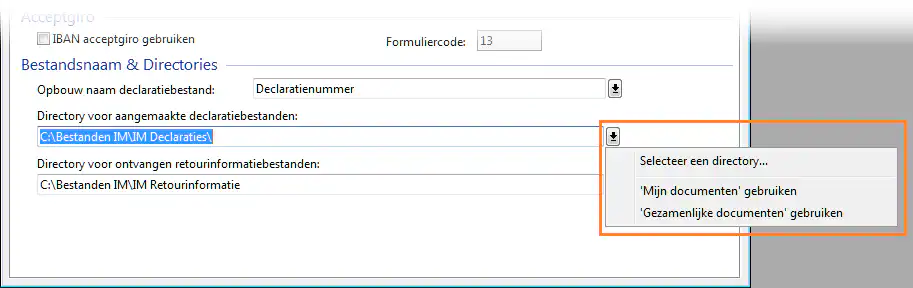
- Je ziet een menu, waarin je kunt kiezen voor de algemene mappen “Mijn documenten” of “Gezamenlijke documenten” OF een aangemaakte opslagmap via “Selecteer een directory…”.
In het laatste geval wordt het scherm “Map selecteren” geopend, waarin je door steeds klikken op naar de juiste map kunt gaan.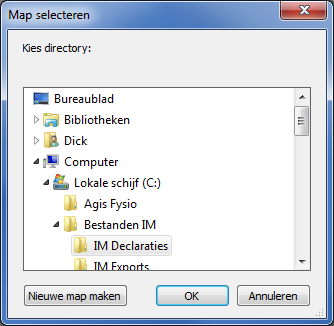
Je kunt ook op een bepaalde locatie een nieuwe map aanmaken. Klik op “OK” om de mapkeuze toe te voegen in het veld. - Bewaar de gegevens middels “F5” of .
Stap 3: Medewerkergegevens aanvullen
Je kunt per medewerker instellen of de declaraties van deze therapeut worden gedeclareerd via een servicebureau. Het is dus ook mogelijk om binnen de administratie verschillende servicebureaus in te stellen.
- Klik op menu [Systeem], [Organisatie], [Medewerkers].
- Dubbelklik op de medewerker, tabblad “5. Declareren”.
- Vul de velden in de rubriek “Verwerking” in bij;
“Declarant:” Klik op en dubbelklik op de declarant voor de behandelingen.
“Servicebureau:” Klik op en dubbelklik op het servicebureau waar je de declaraties naartoe wil sturen, in dit geval Payt.
“Gebruik Servicebureau voor:” Klik op en kies wat je naar het servicebureau wil sturen: alleen patiëntnota’s, alleen verzamelstaten naar een verzekeraar, of alle declaraties. In het geval van Payt kies je voor ‘alleen patiëntnota’s’. - Bewaar de gegevens middels “F5” of .