
Codelijst(en) toevoegen
Allereerst moet je één of meer codelijst(en) aanmaken.
- Klik op menu [Systeem], [Tabellen], [Codelijsten].
- Klik op
 .
. - Vul tabblad “1. Algemeen” in (wij maken een voorbeeld voor 1 GLI-programma):
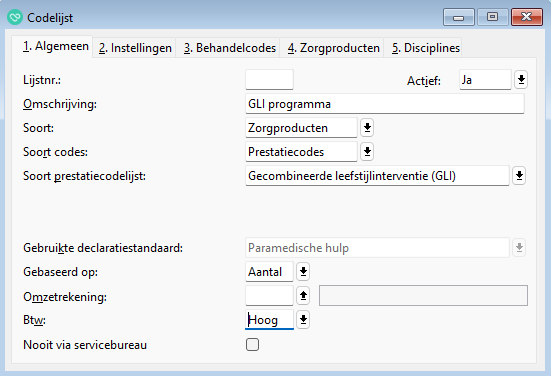
Omschrijving:
Vermeld het GLI-programma en zo nodig de discipline.Soort:
Kies “‘Zorgproducten”.Omzet rekening:
Klik op en dubbelklik op de grootboekrekening.Btw:
Kies “‘Hoog”. -
Op tabblad “2. Instellingen” hoef je niets in te stellen.
-
Vul tabblad “3. Behandelcodes” in:
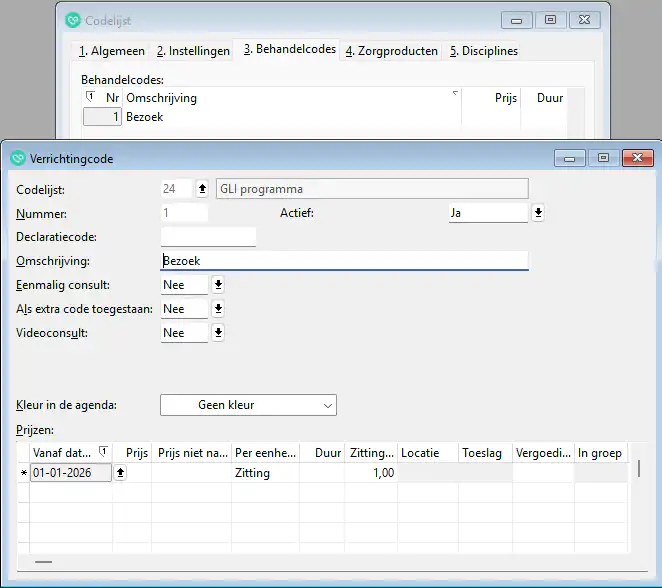
Maak in ieder geval 1 behandelcode aan voor het inplannen van GLI-afspraken in de agenda:
= druk op de groene plus (Ctrl + ins) om een nieuwe behandelcode te maken;
= vul bij “Omschrijving” een naam in voor de behandelcode;
= vul zo in de rubriek “Prijzen” een “Vanaf datum” en een “Duur” in. - Klik op tabblad “4. Zorgproducten”.
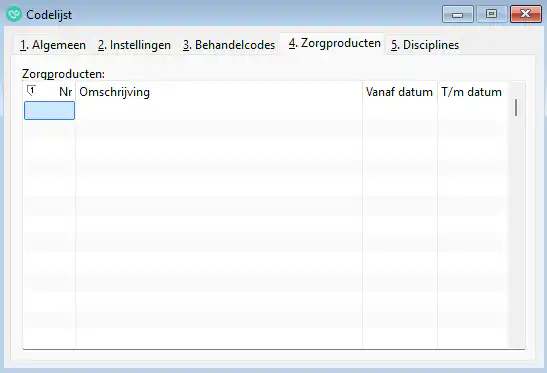
Voor elk programma zijn er 2 zorgproducten: 1 voor de behandelfase (intake en 1e jaar) en 1 voor de onderhoudsfase (2e jaar).
Wij maken een voorbeeld voor een GLI-programma. - Klik op de “groene plus”
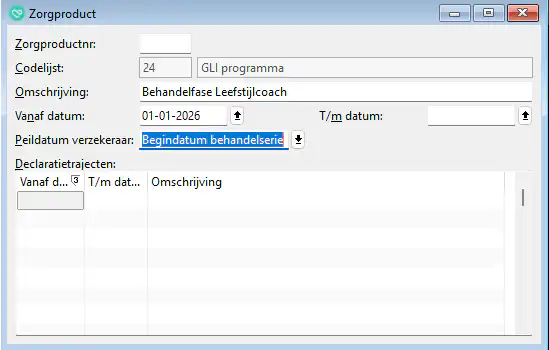
Vul de velden in:
Zorgproductnr:
Dit nummer wordt automatisch aangemaakt als je het zorgproduct bewaart. Je kunt ook zelf een nummer intypen.Codelijst:
Hier wordt het nummer en de omschrijving van de codelijst overgenomen. Je kunt dit niet wijzigen.Omschrijving:
Vermeld de fase en zo nodig de discipline.Vanaf datum:
Typ een datum in.Peildatum verzekeraar:
Selecteer de juiste optie voor wat betreft de datum welke de verzekeraar wil zien in de declaratie: Begindatum behandelserie of Prestatiedatum. - Klik in een willekeurig veld in de rubriek “Declaratietrajecten:”.
- Klik op “Ja” om de gegevens tussentijds te bewaren.
- Klik op de “groene plus”.
- Vul de velden in (wij maken een voorbeeld voor 1 GLI-programma):
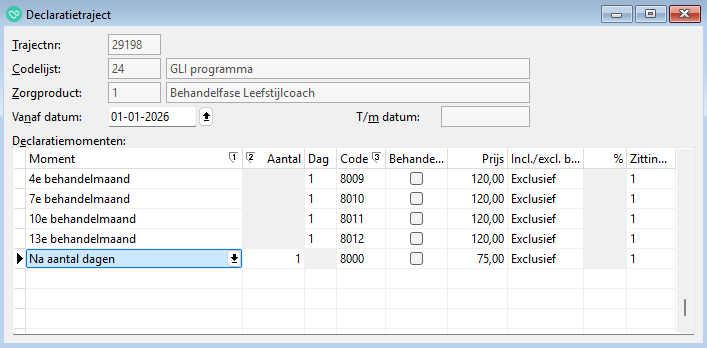
Het scherm voor de onderhoudsfase ziet er dan als volgt uit (wij maken een voorbeeld voor 1 GLI-programma):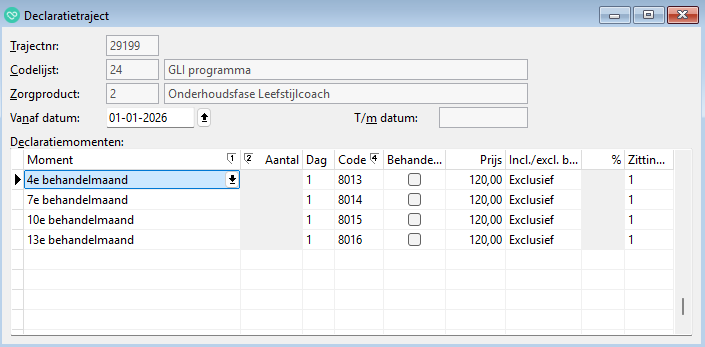
- Dit zijn twee declaratietrajecten die toegevoegd moeten worden voor elk GLI-programma.
Voer deze stappen uit om de codelijsten voor elk GLI-programma en zo nodig elke discipline in te voeren. Daarbij gebruik je de volgende declaratiecodes:
Programma: SLIMMER
Intake:
Moment: Na aantal dagen, Aantal: 1, Code: 8000 en een prijs.
Behandelfase:
Moment: 4e behandelmaand 8001
Moment: 7e behandelmaand 8002
Moment: 10e behandelmaand 8003
Moment: 13e behandelmaand 8004
Onderhoudfase:
Moment: 4e behandelmaand 8005
Moment: 7e behandelmaand 8006
Moment: 10e behandelmaand 8007
Moment: 13e behandelmaand 8008Programma: Beweegkuur
Intake:
Moment: Na aantal dagen, Aantal: 1, Code: 8000 en een prijs.
Behandelfase:
Moment: 4e behandelmaand 8009
Moment: 7e behandelmaand 8010
Moment: 10e behandelmaand 8011
Moment: 13e behandelmaand 8012
Onderhoudfase:
Moment: 4e behandelmaand 8013
Moment: 7e behandelmaand 8014
Moment: 10e behandelmaand 8015
Moment: 13e behandelmaand 8016Programma: COOL
Intake:
Moment: Na aantal dagen, Aantal: 1, Code: 8000 en een prijs.
Behandelfase:
Moment: 4e behandelmaand 8017
Moment: 7e behandelmaand 8018
Moment: 10e behandelmaand 8019
Moment: 13e behandelmaand 8020Onderhoudfase:
Moment: 4e behandelmaand 8021
Moment: 7e behandelmaand 8022
Moment: 10e behandelmaand 8023
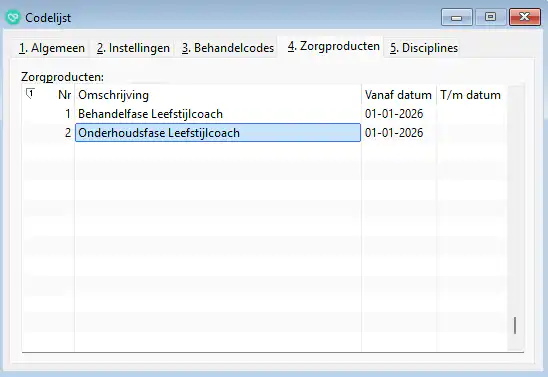
Moment: 13e behandelmaand 8024 - De voorbeeld codelijst ziet er dan als volgt uit:
Codelijst(en) toevoegen aan contracten
Vervolgens moet je de codelijst(en) toevoegen in de contracten met de verzekeraarconcerns / verzekeraars.
Daarvoor kun je een nieuw contract aanmaken, maar dat hoeft niet. Voeg je de codelijst(en) in in bestaande contracten, ga dan naar punt 5; de informatie over tabblad c.
- Klik op menu [Bestand], [Contracten].
- Klik op de “groene plus”.
- Vul de velden in:
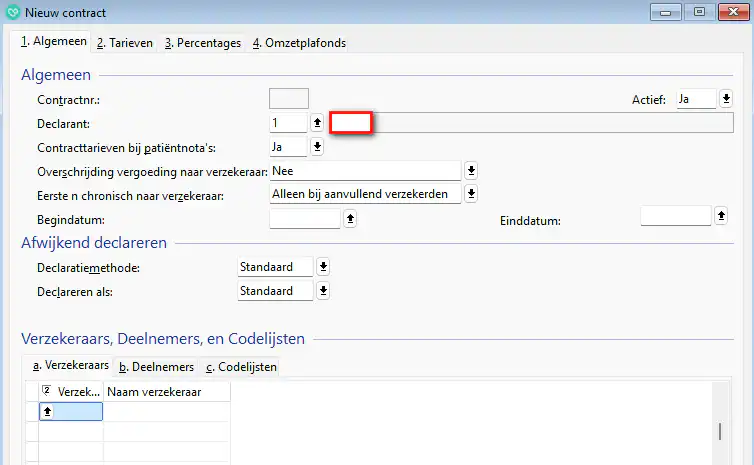
Contractnr.:
Dit nummer wordt automatisch aangemaakt als je het contract bewaart. Je kunt dit niet wijzigen.Actief:
Klik op en kies of het contract actief is.Declarant:
Klik op en dubbelklik op medewerker die het contract met de verzekeraar heeft afgesloten.Contracttarieven bij patiëntnota’s:
Klik op en kies of bij de patiëntnota’s ook gerekend moet worden met de contracttarieven.
Bij “Nee” worden de praktijktarieven gebruikt uit menu [Systeem], [Tabellen], [Codelijsten].Begin- en Einddatum: Dit zijn optionele velden die niet verplicht ingevuld hoeven te worden.
Overige velden
Laat de standaard invulling staan. - Klik in de rubriek “Deelnemers en Codelijsen” in de lijst “Deelnemers:” in een lege regel.
Als je in een lijst in de rubriek “Deelnemers en Codelijsten” klikt, wordt het scherm “Bevestig” geopend. Klik op “Ja”.
Vul de subtabbladen in de rubriek “Verzekeraars, Deelnemers en Codelijsten” in.
Wanneer je een verzekeraar toevoegt en bij die ingestelde verzekeraar hoort bij een concern dan krijg je de vraag om alle verzekeraars van dat concern toe te voegen aan de lijst: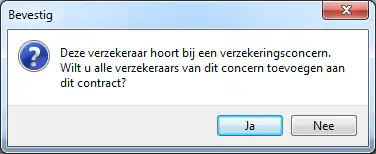
Je kunt alleen meerdere verzekeraars selecteren die tot hetzelfde concern behoren en die in je administratie bekend zijn!Op subtabblad ‘Codelijsten’ voeg je de GLI codelijst(en) toe waarvoor tariefafspraken zijn gemaakt.
- Op tabblad “2. Tarieven” maak je de tarieven bekend van de verzekeraar.
Ga naar tabblad “B Zorgproducten” om een tarief in te stellen.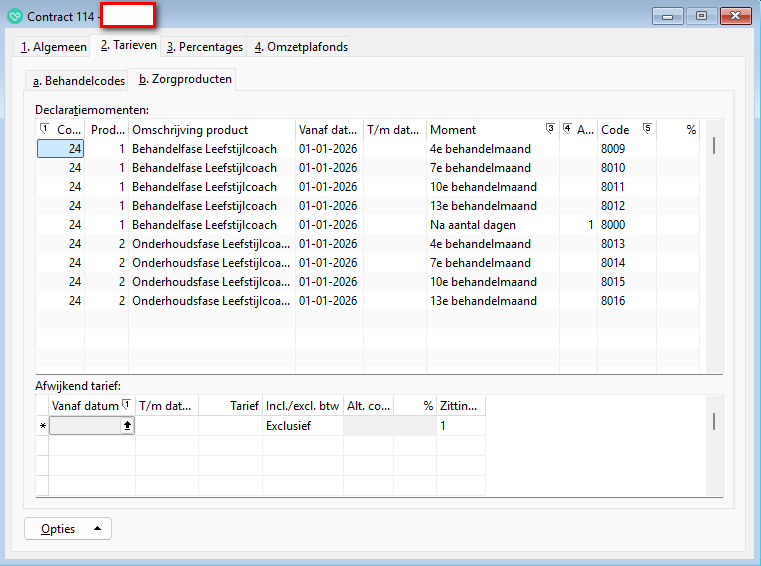
In het bovenste gedeelte zie je in kolom ‘Moment’ de maanden staan, in het onderste gedeelte zie je de kolommen waar je het tarief in kunt vullen. Afhankelijk hoeveel codelijst(en) er toegevoegd zijn zie je meerdere momenten staan en zul je per moment het tarief in moeten vullen.
Let op! Kijk voor welke code je het tarief invult.
Je klikt dus boven in op een Moment / Code en onderin vul je d edatum in en het tarief. - Op tabblad “3. Percentages” hoef je niets in te stellen.
Op tabblad “4. Omzetplafonds” hoef je niets in te stellen.
Codelijst(en) gebruiken in behandelseries
Richtlijn instellen
Vanaf nu is de basisrichtlijn GLI beschikbaar. De richtlijn bestaat uit een intake en sessie journalen. In het GLI dossier kunnen binnen enkele velden de belangrijkste gegevens worden genoteerd.
Werkt in jouw praktijk een leefstijlcoach die liever niet de dossiervoering in beroepsspecifieke richtlijn zoals fysiotherapie, oefentherapie, diëtetiek noteert? Dan kan de leefstijlcoach deze nieuwe
basisrichtlijn gebruiken.
Je kunt de richtlijn gratis downloden van onze download pagina
De richtlijn bestaat uit de volgende formulieren:
Intake
In de intake kan de leefstijlcoach de diagnostiek noteren. Ook kan er worden genoteerd of er andere disciplines deelnemen aan het traject. Alle deelnemende disciplines kunnen een eigen doel registreren. De intake bestaat uit 3 delen: algemeen, basisinformatie en een inhoudelijk gedeelte.
Algemeen
Bij het algemene gedeelte kunnen de verwijsgegevens en de deelnemende disciplines worden genoteerd.
Basisinformatie
Bij de basisinformatie staat volgens welk GLI programma gewerkt wordt. Werk je met de Cool? Dan worden de formulier van de Cool direct toegevoegd.
Ook worden de gegevens van het testverslag BMI overgenomen. Dit testverslag wordt automatisch toegevoegd.
Inhoudelijk gedeelte
Hier kunnen de doelen per discipline worden genoteerd.
Sessiejournaal
Hier worden de doelen per discipline getoond en kan het sessiejournaal worden ingevuld.
Handig om te weten
- De dossiers worden niet aangeleverd aan de LDF/LDK/LDO
- Alle meetinstrumenten van de “Meetinstrumenten Intramed” zijn beschikbaar
- Je kun de richtlijn downloaden van onze website en daarna importeren
- Hier lees je hoe je de richtlijn importeert.
Algemeen
In de verslaglegging van Intramed zijn voor het GLI CooL programma aanvullende formulieren beschikbaar. Deze formulieren helpen je te voldoen aan de verplichte registratie en de dossiervoering te vereenvoudigen. Het gaat om de volgende vragenlijsten:
- CooL algemeen (vragenlijst)
- CooL intake (vragenlijst)
- CooL akkoordverklaring (vragenlijst)
- CooL na basisprogramma (vragenlijst)
- CooL Einde traject of uitval (vragenlijst)
Verder is er ook een formulier: CooL output (niet invullen)
Hiermee hoef je verder niets te doen, deze wordt op de achtergrond gebruikt om de export te vullen.
De versie 6.2 en de versie 7.0 zijn beschikbaar. Beide mogen gebruikt worden.
Instellen GLI CooL
Voordat je de nieuwe richtlijn GLI Cool gaat gebruiken is het nodig om nog wat instellingen te doen
ten behoeve van het optimaal gebruik.
Formuliersets maken
Je kunt deze formulieren handmatig en los toevoegen in de verslaglegging van Intramed, maar beter is om dit door het maken van formuliersets te doen. Op deze manier kun je de formulieren niet vergeten en bespaart het tijd omdat je niets meer handmatig hoeft toe te voegen. Bovendien kun je het zo instellen dat de vragenlijsten automatisch worden uitgevraagd.
De formuliersets zijn bedoeld om éénmalig een setje meetinstrumenten automatisch te laten toevoegen aan je dossier. Voor de intake maken we daarom formuliersets aan met de vragenlijsten die daarvoor van toepassing zijn.
Het is handig als je een set maakt voor de versie die je gaat gebruiken. Dus:
Je kunt de formuliersets als volgt maken:
- Klik op menu [Systeem], [Verslagleggingsrichtlijnen], selecteer de basis verslagleggingsrichtlijn Fysiotherapie en klik op “Schermen”, “Richtlijninstellingen”
- Op tabblad “3. Formuliersets” in de verslagleggingsrichtlijn kun je formuliersets aanmaken.
Tip: dit kan ook vanuit een behandelepisode via tabblad “1. Verslaglegging”: klik op “Opties”, “Richtlijninstellingen” op tabblad “4. Formuliersets” - Klik in de linker lijst “Formuliersets:” onder de kop Nr. op een lege kolom.
- Vul in de kolom “Nr.” een cijfer in, je kunt het beste een opvolgend cijfer gebruiken en als de kolom nog leeg is starten met 1. Vul in de kolom “Omschrijving” de naam in, bijvoorbeeld “CooL”.
- Klik in de rechter lijst onder de kop “Formulieren: op de kolom “Richtlijn”. Beantwoord nu de vraag “Formulierdefinitieset bewaren?” met “Ja”.
- Vul nu zoals in het overzicht hieronder de formulierset in:
Klik op pijltje omhoog in de kolom “Richtlijn” en selecteer de verslagleggingsrichtlijn CooL GLI.
Selecteer vervolgens bij kolom “Formulier” een formulieren in. Herhaal dit tot alle formulieren zijn gekoppeld.
| NAAM RICHTLIJN | FORMULIER | NAAM FORMULIER |
| CooL GLI | 50 | CooL algemeen v6 |
| CooL GLI | 100 | CooL intake v6 |
| CooL GLI | 150 | CooL akkoordverklaring (v6 en v7) |
| CooL GLI | 60 | CooL algemeen v7 |
| CooL GLI | 110 | CooL intake v7 |
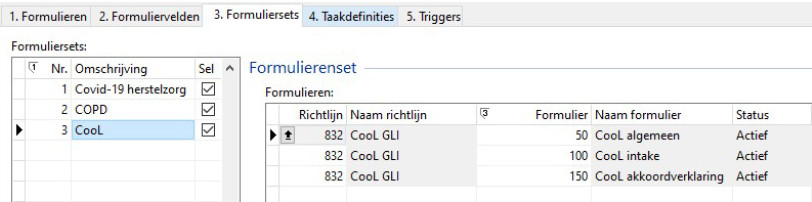
Let op: de nummers van de richtlijn zullen afwijken. De nummers in de kolom “Formulier” zijn hetzelfde.
Voor de uitgebreide instructie voor het maken van sets zie het instructiefilmpje.
- Als alle (relevante) formuliersets zijn aangemaakt dan kun je het scherm ‘Richtlijninstellingen’ sluiten.
Standaardtekst aanmaken
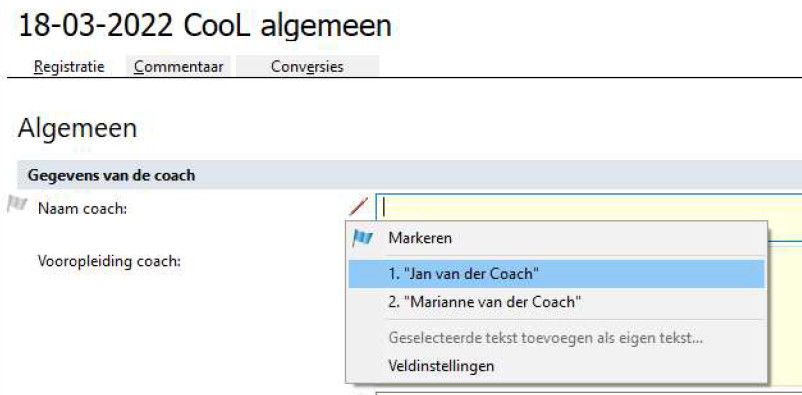
Er zijn een aantal velden zoals in het formulier CooL algemeen die bij iedere deelnemer opnieuw moeten worden ingevuld. Dan is het handig als je daar zelf standaard antwoordlijsten voor maakt
zodat je die handig kunt invullen. Zoals bijvoorbeeld bij de naam van de coach: Bekijk het instructiefilmpje hoe je dat kunt doen.
Export ontwerpen
Om je data te kunnen aanleveren bij het RIVM kun je de data exporteren. Hiervoor dient eenmalig een
export te worden aangemaakt:
- Ga naar [Systeem][Ontwerpen][Exports]
- Het scherm ‘Exportontwerpen’ wordt nu geopend.
- Voeg met de groene plus (of Ctrl + Ins) een nieuw exportontwerp toe en vul deze zoals hieronder in:
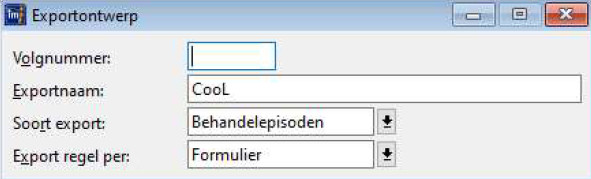
- Klik op de bewaarknop (of F5)
- De nieuwe export staat nu in de lijst
- Klik op de button ‘Configureer’ en klik op tabblad 2. Indeling
- Zorg nu dat op zowel de tab ‘Behandelepisodes’, als ‘Patienten’ als ‘Formulieren’ GEEN ENKEL veld aangevinkt staat.
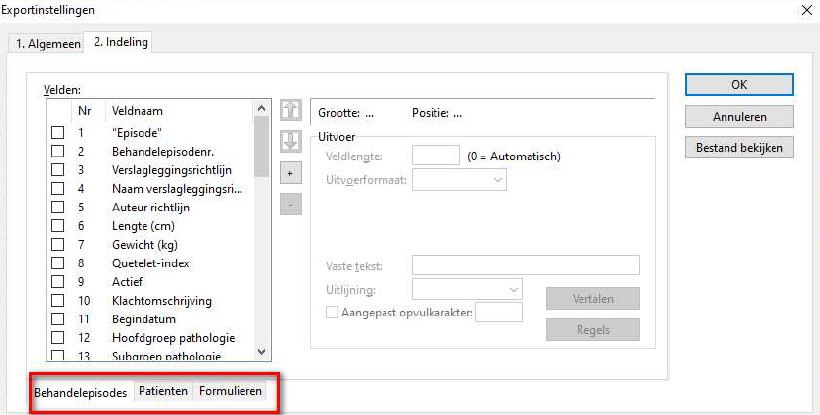
8. Sla de export op met OK.
Richtlijn gebruiken
Werken met CooL GLI
Formuliersets gebruiken
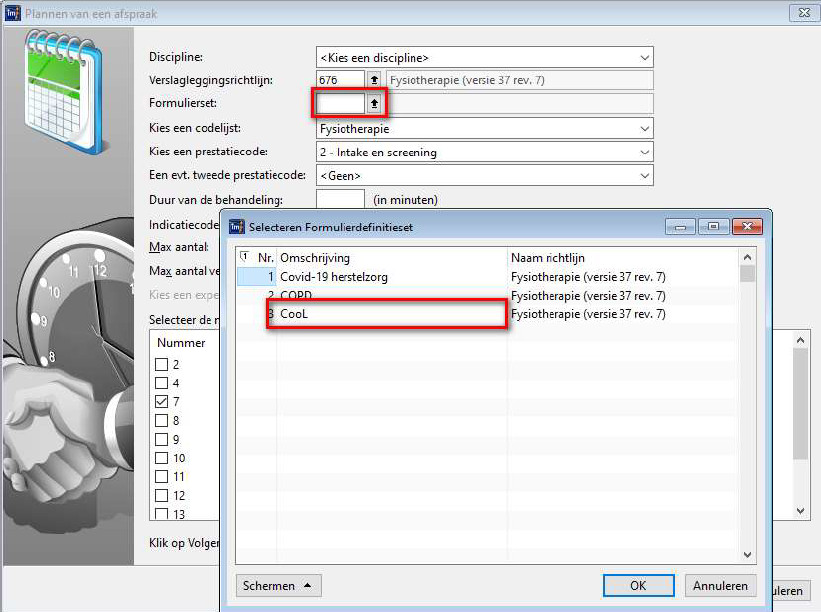
Bij het inplannen van een nieuwe afspraak kun je een formulierset toevoegen. De vragenlijsten zullen dan direct aan het nieuwe dossier bij de intake worden toegevoegd.
De formulieren CooL algemeen, CooL intake en CooL akkoordverklaring zijn vragenlijsten. Indien je gebruikt maakt van de online diensten kan de patiënt deze na toevoegen in het dossier en online aanbieden thuis invullen.
Vooraf toevoegen:
- Bij het aanmaken van een dossier kies je de juiste formulierset:
- De vragenlijsten van CooL staan hierna direct in het dossier:
Achteraf toevoegen en of wijzigen
- Je kunt nadat het dossier is aangemaakt de vragenlijsten ook nog toevoegen via “Opties”, “Vragenlijst toevoegen”.
Data verzamelen via formulier ‘COOL OUTPUT (niet invullen)’
Om de data te verzamelen die geëxporteerd moet gaan worden is het formulier ‘CooL output (niet invullen)’ gemaakt. Dit formulier wordt automatisch toegevoegd onder de afsluiting zodra op de vragenlijst ‘CooL akkoordverklaring’ de vraag ‘Ik geef toestemming aan het Expertisecentrum Leefstijlinterventies – de eigenaar van het CooL programma – om mijn gegevens te gebruiken voor evaluatie, resultaatmeting en doorontwikkeling van het programma.’ met ‘Ja’ is ingevuld.:
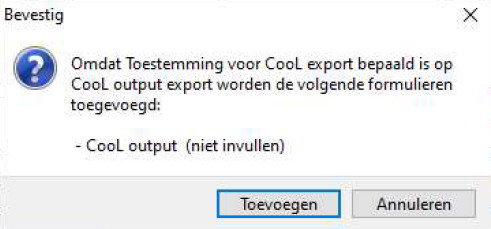
Let op: Als er onder het dossier dus géén formulier CooL output (niet invullen) is toegevoegd dan wordt er géén export gemaakt van dit dossier. Eventueel kun je als je achteraf pas toestemming hebt gekregen of de toestemming later word ingetrokken van de deelnemer dit formulier nog handmatig toevoegen of verwijderen om ervoor te zorgen dat het dossier wel of niet mee gaat met de export.
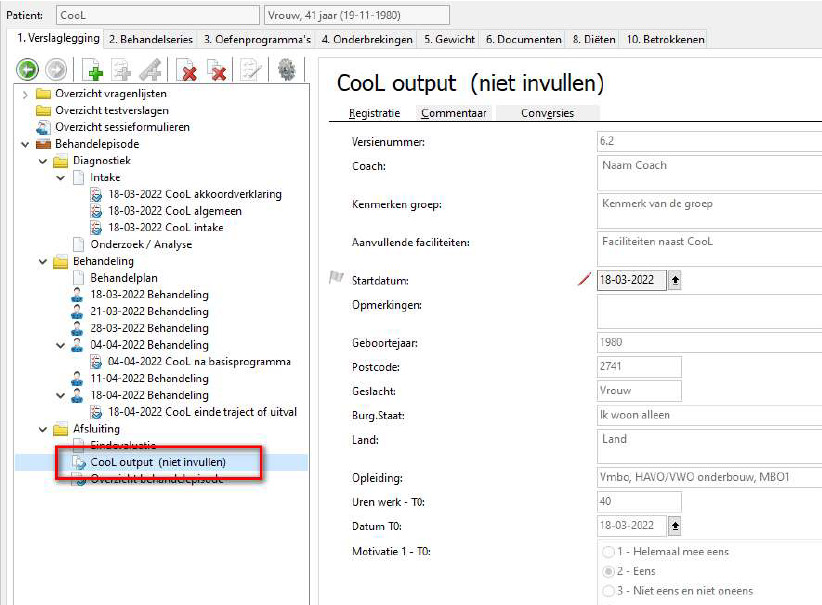
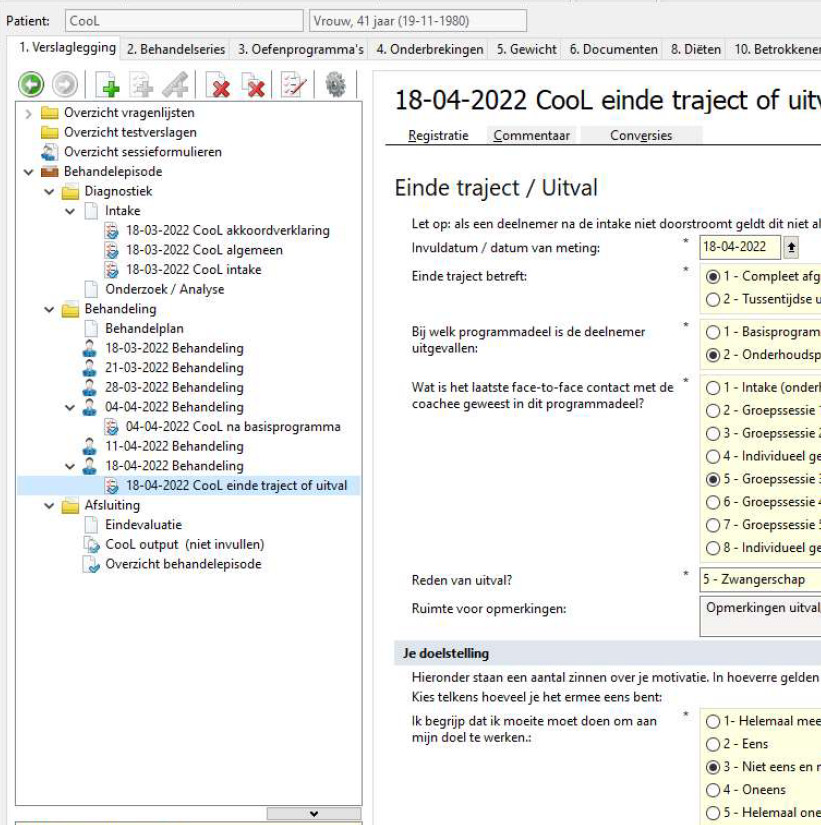
In de akkoord verklaring kan de therapeut aangeven met welke versie er gewerkt wordt. Het betreffende exportformulier wordt toegevoegd. De standaard staat op versie 7. Dit kan via de veldinstellingen worden aangepast. Vervolgvragenlijsten toevoegen. De vragenlijsten ‘CooL na basisprogramma’ en ‘Cool einde traject of uitval’ vul je onder de betreffende behandeling in via het toevoegen van een vragenlijst. Onder de richtlijn ‘CooL GLI’ bij de formulieren kun je deze vragenlijsten terugvinden.
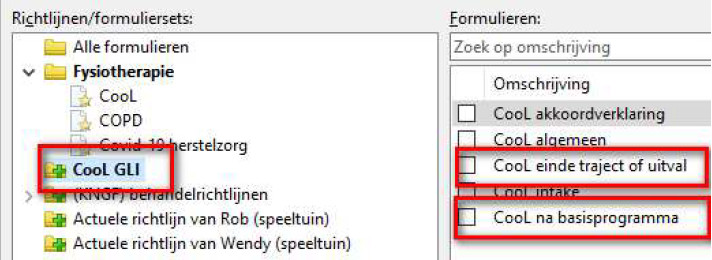
Voeg alleen vragenlijsten toe uit de versie die je gebruikt. Kies dus voor de versie 6 of 7.
Export maken
Je kunt een of meerdere dossiers tegelijkertijd exporteren.
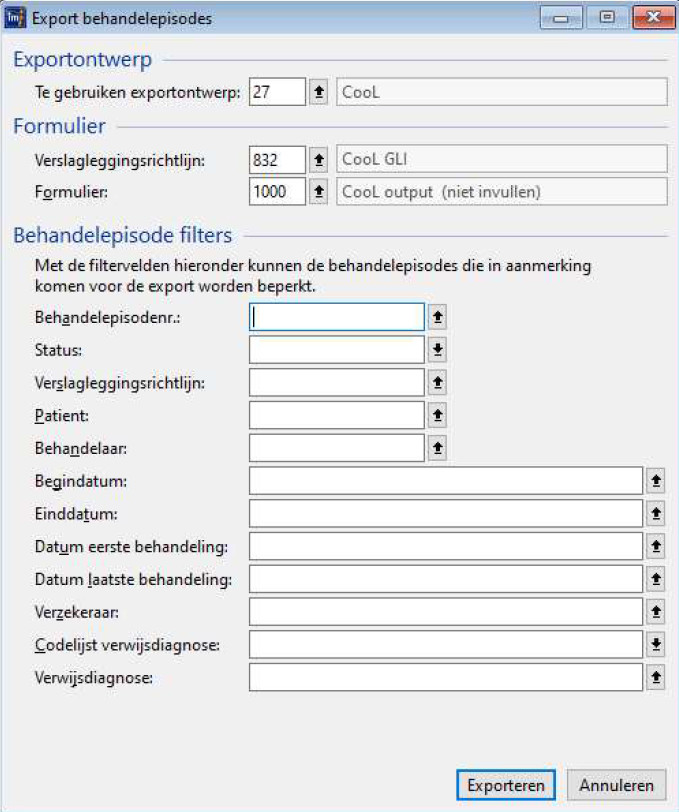
- Ga naar [Rapporten][Exports][Exporteer behandelepisodes]
- Selecteer de velden zoals hieronder:
Let op: de nummers van het exportontwerp en de verslagleggingsrichtlijn zullen afwijken. Het nummer in de kolom “Formulier” zijn hetzelfde.
- Eventueel kun je ook nog extra filters leggen op een behandelepisode (dossier) of begin en/of einddatum.
- Klik op ‘Exporteren’ en sla de export op.
Het is de bedoeling dat je steeds opnieuw de dossiers verstuurd omdat er in de loop van de tijd steeds nieuwe aanvullingen zijn. Exports kun je steeds opnieuw maken. - Verwijder voordat je de export opstuurt ALTIJD de eerste kolom (A), deze is leeg.
- Voor de versie 6 en 7 maak je een aparte export.