
Online dienst Mediquest
MediQuest verzorgt de volledige meting van de PREM; van uitnodiging tot rapportage. De ervaringen van patiënten worden met de PREM gemeten, geanalyseerd en gerapporteerd. De PREM is een gestandaardiseerde systematiek in de vorm van een vragenlijst. Deze geeft inzicht in twee zaken: wat de patiënten belangrijk vinden én wat hun ervaringen zijn met de zorg.
Per e-mail of post stuurt MediQuest een uitnodiging naar de patiënten die zorg hebben ontvangen. Na het invullen, worden de uitkomsten teruggekoppeld in de rapportagemodule van MediQuest. De praktijk wordt beoordeeld op belangrijke thema’s als bereikbaarheid, accommodatie, de therapeut en het effect van de behandeling.
Je kunt meer informatie vinden op de website van MediQuest. Ook voor inhoudelijke vragen kun je met hen contact opnemen.
Je kunt de gegevens automatisch versturen naar MediQuest. En een aantal rapportages genereren, zoals bijvoorbeeld een overzicht van alle patiënten waarvan gegevens zijn verzonden naar MediQuest.
Instellingen vooraf
Voordat je aan MediQuest door kunt geven naar welke patiënten er een vragenlijst gestuurd kan worden, moet je een aantal instellingen doen.
- Online dienst
Allereerst moet je een online dienst instellen.
- Klik op menu [Systeem], [Organisatie], [Online diensten].
- Klik op de ‘Groene plus’
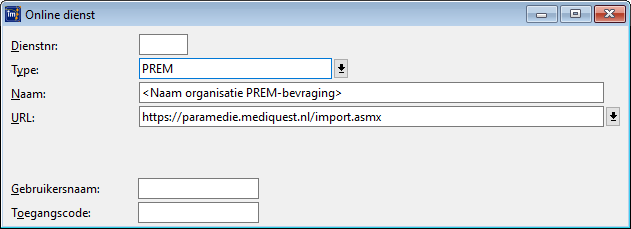
- Vul de velden in
Dienstnr:
Dit nummer wordt automatisch aangemaakt als je de online dienst opslaat. Je kunt ook zelf een nummer invullen.Type:
Klik op en kies”PREM”.Naam:
Typ “MediQuest” in.URL:
Klik op en kies de URL van MediQuest.Gebruikersnaam: / Toegangscode:
Typ de gebruikersnaam en de toegangscode in die je van MediQuest gekregen hebt. - Bewaar de gegevens met “F5”
Module activeren en online dienst kiezen
Vervolgens moet je de module “PREM” activeren. Als je de module hebt geactiveerd, krijg je de mogelijk om een online dienst in te stellen en kiezen hoe je de vragenlijsten wil versturen (online of per post).
- Klik op menu [Systeem], [Organisatie], [Systeemgegevens], tabblad “7. Modules”.
- Vink de optie “PREM” aan.
- De rubriek “Instellingen voor PREM” wordt getoond.
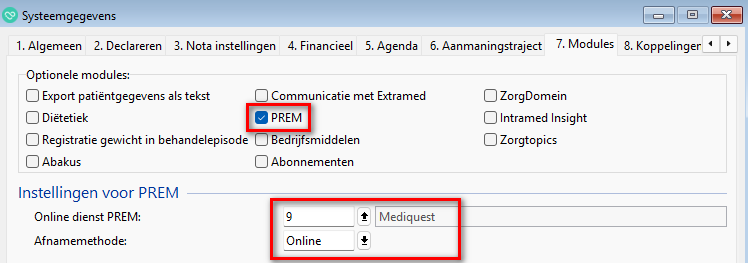
- Klik op ‘pijltjestoets’ achter het veld “Online dienst PREM” en dubbelklik op de online dienst.
- Klik op ‘pijltjestoets’ achter het veld “Afname methode:” en kies of je de PREM-vragenlijsten altijd “Online” of “Schriftelijk” wil versturen. Als je kiest voor “Beide”, kun je bij elke patiënt apart aangeven hoe de vragenlijst verstuurd moet worden.
- Bewaar de gegevens met “F5”.
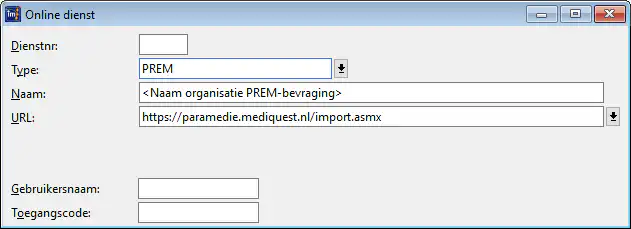
Wanneer er niets wordt ingevuld, kan er alleen geëxporteerd worden als csv-bestand.
De online dienst kan niet verwijderd worden zolang deze hier gekozen is
- Synchronisatiemethode instellen zie kop “Instellen bij medewerkers”.
Online dienst Qualiview
Qualiview (voorheen Qualizorg) is een online meetinstrument dat de kwaliteit van onder andere fysiotherapeutische zorg in kaart brengt, en vergelijkt met het gemiddelde van andere praktijken.
Via een online monitor is te zien hoe de patiënten jouw praktijk beoordelen op bijvoorbeeld bereikbaarheid, accommodatie, de therapeut, en het effect van de behandeling. Ook is te zien hoe elke therapeut presteert ten opzichte van andere therapeuten, en worden alle scores vergeleken met het branche gemiddelde.
Intramed biedt de mogelijkheid om efficiënt deel te nemen aan Qualiview. Bij deelname van jouw praktijk zal elke uitbehandelde patiënt, automatisch schriftelijk of per e-mail een uitnodiging ontvangen om de Qualiview-vragenlijst in te vullen. Als de vragenlijst volledig ingevuld is, zijn de resultaten direct zichtbaar via de online monitor. Op deze wijze kun je continu de kwaliteit van de verleende zorg in de gaten houden.
Je kunt meer informatie vinden op de website van Qualiview. Ook voor inhoudelijke vragen kun je met hen contact opnemen.
Instellingen vooraf
Voordat je aan Qualiview door kunt geven naar welke patiënten er een vragenlijst gestuurd kan worden, moet je een aantal instellingen doen:
Online dienst toevoegen
- Klik op menu [Systeem], [Organisatie], [Online diensten].
- Klik op de ‘Groene plus’.
- Vul de velden in.
Dienstnr:
Dit nummer wordt automatisch aangemaakt als je de online dienst bewaart. Je kunt ook zelf een nummer invullen.Type:
Klik op pijltjestoets en kies “Qualiview”.Naam:
Typ een omschrijving in, bijvoorbeeld “Qualiview”.URL:
De URL wordt automatisch ingevuld.Administratie:
Dit veld is alleen van toepassing als jou praktijk één AGB-code heeft die opgesplitst is in meerdere Intramed administraties.Een praktijk (met één AGB-code) kan in Intramed opgesplitst zijn in verschillende administraties (bijvoorbeeld een administratie per locatie). Dat betekent dat in die verschillende administraties dezelfde patiëntnummers en behandelserienummers voorkomen, maar dat het toch een andere patiënt betreft. Qualiview kan de gegevens dan niet goed verwerken.
Door dit veld in te vullen kun je de behandelserienummers (op de achtergrond) uniek maken, zodat de gegevens wel goed verwerkt kunnen worden door Qualiview.Typ een unieke omschrijving van de administratie in, bijvoorbeeld <naam locatie> of <locatie_postcode>.
Denk goed na over een omschrijving. Het is namelijk niet de bedoeling dat je op een later moment het veld wijzigt. Als je dat zou doen, krijgen de behandelserienummers tijdens de export opnieuw een unieke code, waardoor Qualiview dit als een nieuwe, aparte administratie ziet.
Voor elke administratie moet een eigen online dienst “Qualiview” aanwezig zijn en moet je dus bij elke online dienst “Qualiview” een unieke administratiecode toevoegen.
Gebruikersnaam: / Toegangscode:
Typ je Qualiview gebruikersnaam en toegangscode in.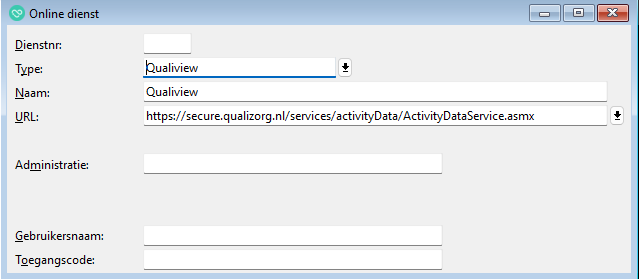
- Bewaar de gegevens met “F5”.
Module activeren en online dienst kiezen
- Ga naar menu [Systeem], [Organisatie], [Systeemgegevens].
- Klik op tabblad “7. Modules”.
- Vink “PREM” aan.
- De rubriek “Instellingen voor PREM” wordt getoond.
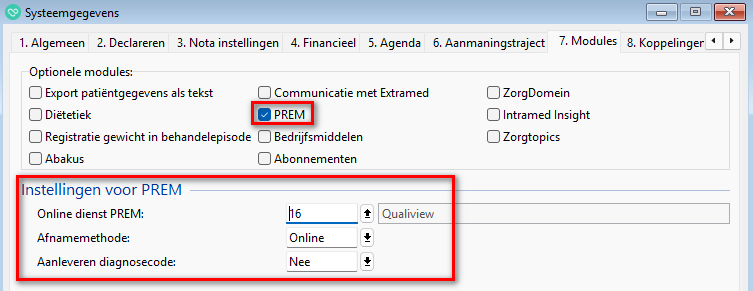
- Klik op pijltjestoets bij het veld “Online dienst PREM:” en dubbelklik op de zojuist toegevoegde online dienst.
- Klik op pijltjestoets bij het veld “Afname methode:” en kies of je de PREM altijd “Online” of “Schriftelijk” wil versturen. Als je kiest voor “Beide”, kun je per patiënt (op tabblad “3. Bijzonderheden” van de patiëntgegevens) aangeven hoe de vragenlijst verstuurd moet worden.
- Klik op pijltjestoets bij het veld “Aanleveren diagnosecode:” en kies of je de diagnose wilt versturen.
Qualiview gebruikt de diagnosecodes om de dashboards op te bouwen. Als je hier gebruik van wilt blijven maken, kies je bij het veld “Aanleveren diagnosecode:” voor “Ja”. - Bewaar de gegevens met “F5”
- Synchronisatiemethode instellen zie kop “Instellen bij medewerkers”.
Online dienst QDNA
Intramed heeft een koppeling met QDNA. Om deze te laten werken, moet je een aantal instellingen doen.
Inloggegevens wijzigen in QDNA platform
Van ZorgDNA heb je via e-mail inloggegevens ontvangen van het platform QDNA. Dat wachtwoord moet je wijzigen:
- Zoek het e-mailadres en wachtwoord van de beheerder op.
- Ga naar https://portal.qdna.nl
- Log in met de inloggegevens van de beheerder.
- Ga naar het tabblad “Mijn Praktijk”.
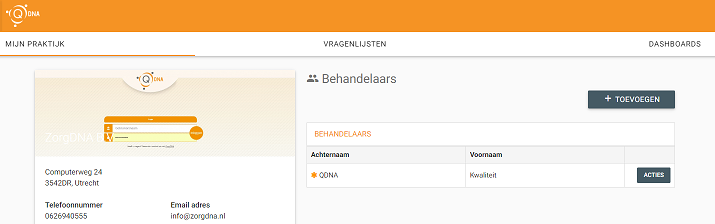
- Rechts zie je alle namen van de behandelaars. Bij één hiervan staat een oranje ster – dit is de beheerder.
- Klik bij de beheerder op “Acties”, “Bewerken” en wijzig het wachtwoord. Dit wachtwoord heb je in een van de volgende stappen weer nodig.
Als je op een later moment opnieuw het wachtwoord wijzigt, moet het wachtwoord ook in Intramed gewijzigd worden.
Als je vragen hebt over QDNA, kun je contact opnemen met ZorgDNA via telefoon 030 – 820 0364 of e-mail info@ZorgDNA.nl.
QDNA koppeling activeren
In Intramed moet je vervolgens een zogenaamde online dienst toevoegen, met de gegevens van de beheerder.
- Log in, in Intramed.
- Ga naar menu [Systeem], [Organisatie], [Online diensten].
- Klik op de “Groene plus”.
- Klik bij “Type:” op pijltjestoets en kies “PREM“.
- Vul de velden in.
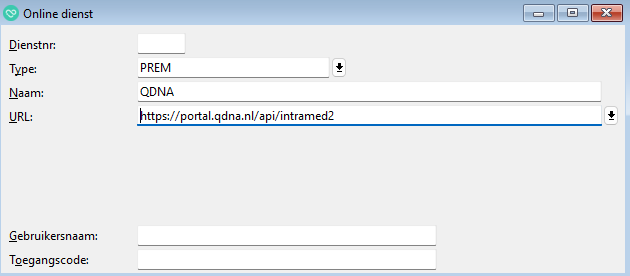
Dienstnr:
Dit nummer wordt automatisch ingevuld als je de online dienst bewaart; je kunt zelf ook een nummer intypen.Type:
Hier zie je het type online dienst.Naam:
Typ “QDNA” in.URL:
Klik op en op de QDNA URL (de laatste).Gebruikersnaam / Toegangscode:
Typ de “Gebruikersnaam:” van de beheerder in die je via e-mail ontvangen hebt van QDNA.
Typ het wachtwoord in dat je via het QDNA platform gewijzigd hebt. - Bewaar de gegevens met “F5”.
Module activeren en online dienst kiezen
- Ga naar menu [Systeem], [Organisatie], [Systeemgegevens].
- Klik op tabblad “7. Modules”.
- Vink “PREM” aan.
- De rubriek “Instellingen voor PREM” wordt getoond.
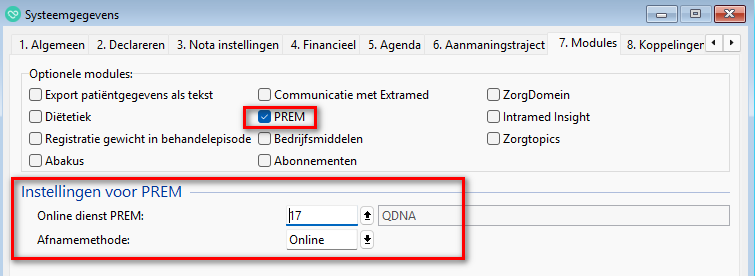
- Bewaar de gegevens met “F5”.
- Synchronisatiemethode instellen zie kop “Instellen bij medewerkers”.
Instellen bij Medewerker(s)
Op tabblad “4. Online diensten” van een medewerker kun je de frequentie instellen, waarmee PREM gegevens gesynchroniseerd kunnen worden.
- Klik op menu [Systeem], [Organisatie], [Medewerkers], tabblad “4. Online diensten”.
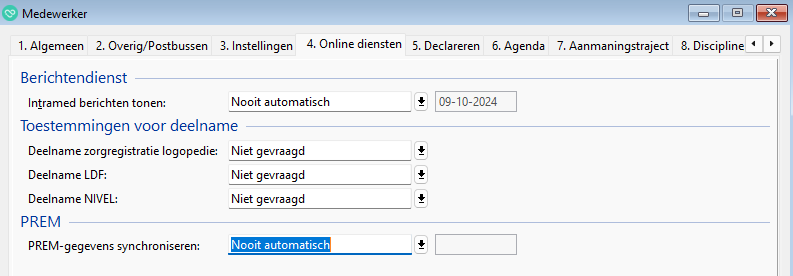
- Kies de frequentie waarmee je de gegevens wil synchroniseren.
De eerste optie (“Nooit automatisch”) kies je, als je niet wil dat PREM-gegevens automatisch verstuurd worden. Je kunt de gegevens dan online versturen via de wizard (zie het onderdeel “Gegevens versturen”). - Stel dit voor alle medewerkers in bij wie je dit wilt.
De medewerker moet natuurlijk wel toegang tot internet hebben.
Instellen bij patien(en)
Eerst moet je ervoor zorgen, dat bij je patiënten op tabblad “1. Algemeen” een e-mailadres is ingevuld, anders zullen geen gegevens worden verstuurd. Wanneer na het toestemming geven voor deelnemen aan de PREM de patiëntgegevens opgeslagen worden, wordt altijd al een waarschuwing gegeven bij een niet-ingevuld e-mailadres.
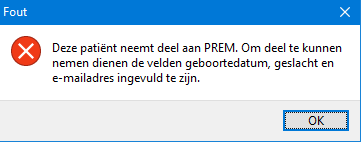
- Wel zullen (als dit afgesproken is) papieren vragenlijsten verstuurd worden naar de patiënt.
- Op tabblad “1. Algemeen” van de patiëntgegevens controleer je ook, of het geslacht is ingevuld;
Daarna leg je vast, dat een patiënt toestemming voor PREM gegeven heeft. Dit doe je op tabblad “3 Bijzonderheden”.
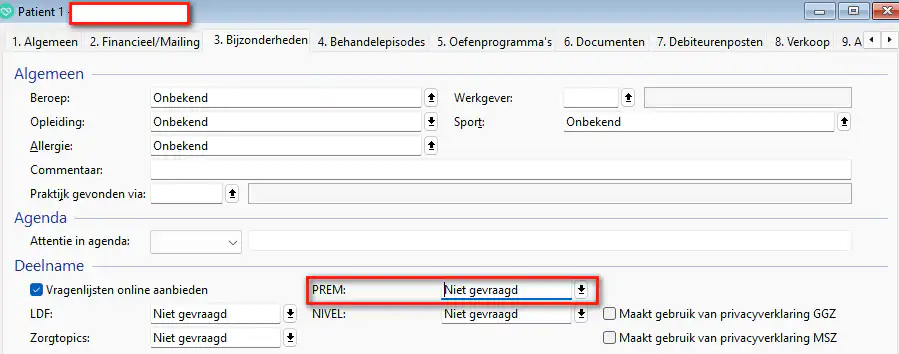
- Er zijn drie opties om uit te kieze. Standaard staat het op ‘niet gevraagd’. Wanneer je op het pijltjestoets klikt kun je kiezen uit ‘Toestemming gegeven’ of ‘Bezwaar’. Maak de juiste keuze.