
Bij de module Netwerkzorg mag er voor bepaalde zorg een extra toeslag gedeclareerd worden indien praktijken aangesloten zijn bij CZ Netwerkzorg en ParkinsonNet.
Let op: De zorgaanbieder mag deze dus declareren bij bepaalde bijbehorende specialisaties en aandoeningen:
• COPD (diagnosecode 2554);
• Parkinson (diagnosecode 9374);
• Covid Herstel (diagnosecode 9363);
• Claudicatio (diagnosecode 9248);
COPD code 2554 in combinatie met aanspraak code 9 of 22. De overige codes in combinatie met aanspraakcodes 001 of 008; Claudicatio (diagnosecode 9248) met aanspraakcode 011.
Om hiervan gebruik te kunnen maken in Intramed moeten er wel enkele dingen worden geregeld:
je maakt een speciale codelijst aan;
- je voegt voor deze codelijst een nieuw contract met CZ toe;
- je gebruikt deze codelijst in de behandelepisodes, behandelseries en behandelingen.
Codelijst met verrichtingcodes toevoegen
Op het normale fysiotherapie contracttarief mag je toeslagen in rekening brengen. Daarom maak je een nieuwe codelijst aan met verrichtingcodes voor het hoger tarief.
- Klik op menu [Systeem], [Tabellen], [Codelijsten].
- Klik op
 .
. - Vul de velden in zoals in de onderstaande afbeelding voor fysiotherapie:
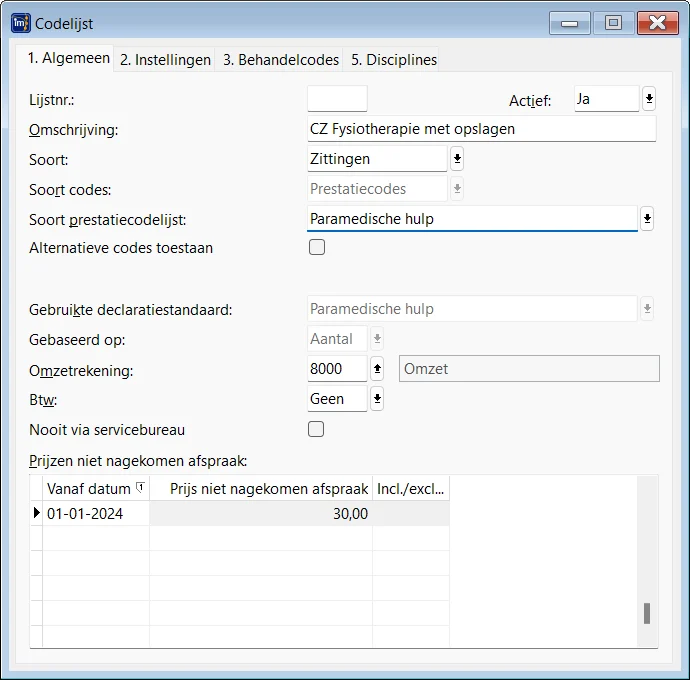
Vul de velden in zoals in onderstaande afbeelding voor ergotherapie: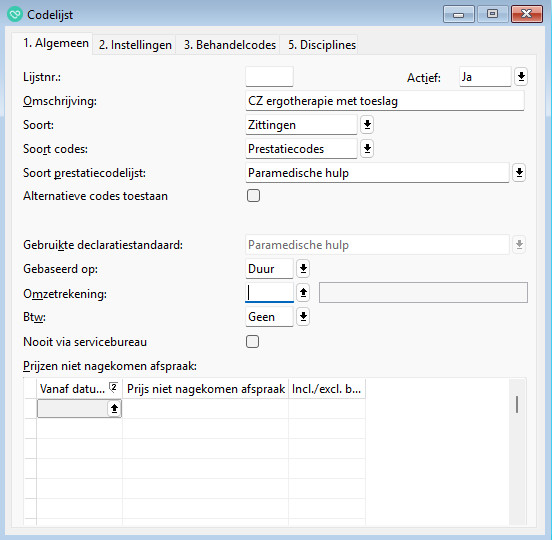
De velden ‘Omschrijving:’, ‘Omzetrekening: en ” Nooit via servicebureau’ (of ‘Nooit via servicebureau/D-Pay’) kun je naar eigen inzicht invullen. - Je wordt gevraagd of je deze codelijst direct wilt koppelen aan contracten; klik op ‘Nee’.
- Klik op tabblad ‘2. Instellingen’.
- Vul de velden in zoals in de volgende afbeelding:
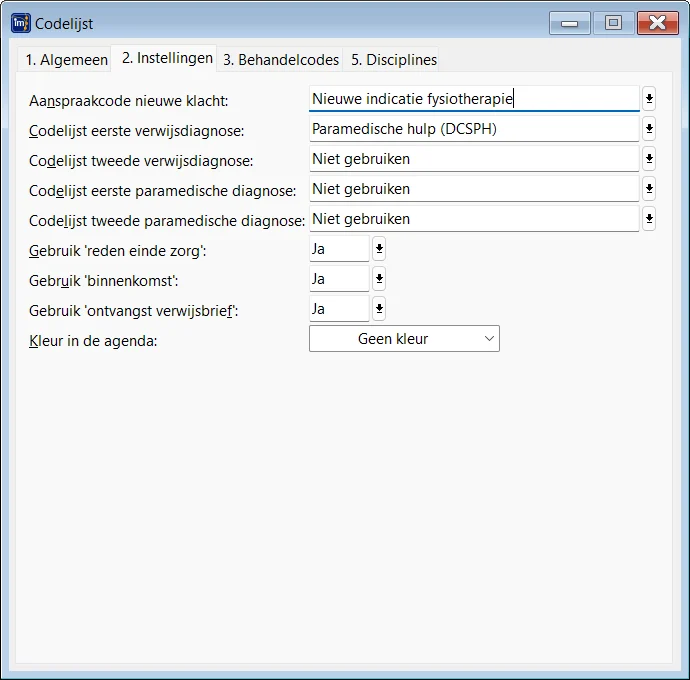
Gebruik ‘ontvangst verwijsbrief’ op ‘Nee’ laten staan.
Het veld ‘Kleur in de agenda:’ kun je naar eigen inzicht invullen. - Bewaar de gegevens (“F5” of
 ).
). - Klik op tabblad ‘3. Behandelcodes’.
- Klik in een willekeurig vak in de lijst ‘Behandelcodes:’.
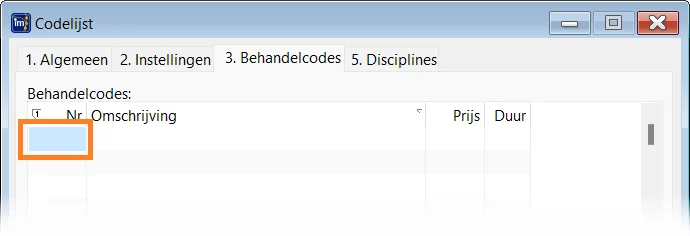
- Klik op .
- Let op: Voer de volgende fysiotherapeutische behandelcodes in.
> 1870
> 1871
> 1000
> 1001
Voer zelf de behandelcodes toe voor de ergotherapie - Mocht je meerdere prestatiecodes gebruiken, zoals bijvoorbeeld groepsbehandelingen, voeg deze dan ook toe.
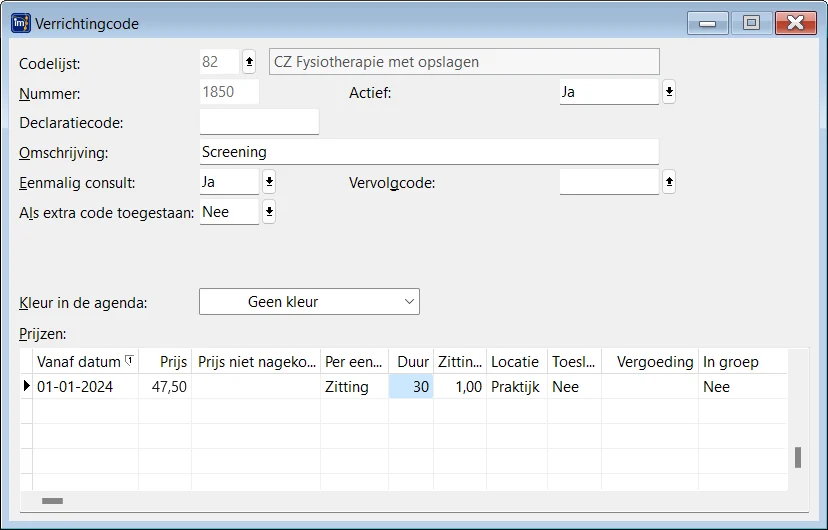
- Bewaar steeds de gegevens met ‘F5’ of klik op ).
- Herhaal stap 10 tot en met 12 voor alle behandelcodes die van toepassing zijn.
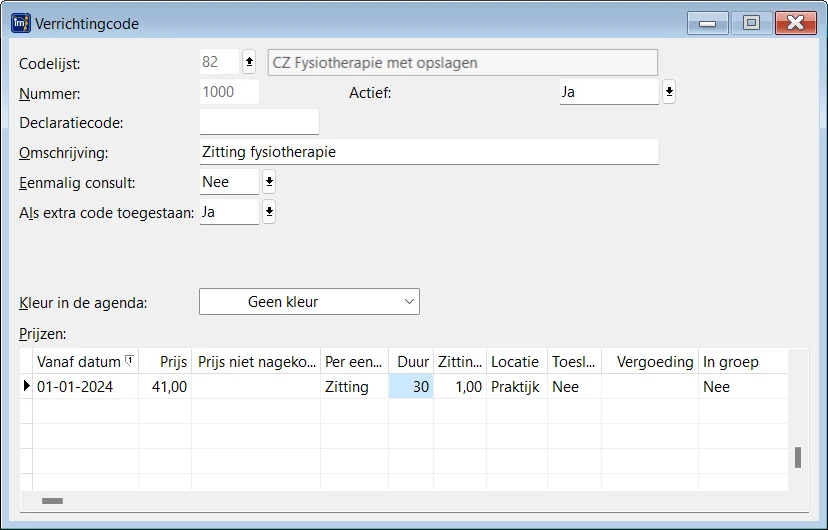
- Lees het kopje: Nieuw contract aanmaken, hoe je de tarieven kunt updaten.
Nieuw contract aanmaken
Nu je de codelijst voor CZ module Netwerk zorg hebt toegevoegd is het belangrijk dat je de tarieven kunt bekend maken. Dat doe je door een nieuw contract voor CZ toe te voegen gekoppeld aan deze codelijst.
- Ga naar [Bestand] [Contracten]
- Klik op de ‘groene plus’ om toe te voegen
- Vul de ‘Declarant’ in
- Onder de kopje van Verzekeraars, Deelnemers en Codelijst:
- Selecteer je bij ‘a. Verzekeraar’ CZ verzekeraar
- Selecteer je bij ‘b. Deelnemers’ alle therapeuten die deze netwerkzorg module mogen geven
- Selecteer je bij ‘c. Codelijsten’ de codelijst die je voor CZ netwerkzorg toegevoegd hebt
- Sla deze gegevens op met ‘F5’
- Ga nu naar ‘Opties’, ‘Tarieven update’
- Je klikt op volgende en voor het laatste contract selecteer je de CZ Plus + Netwerkzorg – dit zijn de tarieven met de toeslag
- Klik op voltooien om de tarieven in het contract te importeren
Bestaande behandelserie aanpassen
Wanneer er bij patienten al nieuwe behandelseries zijn toegevoegd dit jaar, dan kan je deze behandelseries ook aanpassen.
- Dubbelklik op de behandelserie van dit jaar en het veld ‘Vervolg van’ maak je leeg
- Bewaar de behandelserie met ‘F5’
- Dubbelklik op de eerste behandelserie van deze serie
- Ga naar tabblad 2 ‘Toestemming’ om het ‘zorgtrajectnummer’ te kopieren, dit doe je door op de ‘Wijzig’ button te klikken
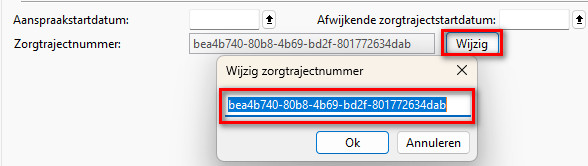
- Sluit de behandelserie
- Dubbelklik op de behandelserie waarvan je het ‘vervolg van’ leeggemaakt hebt
- Ga naar tabblad 2 ‘Toestemming’ om bij zorgtrajectnummer op het ‘Wijzig’ button te klikken en plak daar het zorgtrajectnummer die gekopieerd is
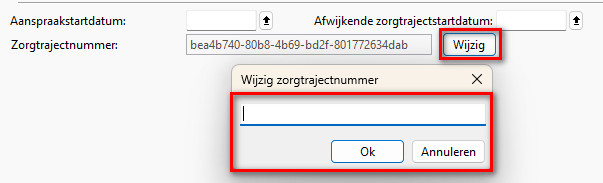
- Bewaar de behandelserie met ‘F5’
- Alle behandelingen die de status afspraak of ongedeclareerd hebben, handmatig aanpassen naar de Codelijst en vul opnieuw de Behandelcode in
- Of volg onderstaande stap
Nieuwe behandelserie toevoegen
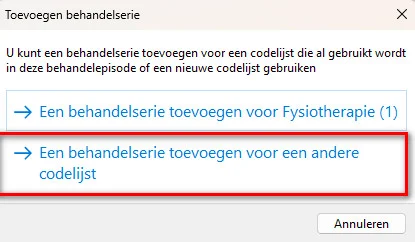
- Bij het toevoegen zul je moeten kiezen voor “Een behandelserie toevoegen voor een andere codelijst”.
- Wanneer de behandelserie geopend wordt selecteer de juiste codelijst
- Tab 2 “Toestemming” pas de begin- en einddatum aan naar dit jaar
- Bewaar de codelijst met “F5”
- Heropen de behandelserie en selecteer bij het veld “Vervolg van” de behandelserie van 2025
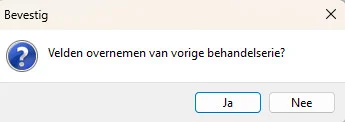
- Bij de melding “Velden overnemen van vorige behandelserie” antwoord ‘Nee‘
- Bewaar met ‘F5’
- De juiste codelijst blijft op de behandelserie staan en het zorgtrajectnummer blijft intact waar al op gedeclareerd is
- Plan de behandelingen in
Wanneer het toevoegen van een nieuwe behandelserie niet mogelijk is, zul je alle behandelingen met de status ‘Afspraak’ en ‘Ongedeclareerd’ de Codelijst en Behandelcode moeten aanpassen naar de Codelijst die toegevoegd is voor de CZ Module Netwerkzorg.
Declareren
De declaraties worden meegenomen in de reguliere declaratie.