
Stap 1: SMTP gegevens
Om e-mails vanuit Intramed te versturen zijn er 4 mogelijkheden:
- Je werkt met Intramed Online en wil je eigen SMTP-server gebruiken: Vul je eigen SMTP-gegevens in. Als je deze niet weet, kun je deze opvragen bij je hostingpartij. Vraag hen ook om direct een SPF-record toe te voegen. Klik hier voor meer uitleg over SPF-records.
- Je werkt met Intramed Online en wil OAuth instellen. Intramed ondersteund de Microsoft OAuth methode om in te stellen, maar voor de instellingen hiervoor moet je bij Microsoft / eigen systeembeheerder zijn.
- Je werkt met Intramed Online en gebruikt geen eigen SMTP-server: Laat je de SMTP-gegevens leeg, dan verstuur je e-mails via onze mailserver. Let op: sommige systeemberichten (zoals afspraakbevestigingen en vragenlijsten) worden verstuurd vanaf het adres mailservice@intramedonline.nl. Je patiënten herkennen dit adres misschien niet en is de kans groot dat ze de e-mail niet openen. Om dit te voorkomen, raden we aan een eigen SMTP-server in te stellen, zodat jouw eigen naam en e-mailadres als afzender zichtbaar zijn. Om dit in te stellen, zie optie 1.Als je geen eigen SMTP-server hebt of wil gebruiken, is het alsnog noodzakelijk om een SPF-record toe te voegen voor jouw e-mailadres. Stel dat jouw e-mailadres info@mijnpraktijk.nl is, dan moet het SPF-record worden toegevoegd aan het domein mijnpraktijk.nl. Jouw hostingpartij kan je hierbij verder helpen.
- Je werkt (nog) niet online en gebruikt je eigen SMTP-server (lokale gebruiker): Als je direct vanuit Intramed e-mails wilt versturen, is een eigen SMTP-server verplicht. Weet je deze gegevens niet, dan kun je deze opvragen bij je hostingpartij.
Als je gebruik maakt van optie 1 en 2 dan moet ook een SPF-record worden toegevoegd. Met het toevoegen van een SPF-record geef je Intramed toestemming om namens jou e-mails te versturen. Klik hier voor meer uitleg over SPF-records.
Om de SMTP gegevens in te stellen ga je naar het menu [Systeem],[Organisatie], [E-mailinstellingen.] Zie hieronder voor verdere uitleg over de velden:
Op dit tabbald vul je diverse basis-instellingen over e-mailverkeer in, die gelden binnen de praktijk of instelling.
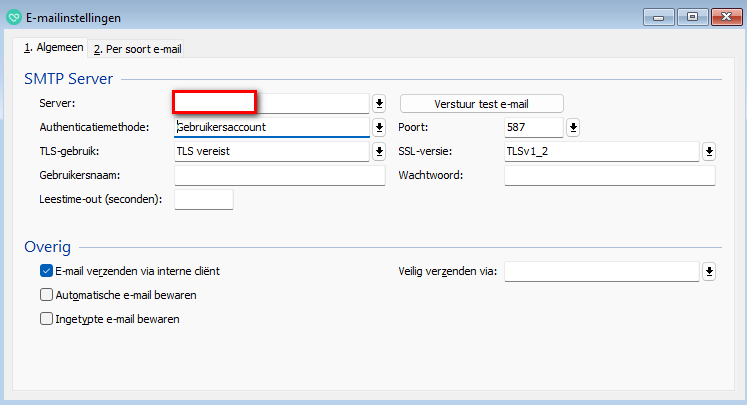
Vul zo nodig de velden in de rubriek ‘SMTP server’ in. Intramed is hiermee uitgebreid met de mogelijkheid om met Transport Layer Security (TLS) via de SMTP-servers van Google, Microsoft en Exchange te e-mailen.
Doe je dit niet, dat wordt bij het verzenden je standaard e-mail programma geopend.
Server:
Wanneer het veld ‘Server:’ wordt ingevuld, komen meer invulvelden beschikbaar
Kies met het pijltje achter het veld voor smtp.office365.com. Je kunt ook de naam van de server intypen. Voor het invullen van een office365 SMTP server kun je het beste bij je eigen systeembeheerder of Microsoft terecht.
Authenticatiemethode:
Selecteer ‘Geen’, ‘Gebruikersaccount’, ‘SASL’ of ‘Microsoft OAuth’.
Poort:
Kies met het pijltje achter het veld voor 456 of 587.
Bij de provider of hostingpartij van jouw e-mailaccount kun je het poortnummer opvragen.
TLS-gebruik:
Standaard is ‘TLS vereist’ ingevuld en dit kun je niet veranderen.
SSL-versie:
Standaard is ‘TLSv1.2’ ingevuld en dit kun je niet veranderen.
Was er al een SSL-versie gekozen, dan staat deze nog in het rijtje te kiezen codes. Dit blijft zo totdat je voor de TLSv1.2 code hebt gekozen en dit hebt opgeslagen. Daarna kun je alleen nog de TLSv1.2 code kiezen.
Gebruikersnaam:
Dit veld is niet beschikbaar als je bij het veld ‘Authenticatiemethode:’ kiest voor Geen.
Typ je gebruikersnaam in.
Wachtwoord:
Dit veld is alleen beschikbaar als je bij het veld ‘Authenticatiemethode:’ kiest voor Gebruikersaccount en OAuth.
Typ een wachtwoord in.
Leestime-out (seconden):
Typ hier het aantal seconden in om een ‘Read Timed Out’ melding te voorkomen. Als je het veld leeg laat, is de leestime-out 10 seconden.
Rubriek Overig
Als er een server ingesteld is, zullen al deze instellingen gebruikt worden voor het e-mailen via SMTP. Zo niet, dan worden de instellingen uit het register gebruikt.
Vul de velden in de rubriek “Overig” in.
E-mail verzenden via interne client:
Kies deze optie, als je e-mails in Intramed wil opstellen. Hierbij verschijnt een tussenscherm, waarin je alle geadresseerden kunt toevoegen (ook cc en bcc), een bericht kunt typen en bijlagen kunt toevoegen.
Intramed verstuurt zelf geen e-mail. Bij het uiteindelijke verzenden wordt naar een SMTP-verbinding gezocht (via een eigen server of hostingspartij).
Automatische e-mail bewaren:
Kies deze optie, als je de automatisch verzonden e-mails vanuit Intramed wilt bewaren (nota’s bijvoorbeeld). Dit geldt alleen voor e-mails die je vanuit Intramed stuurt, dus niet als er tussenkomst is van een extern e-mailprogramma.
Ingetypte e-mail bewaren:
Deze optie is alleen beschikbaar als je de optie “E-mail verzenden via interne cliënt” hebt aangevinkt.
Kies deze optie, als je de handmatig verzonden e-mails vanuit Intramed wilt bewaren (bijvoorbeeld een e-mail naar een contactpersoon of patiënt). Dit geldt alleen voor e-mails die je vanuit Intramed stuurt, dus niet als er tussenkomst is van een extern e-mailprogramma.
Veilig verzenden via:
Via ZIVVER en ZorgMail kun je veilig e-mailen volgens de AVG normen. Als je een abonnement hebt bij één van de twee partijen, kun je dat hier aangeven. In een e-mailbericht is dan de optie “Veilig e-mailen via…” beschikbaar.
Er moet wel een online dienst van ZIVVER of ZorgMail aanwezig zijn om de optie te kunnen bewaren.
Stap 2: Veilig verzenden
Bij “Overig” staat het veld “Veilig verzenden via:”. Hier kun je ZorgMail en ZIVVER kiezen of je laat het veld leeg als je niet één van deze diensten gebruikt: 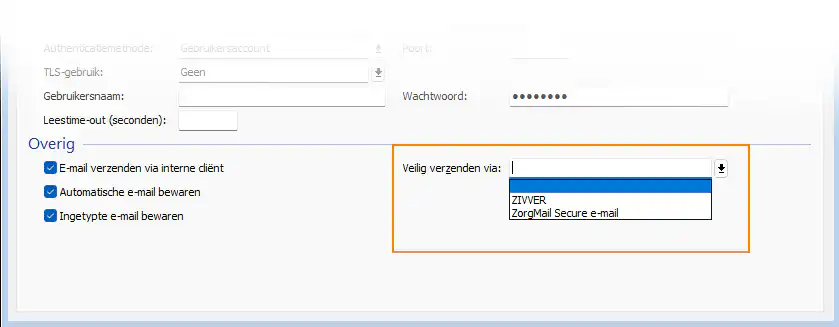
Als je veilig wilt verzenden via ZorgMail of ZIVVER in Intramed dan moet je eerst deze diensten aanvragen bij de ZorgMail of ZIVVER. Deze diensten zijn Intramed gratis te integreren, je betaald alleen kosten aan ZorgMail of ZIVVER.
Kijk hier hoe je Zorgmail in Intramed kunt instellen.
Stap 3: Per soort e-mail
Stap 4: Document ontwerp
Bij sommige acties in Intramed wordt een automatische e-mail verstuurd. Bijvoorbeeld bij het online aanbieden van een vragenlijst en het online versturen van een nota. Je kunt de tekst van deze automatisch gestuurde e-mails aanpassen op dit tabblad.

- Dubbelklik op een ontwerp om het te wijzigen, of klik op
 om een nieuw e-mailontwerp toe te voegen.
 - In het scherm “Documentontwerp” kun je het ontwerp aanpassen. Je kunt tekst typen en velden toevoegen. Het voordeel van velden toevoegen is dat Intramed automatisch de velden invult aan de hand van de gegevens van de behandelepisode/declaratie/praktijk etc. waarbij je de brief gebruikt.
Als je op “Veld toevoegen” klikt, zie je een lijst van mappen. Klik op het pijltje voor een map en je ziet de beschikbare velden. Dubbelklik er op om ze aan je ontwerp toe te voegen.
- Er is een mogelijkheid, om een betaallink in te voegen:
Bepaal, waar je de betaallink wilt invoegen.
Klik op ‘Veld toevoegen’;
Je vindt het veld in de map ‘Declaratie’:
- Klik op het veld en op ‘OK’;
- Indien gewenst, kun je hier nog een eigen tekst neerzetten
- Bewaar de gegevens middels F5 of kruisje, opslaan.
- Wijzig zo nodig de andere ontwerpen.