
Stap 1: Zorgmail aanvragen
Stap 2: Online dienst instellen
De communicatie met ZorgMail verloopt via de webservice die ter beschikking is gesteld door E-novation. Om daar gebruik van te kunnen maken moet je eenmalig de online dienst instellen, en de website toevoegen aan de vertouwde websites. Deze instellingen zorgen ervoor dat:
- er geen afhankelijkheid is van een externe applicatie;
- in de Intramed OnLine omgeving vanaf elke PC gebruik gemaakt kan worden van ZorgMail.
Online dienst ZorgMail toevoegen
Je moet een “Online dienst” van het soort “Zorgmail” aanmaken.
- Klik op menu [Systeem], [Organisatie], [Online diensten].
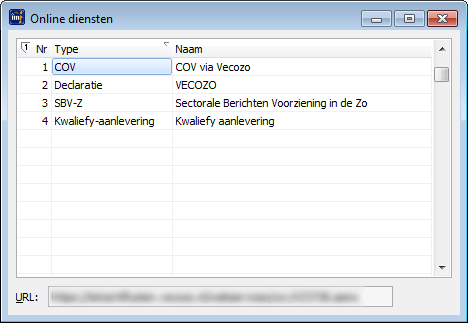
- Dubbelklik op een Zorgmail online dienst of klik op ‘Groene plus’.
- Klik op het pijltje bij “Type:” en kies “Zorgmail”.
- Vul de beschikbaar gekomen velden in
Dienstnr:
Dit nummer wordt automatisch ingevuld als je de online dienst bewaart; je kunt zelf ook een nummer intypen.Naam:
Typ een naam voor deze online dienst in, bijvoorbeeld “Zorgmail”.URL:
De URL wordt automatisch ingevuld.Gebruikersnaam: en Toegangscode:
Je hoeft geen gebruikersnaam en toegangscode in te voeren; bij het versturen van Zorgmail berichten wordt de gebruikersnaam en het wachtwoord gebruikt die zijn opgeslagen in de postbussen bij de medewerkers. - Bewaar de gegevens met “F5”
Stap 3: Systeem instellingen
Mede om te voldoen aan de AVG-wetgeving wil je datalekken in je communicatie voorkomen. Via ZorgMail kan je veilig met patiënten en andere zorgverleners e-mailen.
ZorgMail Secure e-mail gebruiken voor e-mail
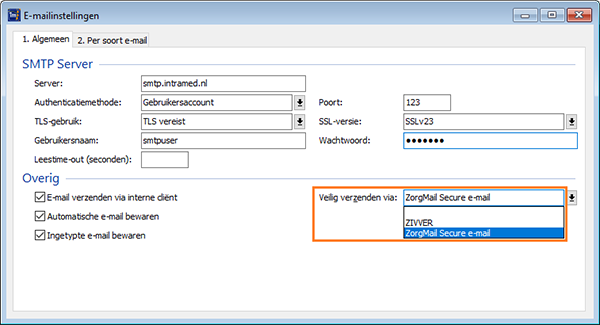
In de e-mailinstellingen moet je aangeven dat je gebruik wil maken van ZorgMail voor het veilig verzenden van e-mails.
- Klik op menu [Systeem], [Organisatie], [E-mailinstellingen].
- Kies bij “Veilg verzenden via” voor ZorgMail Secure e-mail.
- Bewaar de gegevens met “F5”.
ZorgMail postbussen toevoegen
Bij elke medewerker kun je één of meerdere ZorgMail-postbussen aanmaken. Bovendien kunnen andere medewerkers ook gebruik maken van zo’n postbus, als zij als gemachtigden zijn ingesteld.
Let op: Alleen de eigenaar van een postbus en medewerkers in de groep “Praktijkhouder / Eigenaar” kunnen nieuwe postbussen opslaan en bestaande postbussen aanpassen.
Opgeslagen postbussen kunnen van eigenaar wisselen. Als de eigenaar van een postbus verandert, wordt vóór het doorvoeren van de aanpassing gevraagd, of de gebruiker daarmee door wil gaan. Voor medewerkers in de groep “Praktijkhouder / Eigenaar” wordt deze vraag niet gesteld; ook niet bij het aanpassen van eigen postbussen.
- Klik op menu [Systeem], [Organisatie], [Medewerkers]
- Dubbelklik op een medewerker.
- Ga naar tabblad “2. Overig/Postbussen”.
- Dubbelklik op de postbus van ZorgMail. Hierin kun je postbussen voor ZorgMail aanmaken, wijzigen of verwijderen als je tot de gebruikersgroep “Praktijkhouder / Eigenaar” behoort of als je de eigenaar bent van de postbus.
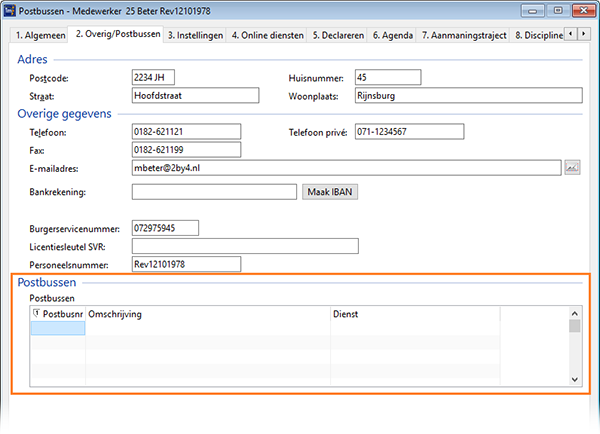
- Klik in een regel van de lijst “Postbussen” en klik op de ‘Groene plus’
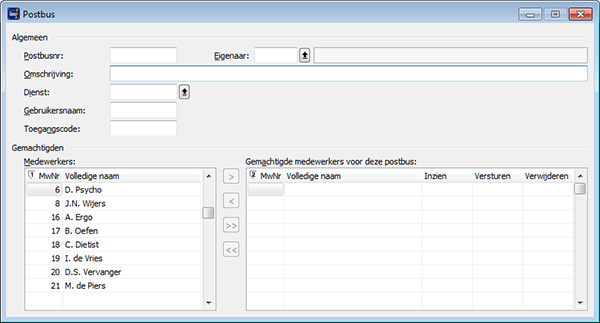
- Vul de velden in de rubriek “Algemeen” in:
Postbusnr:
Dit wordt automatisch aangemaakt bij het bewaren van deze postbus. Je kunt ook zelf een nummer invullen.Eigenaar
Klik op en dubbelklik op de eigenaar van de postbus.Omschrijving:
Typ een omschrijving / naam voor deze postbus.Dienst:
Klik op en dubbelklik op de ZorgMail online dienst.Gebruikersnaam:
Typ de gebruikersnaam in, die je van ZorgMail gekregen hebt.Toegangscode:
Typ de toegangscode (of wachtwoord) in, die je van ZorgMail gekregen hebt. - Vul de rubriek “Gemachtigden” in.
In de linker kolom ziet je alle in dienst zijnde medewerkers, behalve de postbus eigenaar. (Die is automatisch gemachtigd.) - Klik in de linker lijst “Medewerkers:” op een medewerker die je gebruik wilt laten maken van deze postbus.
- Klik op de knop “Ja” om de gegevens tussentijds te bewaren, en om door te gaan.
- Klik op de knop
 om die medewerker naar de rechter lijst “Gemachtigde medewerkers voor deze postbus:” te verschuiven.Via de knop
  verschuif je alle medewerkers naar rechts.
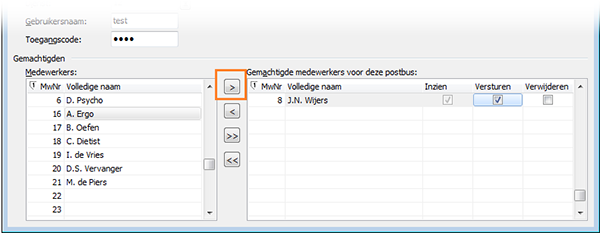 In de gemachtigden lijst wordt standaard de kolom “Inzien” aangevinkt. Daardoor kan een gemachtigde ZorgMail berichten Inzien, Versturen en/of Verwijderen.
 - Vink zo nodig bij een gemachtigde de kolom “Versturen” aan, als de gemachtigde via deze postbus ZorgMail berichten mag versturen.
- Vink zo nodig bij een gemachtigde de kolom ‘Verwijderen” aan, als de gemachtigde uit deze postbus berichten mag verwijderen.
- Maak eventueel meerdere ZorgMail postbussen aan bij de medewerker.
- Bewaar de gegevens met “F5”.
ZorgMail-adres en klantnummer instellenOp tabblad “1. Algemeen” van de artsgegevens kun je het ZorgMail-adres en -klantnummer van een (verwijzend) arts invullen.
- Ga naar menu [Bestand], [Artsen] en dubbelklik op de arts.
- Vul de velden in; voor zover van toepassing.
Via https://www.zorgmail.nl kun je het ZorgMail-adres en ZorgMail klantnummer opzoeken van huisartsen en medisch specialisten
Stap 4: Berichten ontvangen en versturen
In Intramed kun je je ZorgMail berichten ophalen en lezen in het scherm “Mail”.
- Ga naar menu [Extra], [Mail].
Je ziet links bovenin dit scherm een navigatie boom met je eigen postbus(sen) en, als toepassing, daaronder de postbussen van anderen, waarin je leesrecht en/of verwijderrecht heeft.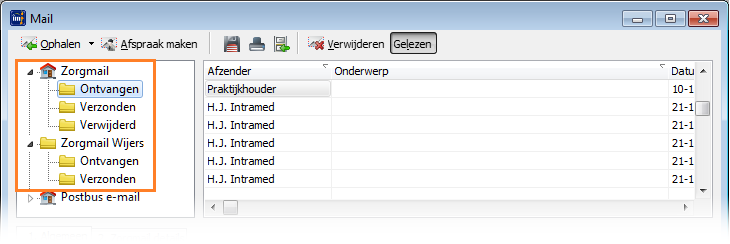
- Klik op een postbus;
rechtsboven zie je een lijst met alle berichten die in deze map zitten.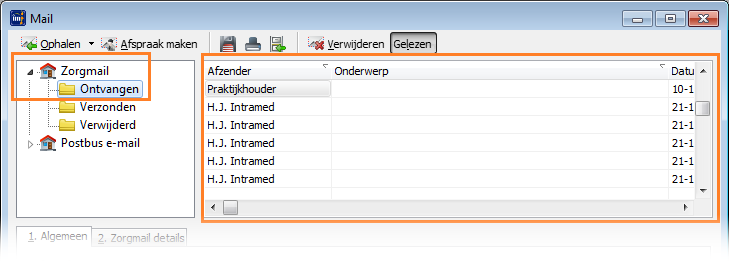
- Klik op een bericht.
Je ziet onderin het scherm tabbladen met de inhoud van het bericht. Dat is in ieder geval tabblad “1. Algemeen” waarop de afzender, ontvanger, onderwerp en ontvangstdatum en de inhoud van het geselecteerde bericht te zien is.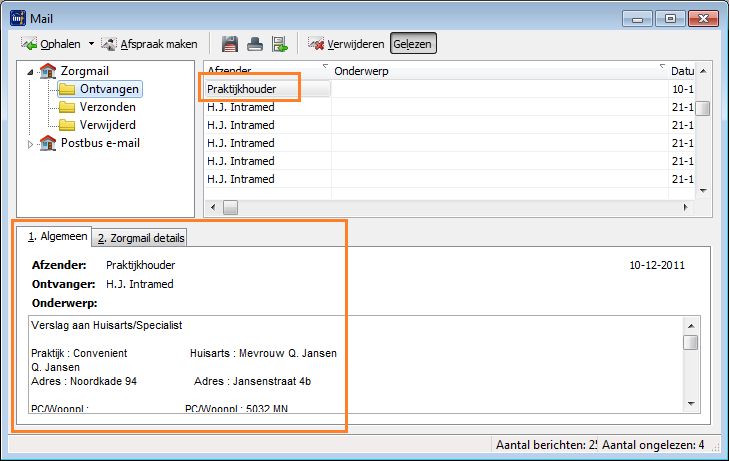
In geval van een ZorgMail bericht vind je op tabblad “2. ZorgMail details” aanvullende gegevens over de patiënt en de afzender.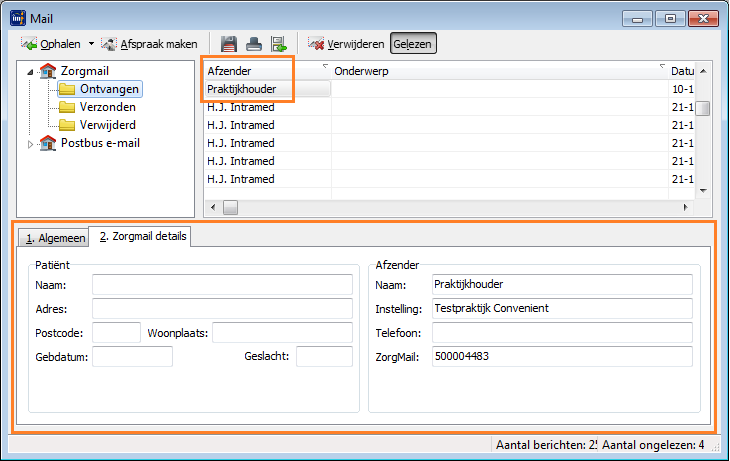
Onder aan het scherm zie je, hoeveel berichten in de gekozen map staan en hoeveel daarvan nog ongelezen zijn.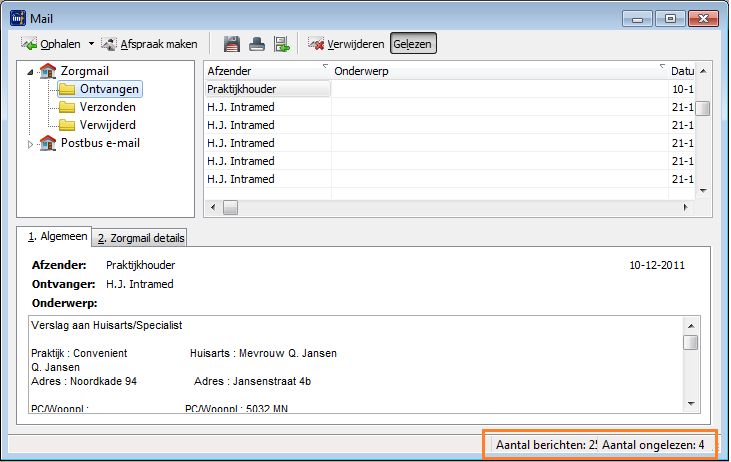
- Verwerk het bericht via de iconen / knoppen bovenin het scherm “Mail”.
Sluit het scherm.Knop
Omschrijving

Klik op dit icoon om voor alle postbussen, waarvan de aangemelde medewerker eigenaar is, de ZorgMail berichten op te halen.
Als je eerst op het zwarte pijltje achter dit icoon klikt, kun je ook eerder opgeslagen berichten ophalen.

Klik op deze knop om direct de wizard “Afspraak inplannen” te starten. Het BSN van de patiënt wordt dan meteen overgenomen in de wizard. Vanuit het ZorgMail bericht kan een gedeelte van de tekst als “Diagnosetekst verwijzing” overgenomen worden.

Klik op dit icoon om het bericht op je computer te bewaren.

Klik op dit icoon om het bericht te printen.

Klik op dit icoon om het “Document” te openen op tabblad “2. Koppelingen”. Typ een omschrijving in en kies zo nodig de behandelepisode, arts, verzekeraar, instelling en crediteur waarbij het bericht bewaard moet blijven.
Op tabblad “1. Brief” kun je het bericht lezen.


Klik op de knop “Verwijderen”om het bericht te verwijderen. Het bericht wordt niet werkelijk verwijderd maar verplaatst naar de map “Verwijderd”.
Als je in de map “Verwijderd” staat, wordt een bericht door op de knop te klikken, weer teruggezet naar de oorspronkelijke map.
Klik op deze knop om het bericht als gelezen of ongelezen te markeren.
Vanuit de map “Verwijderd” in de postbus waar jij verwijderrecht in hebt, kun je door een bericht te selecteren en op het icoon klikken een bericht echt verwijderen.
Wizard Brief verzenden
Nadat je op het icoon  in een document hebt geklikt, wordt de wizard “Brief verzenden” geopend.
- Op het eerste tabblad worden alle geadresseerden getoond, die gekoppeld zijn aan het document.
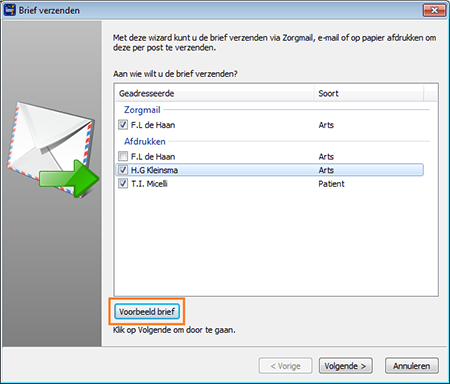
Je ziet dat je het document kunt versturen via ZorgMail, e-mail of kunt afdrukken. De geadresseerden zijn al bij één of meerdere verzendmethoden geplaatst, afhankelijk of zij een ZorgMail-adres en / of een e-mailadres hebben. Alle geadresseerden zijn bij “Afdrukken” geplaatst.
Via “Voorbeeld brief” kun je een voorbeeld van de brief bekijken.
Als je een brief verzendt via de patiëntgegevens of de behandelepisode, kan de brief ook gestuurd worden naar gekoppelde patiëntrelaties / betrokkenen. Deze patiëntrelaties / betrokkenen zie je alleen op dit tabblad als ze actief zijn, en het vak “Opnemen in correspondentie” is aangevinkt bij de gegevens van de persoon. - Kies naar wie je het document wilt versturen en op welke manier.
Je kunt het document niet dubbel verzenden naar een bepaald persoon. Als je bijvoorbeeld de optie “F.L de Haan” kiest bij de rubriek “Afdrukken”, verdwijnt de optie bij dezelfde persoon in de rubriek “Zorgmail”. - Klik op “Volgende”;
Het volgende tabblad is alleen te zien als je op het eerste tabblad hebt aangegeven dat je het document wilt versturen via e-mail.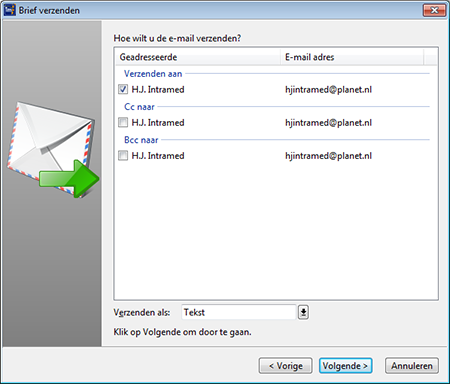
- Kies bij de geadresseerde persoon of personen voor “Verzenden aan”.
Kies voor “Cc naar” bij de personen naar wie je het document doorstuurt. Het is bijvoorbeeld een brief naar de patiënt die je doorstuurt naar de huisarts.
Als je kiest voor “Bcc naar” geef je ook aan dat het een doorgestuurd document is, maar kan de ontvanger het e-mailadres van de overige geadresseerden niet zien. - Bij het veld “Verzenden als:” kun je aangeven hoe het document verstuurd moet worden. Je kunt het document opnemen als tekst in de e-mail, of als bijlage met opmaak RTF of PDF.
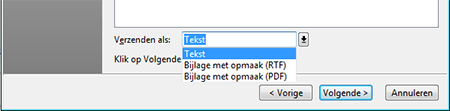
- Klik op “Volgende”;
Het volgende tabblad is alleen te zien als je op het eerste tabblad hebt aangegeven dat je het document wilt versturen via ZorgMail.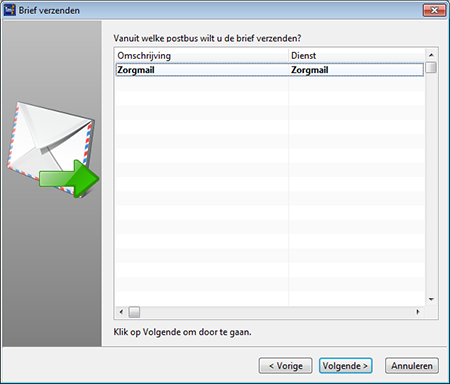
Op dit tabblad geef je aan via welke postbus je de brief wilt verzenden.
Alleen de postbussen waarvoor de aangemelde gebruiker verzendrechten heeft, worden getoond. Daarbij zijn de postbussen waar de aangemelde gebruiker de eigenaar is vetgedrukt. - Klik op de betreffende postbus.
- Klik op “Volgende”;
Het volgende tabblad is alleen te zien als je op het eerste tabblad hebt aangegeven dat je het document wilt afdrukken.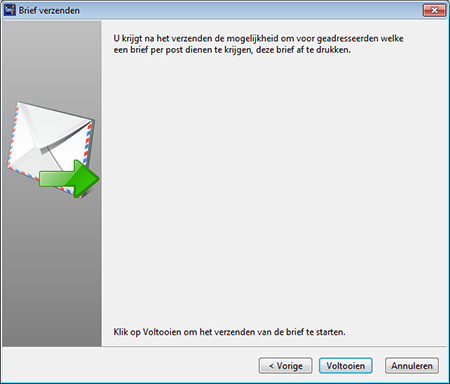
Je krijgt de informatie dat het document eerst wordt verstuurd via e-mail en ZorgMail, en dat je daarna het document kunt afdrukken. - Klik op “Voltooien”.
- Als je hebt gekozen voor het versturen via e-mail, wordt het e-mailprogramma geopend (bijvoorbeeld Outlook) en is een nieuw e-mailbericht aangemaakt wat je kunt versturen.
- Als je hebt gekozen voor e-mail verzenden via Intramed’s interne client (via [systeem], [Organisatie], [E-mail instellingen]) krijg je nog een scherm.
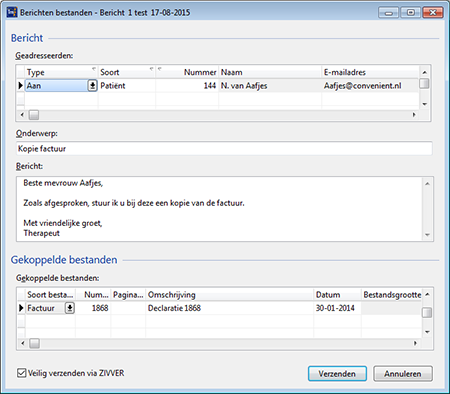
Hier kun je nog gegevens aanpassen. Klik tot slot op de knop “Verzenden” om de e-mail te versturen. - Als je hebt aangegeven dat je het document wilt afdrukken, wordt het scherm “Brief afdrukken” geopend. Je kunt de brief printen door op het icoon
 onderin het scherm te klikken.
 - Op het laatste tabblad zie je een overzicht van de geadresseerden en hoe het document verstuurd is.
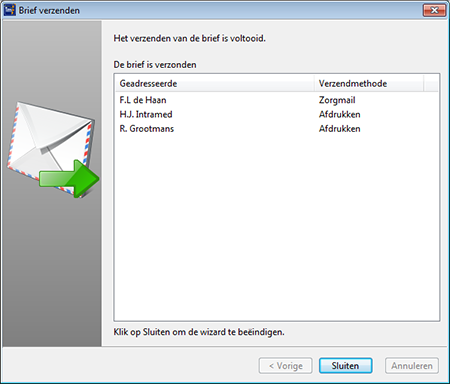
- Klik op “Sluiten”.
Stap 5: Diagnosetekst overnemen
In de wizard “Afspraak inplannen” kun je een deel van een ZorgMail bericht als “Diagnosetekst” overnemen. Daarvoor is de wizard uitgebreid met een extra bladzijde voor ZorgMail berichten.
- Ga naar menu [Bestand], [Agenda], en typ op een datum en tijd de naam van een patiënt; de wizard “Plannen van een afspraak” opent.
- Na de selectie van een bestaande patiënt of na het toevoegen van een nieuwe patiënt, is een extra tabblad met ZorgMail berichten beschikbaar. Op dat tabblad staan alleen berichten als deze voldoen aan de volgende voorwaarden:
- het bericht komt uit de eigen ZorgMail postbus van de aangemelde medewerker of uit een postbus van anderen waar hij leesrecht in heeft;
- het BSN van de patiënt is opgenomen in het bericht;
- het bericht is ontvangen in de periode die rechtsboven op het tabblad aangegeven is (afgelopen week, maand of jaar);
- er is nog geen behandelserie of aanmelding gekoppeld aan het bericht.
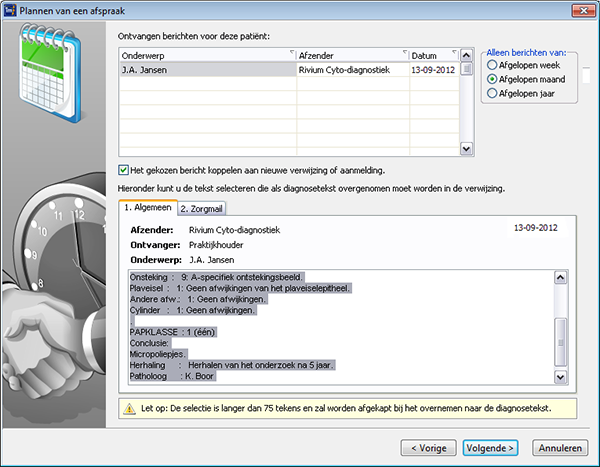
Bovenaan het tabblad zie je een lijst met berichten die voor deze patiënt ontvangen zijn.
- Klik op het bericht dat je wilt gebruiken.
- Vink aan, of je het bericht wilt koppelen aan een nieuwe behandelserie of aanmelding;
het tabblad “1. Algemeen” en “2. ZorgMail” worden gevuld met de gegevens van het geselecteerde bericht. - Selecteer zo nodig een gedeelte uit de brieftekst die je wilt overnemen in de behandelserie of aanmelding. De tekst wordt op het volgende tabblad van de wizard overgenomen. Als de geselecteerde tekst langer is dan 75 tekens, wordt de tekst afgekapt.
- Doorloop de rest van de wizard.
De nieuwe behandelserie die is aangemaakt door het doorlopen van de wizard, is uitgebreid met tabblad “5. Verwijsbericht”.
Extra informatie
De nieuwe behandelserie die is aangemaakt door het doorlopen van de wizard, is uitgebreid met tabblad “7. Verwijsbericht”.
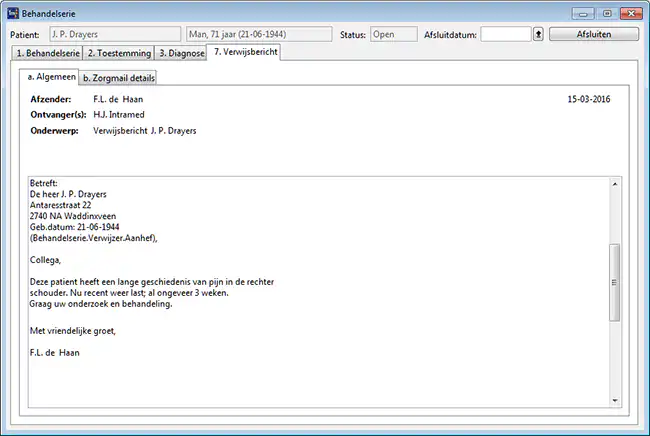
Op dit tabblad kun je de inhoud van het ZorgMail bericht inzien.