
Bedrijfsmiddelen activeren
Als je met bedrijfsmiddelen wilt gaan werken, activeer je eerst de module ‘Bedrijfsmiddelen’.
- Klik op menu [Systeem], [Organisatie], [Systeemgegevens].
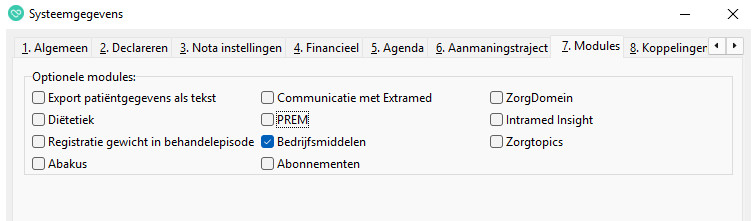
- Klik op tabblad ‘7. Modules’ en vink de module ‘Bedrijfsmiddelen’ aan.
Hieronder zie je een voorbeeld:
Bewaar het artikel met F5.
Informatie bij velden/knoppen:
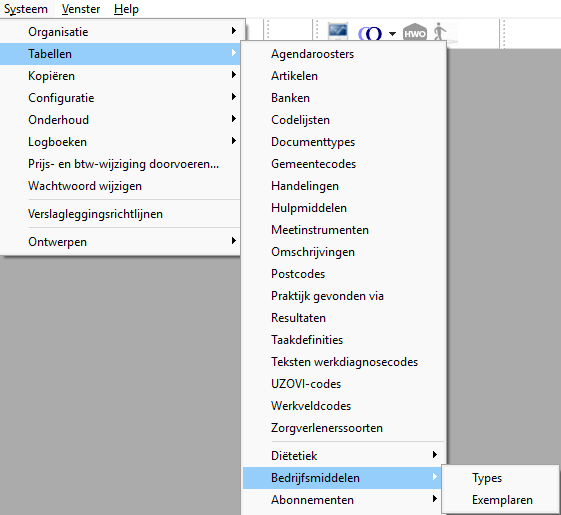
- Dit levert onder menu [Systeem], [Tabellen] een extra mogelijkheid op: [Bedrijfsmiddelen].
Een type bedrijfsmiddel toevoegen of wijzigen
Voordat je bedrijfsmiddelen kunt reserveren, moet je eerst één of meerdere types bedrijfsmiddelen (b.v. een behandeltafel of een rear-cross trainer) toevoegen.
Je kunt alleen bedrijfsmiddelen toevoegen als je via menu [Systeem], [Organisatie], [Systeemgegevens]; tabblad “7. Modules” de module “Bedrijfsmiddelen” aangevinkt hebt.
Als je een bedrijfsmiddel wil toevoegen vanuit het scherm “Selecteren Type bedrijfsmiddel”, start dan bij punt 2.
In onderstaand scherm zijn al een aantal voorbeelden toegevoegd.
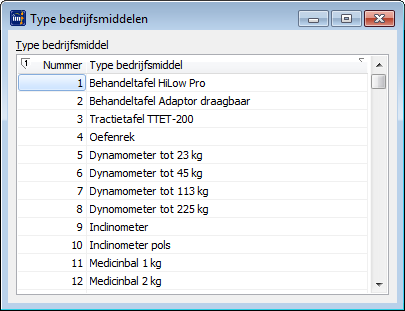
Klik op op de ‘Groene Plus’ of dubbelklik op een bestaand type bedrijfsmiddel om deze te wijzigen.
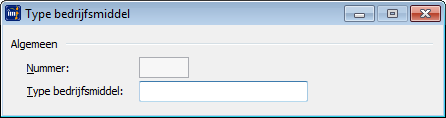
Vul de velden in.
Nummer:
Dit nummer wordt automatisch ingevuld als je de gegevens bewaart. Je kunt dit niet wijzigen.
Type bedrijfsmiddel:
Typ het type bedrijfsmiddel (b.v. “Rear-cross trainer”) in.
Bewaar de gegevens met “F5”.
Voeg zo nodig meer typen bedrijfsmiddelen toe.
Sluit het scherm met “ESC”.
Vrij beschikbare bedrijfsmiddelen toevoegen of wijzigen
Voordat je bedrijfsmiddelen kunt reserveren, moet je eerst één of meerdere exemplaren toevoegen in Intramed. Dat kunnen bedrijfsmiddelen zijn, die in principe altijd beschikbaar zijn; op alle (werk-)dagen van de week zolang de praktijk geopend is bijvoorbeeld.
Is het bedrijfsmiddel niet altijd beschikbaar, dan moet je andere gegevens instellen. Voor meer informatie, ga naar de “Zie ook” lijst onderaan deze uitleg.
- Ga naar menu [Systeem], [Tabellen], [Bedrijfsmiddelen], [Exemplaren].
In onderstaand scherm zijn al een aantal voorbeelden toegevoegd.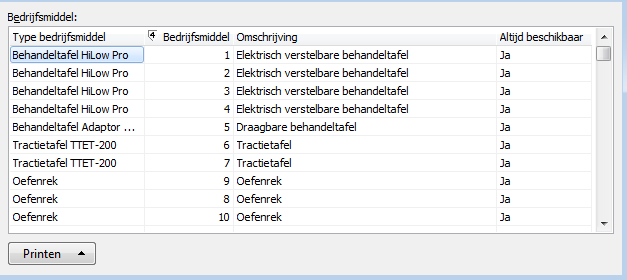
- Klik op de ‘Groene Plus’ OF dubbelklik op een bestaand bedrijfsmiddel om het te wijzigen.
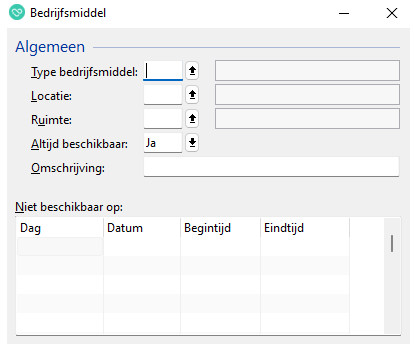
Vul de velden in de rubriek “Algemeen” in.
Type bedrijfsmiddel:
Klik op en dubbelklik op het type bedrijfsmiddel.Locatie:
Klik op en dubbelklik op de locatie waar dit bedrijfsmiddel beschikbaar is.Ruimte:
Klik op en dubbelklik op de bedrijfsruimte waar dit bedrijfsmiddel beschikbaar.Altijd beschikbaar:
Klik op en klik op “Ja”.Omschrijving:
Typ zo nodig een nadere omschrijving van het bedrijfsmiddel in.- Bewaar de gegevens met “F5”.
- Als je een tijdstip of datum wilt toevoegen waarop het bedrijfsmiddel toch niet beschikbaar is, kun je dat in de rubriek “Niet beschikbaar op:” instellen. Als je dat wilt, ga dan vanaf dit punt verder met het onderstaande onderwerp “Afwijkende beschikbaarheid instellen”.
- Sluit het scherm met “ESC”.
Afwijkende beschikbaarheid instellen
AIs de bedrijfsruimte of het bedrijfsmiddel door bepaalde omstandigheden een tijdje niet beschikbaar is (bijvoorbeeld door een verbouwing), dan kun je dat in de rubriek “Niet beschikbaar op:” instellen. Voor elke dag en/of elk tijdstip, dat de ruimte niet beschikbaar is maak je een aparte regel aan in de lijst.
- Klik één keer op een regel in de lijst onder “Niet beschikbaar op:”.
- Klik op de ‘Groene Plus’.
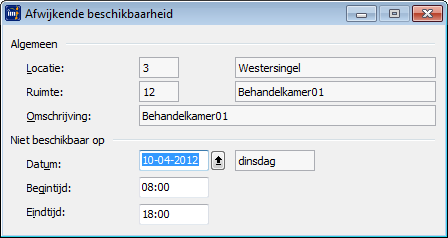
- In de rubriek “Algemeen” zie je bij welke locatie en bedrijfsruimte deze afwijkende beschikbaarheid wordt ingesteld. Deze velden kun je hier niet wijzigen.
- Vul de velden in de rubriek “Niet beschikbaar op” in.
- Bewaar de gegevens met “F5”.
Beperkt beschikbare bedrijfsruimte toevoegen
Als je via menu [Systeem], [Organisatie], [Systeemgegevens], tabblad “7. Modules” de module “Bedrijfsmiddelen” hebt aangevinkt, kunnen bedrijfsmiddelen en -ruimten per locatie geregistreerd en beheerd worden. Zo kun je binnen een locatie ook verschillende ruimtes (bijvoorbeeld behandelkamers, fitnessruimte en zwembad) vastleggen en deze ruimte bij behandelingen reserveren.
Dat kunnen bedrijfsruimten zijn, die niet altijd beschikbaar zijn; op woensdagen en vrijdagmiddag niet bijvoorbeeld. Dit soort bedrijfsruimten voeg je als volgt toe aan een locatie.
Als je een bedrijfsmiddel wil toevoegen vanuit het scherm “Selecteren Ruimte”, start dan vanaf punt 4.
- Klik op menu [Systeem], [Organisatie], [Praktijkgegevens].
- Klik op tabblad “3. Locaties” en dubbelklik op een locatie.
- Klik in een regel in de lijst onder “Ruimte:”.
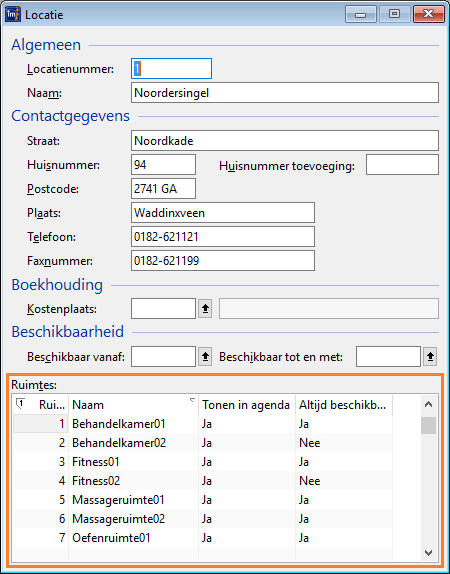
- Klik op de ‘Groene Plus’.
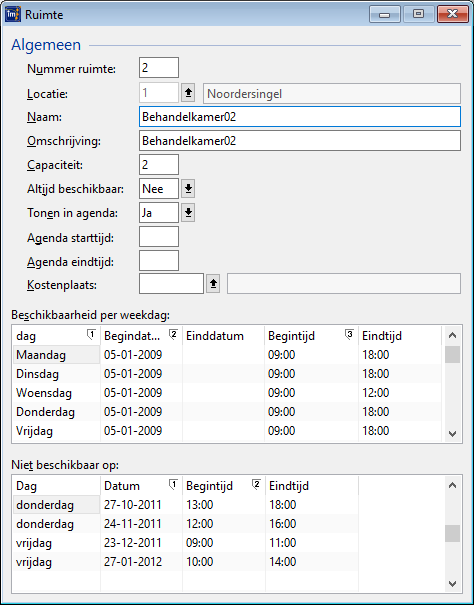
- Vul de velden in de rubriek “Algemeen” in.
Nummer ruimte
Bewaar de gegevens en dit nummer wordt automatisch ingevuld. Je kunt ook zelf een nummer invullen.Locatie
Het het nummer en de naam van de locatie is ingevuld; wijzig dit zo nodig.Naam:
Typ een naam voor de bedrijfsruimte in.Omschrijving:
Typ een omschrijving van de bedrijfsruimte in.Capaciteit:
Als de ruimte geschikt is voor groepen, typ hier het maximale aantal personen in.Altijd beschikbaar:
Klik op en klik op “Nee”. Hierdoor krijg je in dit scherm ook de lijst “Beschikbaarheid per weekdag:”.Tonen in agenda:
Klik op en klik op een mogelijkheid.Hiermee geef je aan, of de ruimte wel of niet getoond moet worden in de agenda
Agenda starttijd en Agenda eindtijd:
Als je hier niets invult, worden de start- en eindtijd gehanteerd zoals die in het rooster voor de medewerker zijn vastgelegd.Je stelt deze tijden bijvoorbeeld wél in bij gebruik van de ruimte door derden en bij abonnementgebruik.
Kostenplaats:
Klik op en dubbelklik op een kostenplaats. De omzet van praktijkbehandelingen in de ruimte wordt op de gekozen kostenplaats geboekt. - Klik in een regel in de lijst onder “Beschikbaarheid per weekdag:” om de dagen in te stellen dat de ruimte beschikbaar is.
- Klik op de ‘Groene Plus’.
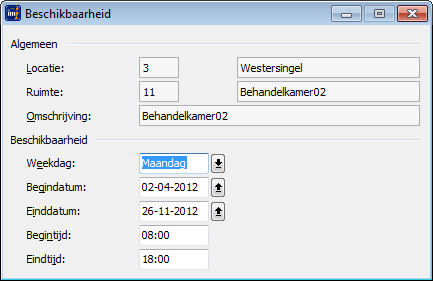
- In de rubriek “Algemeen” zijn de locatie en bedrijfsruimte ingevuld; je kunt dit niet wijzigen.
- Vul de velden in de rubriek “Beschikbaarheid” in.
Weekdag:
Klik op en klik op een weekdag. Je kunt dus per weekdag de beschikbaarheid van de ruimte instellen.Begindatum:
Typ de datum in of gebruik de kalender via .In de kalender zie je ook de knop “Huidig” waarmee je snel de huidige datum kiest. In plaats van de kalender te gebruiken, kun je ook de datum intypen, of de letter “H” om de huidige datum te krijgen.
Einddatum:
Typ de datum in of gebruik de kalender via .In de kalender zie je ook de knop “Huidig” waarmee je snel de huidige datum kiest. In plaats van de kalender te gebruiken, kun je ook de datum intypen, of de letter “H” om de huidige datum te krijgen.
Begintijd:
Typ het tijdstip in, waar vanaf de bedrijfsruimte wél beschikbaar is.Eindtijd:
Typ het tijdstip in, waar vanaf de bedrijfsruimte niet beschikbaar is.
Vervolgens kun je per weekdag de beschikbaarheid invoeren. Voor elke dag, dat de ruimte beschikbaar moet zijn, maak je een aparte regel aan in de lijst “Beschikbaarheid per weekdag:”. - Bewaar de gegevens met(F5″. Je bent terug in scherm “Ruimte”.
- Als je een tijdstip of datum wil toevoegen waarop de bedrijfsruimte niet beschikbaar is, kun je dat in de rubriek “Niet beschikbaar op:” instellen. Als je dat wil, ga dan vanaf dit punt verder met “Afwijkende beschikbaarheid instellen”.
- Bewaar de gegevens met “F5”.
- Sluit alle schermen met “Esc”.