
Systeemgegevens
Je vindt deze instellingen onder systeemgegevens tabblad 4. Financieel
- Je hebt het scherm “Systeemgegevens” nog open staan OF
open het scherm opnieuw menu [Systeem], [Organisatie], [Systeemgegevens]. - Klik op tabblad “4. Financieel”.
- Vul de velden in.
- Bewaar de gegevens (“F5” of
 ).
).
Op dit tabblad vul je de grootboekrekeningnummers in, die in de boekhouding gebruikt gaan worden. Bij oplevering van het programma wordt een standaard rekeningschema meegeleverd. Je kunt hier van afwijken (in overleg met je boekhouder / accountant).
Ook al houd je zelf niet actief de boekhouding bij, dan moeten hier toch (bijna) alle grootboekrekeningen ingevuld worden.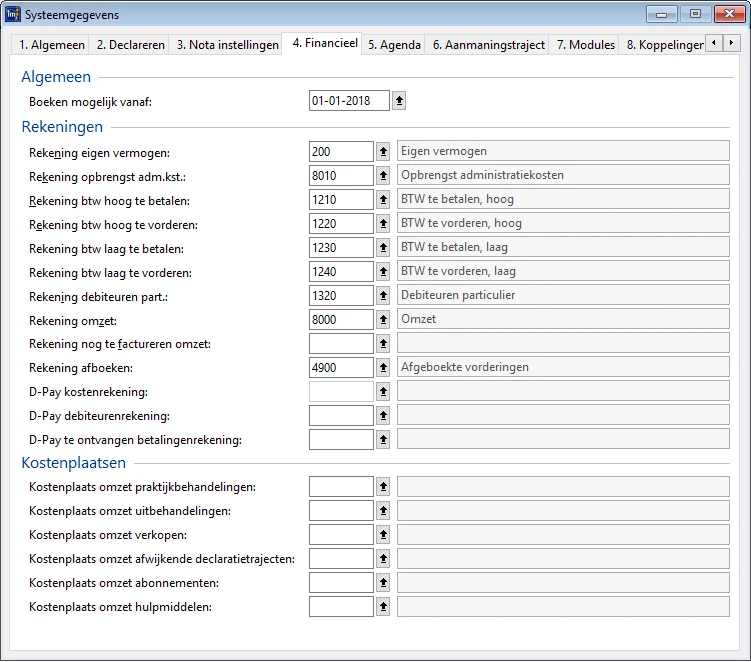
- Vul de velden in de rubriek “Rekeningen”; voor zover van toepassing.
Veld
Omschrijving
Boeken mogelijk vanaf: Standaard wordt 1 januari van het lopende boekjaar ingevuld. Je kunt dit wijzigen.
Typ de datum in of gebruik de kalender via
 .
.Let op: De datum kan niet in of voor een afgesloten boekjaar liggen; in dat geval krijg je een foutmelding.
Tijdens de jaarafsluiting wordt het veld “Boeken mogelijk vanaf:” ingesteld op 1 januari van het nieuwe boekjaar.
- Vul de velden in de rubriek “Rekeningen”; voor zover van toepassing.
- In de velden kies je per type rekening een grootboekrekeningnummer.Klik op
 en dubbelklik op het rekeningnummer.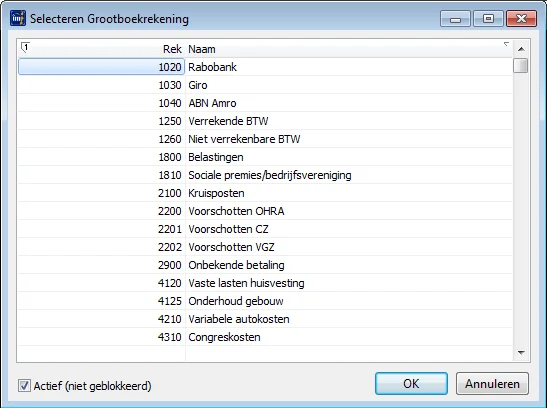
Druk op “TAB”; je gaat naar het volgende veld. Druk op “Shift” + “TAB”; je gaat naar het vorige veld.
Let op: Het selectiescherm “Selecteren Grootboekrekening” wordt steeds gefilterd op rekeningnummers, die bij het type rekening beschikbaar zijn. Door onder in dit scherm het filter “actief (niet geblokkeerd)” aan te vinken, zie je alleen de beschikbare grootboekrekeningen.
Je kunt hier een item toevoegen (ga naar de “Zie ook” lijst onderaan deze uitleg). - In de rubriek “Kostenplaatsen” kies je per type kostenplaats specifiek nummer. Klik op
 en dubbelklik op de kostenplaats.
 - Bewaar de gegevens (“F5” of
 ).
).
Medewerker gegevens
Deze instellingen vind je onder medewerker tabblad 3. Instellingen.
- Je hebt het scherm “Medewerkers” nog open staan of open het scherm opnieuw via menu [Systeem], [Organisatie], [Medewerkers].
- Dubbelklik op een medewerker, tabblad “3. Instellingen”. Op dit tabblad vul je verschillende zaken in, die later in Intramed gebruikt zullen worden bij behandelseries, behandelepisodes en salariëring.
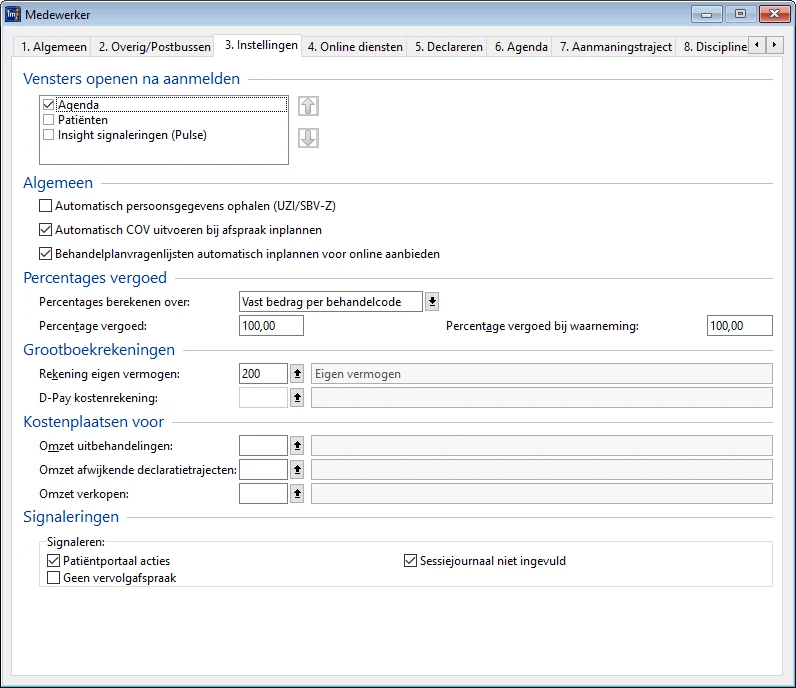
- Vul de velden in.
- Bewaar de gegevens (“F5” of ).
Uitgebreide uitleg velden:
Veld | Omschrijving |
|---|---|
| Automatisch persoonsgegevens ophalen | Vink dit aan als je wilt, dat bij het plannen van een afspraak in de wizard in de agenda / via [Bestand], [Afspraak inplannen] automatisch de persoonsgegevens uit de BRP (Basisregistratie Personen) worden opgehaald. Hier heb je UZI-middelen voor nodig. |
| Automatisch COV uitvoeren bij afspraak inplannen | Vink dit aan als je wilt, dat bij het plannen van een afspraak in de wizard in de agenda / via [Bestand], [Afspraak inplannen] automatisch de COV wordt uitgevoerd. Hier heb je een VECOZO-certificaat voor nodig. |
| Behandelplanvragenlijsten automatisch inplannen voor online aanbieden | Vink deze optie aan als je de vragenlijsten uit de behandelplantabel automatisch wil laten versturen. Dit gaat alleen over de vragenlijsten die in de behandelplantabel staan. De online vragenlijsten die aan andere formulieren toegevoegd zijn (bijvoorbeeld de Intake), kun je zelf op elk gewenst moment online versturen. Op tabblad “3. Bijzonderheden” van de patiëntgegevens kun je per patiënt aangeven of er überhaupt online vragenlijsten verstuurd moeten worden. |
- Vul de velden in de rubriek “Percentages vergoed” in.
Veld
Omschrijving
Percentages berekenen over: Klik op
en kies:- “Vast bedrag per behandelcode”: er wordt gerekend met het bedrag, dat je in de kolom “Vergoeding” bij een verrichtingcode uit een codelijst ingevoerd hebt.
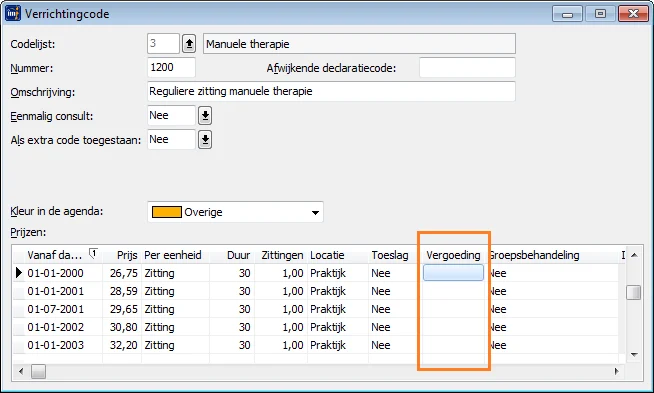
- “Behandelprijs”: er wordt gerekend met het bedrag , dat in een behandeling als behandelprijs is opgenomen.
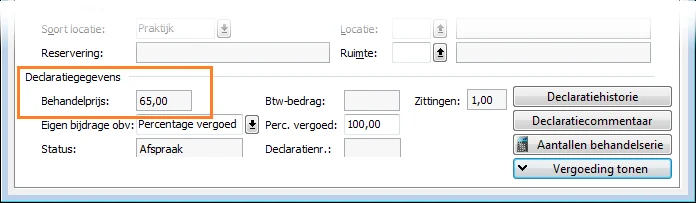
Dit kan een contract-prijs zijn of een praktijk-tarief.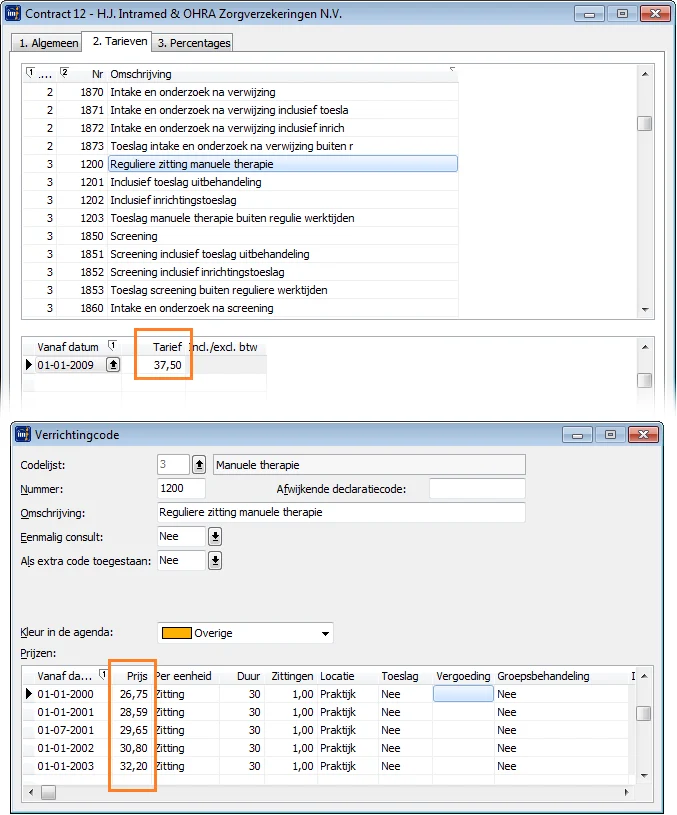
Percentage vergoed: Typ het percentage van het vaste bedrag per behandelcode / de behandelprijs in, dat aan de medewerker per behandeling vergoed wordt.
Intramed gebruikt deze percentages als je een vergoedingenoverzicht afdrukt voor deze medewerker.
Percentage vergoed bij waarneming: Typ het percentage van het vaste bedrag per behandelcode / de behandelprijs in, dat aan de medewerker die een ander vervangt per behandeling vergoed wordt.
Intramed gebruikt deze percentages als je een vervangersafrekening afdrukt voor deze medewerker.
- “Vast bedrag per behandelcode”: er wordt gerekend met het bedrag, dat je in de kolom “Vergoeding” bij een verrichtingcode uit een codelijst ingevoerd hebt.
- Vul de velden in de rubriek “Grootboekrekeningen” in.
Veld
Omschrijving
Rekening eigen vermogen: Klik op
en dubbelklik op het rekeningnummer. Het grootboeknummer dat je instelt wordt gebruikt bij de jaarafsluiting.Het selectiescherm “Selecteren Grootboekrekening” wordt steeds gefilterd op rekeningnummers, die bij het type rekening beschikbaar zijn. Door onder in dit scherm het filter “actief (niet geblokkeerd)” aan te vinken, zie je alleen de beschikbare grootboekrekeningen.
D-Pay kostenrekening: Als je D-Pay gebruikt, klik op
en dubbelklik op het rekeningnummer.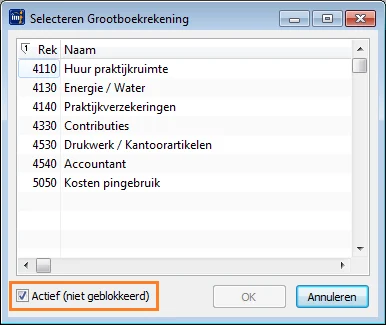
Het selectiescherm “Selecteren Grootboekrekening” wordt steeds gefilterd op rekeningnummers, die bij het type rekening beschikbaar zijn. Door onder in dit scherm het filter “actief (niet geblokkeerd)” aan te vinken, zie je alleen de beschikbare grootboekrekeningen.
- Vul de velden in de rubriek “Kostenplaatsen voor” in.
Veld
Omschrijving
Omzet uitbehandelingen: Klik op en dubbelklik op de kostenplaats. De omzet van uitbehandelingen van de medewerker wordt op de gekozen kostenplaats geboekt.Omzet afwijkende declaratietrajecten: Klik op en dubbelklik op de kostenplaats. De omzet van afwijkende declaratietrajecten wordt op de gekozen kostenplaats geboekt, als de medewerker de behandelaar op de bijbehorende behandelserie is.Omzet verkopen: Klik op en dubbelklik op de kostenplaats. De omzet van verkopen wordt op de gekozen kostenplaats geboekt, als de medewerker de verkoper is. - Vul de rubriek “Signaleren:” in.
Veld
Omschrijving
Velden “Signaleren:”; Patiëntportaal acties: Als je de optie aanvinkt, krijg je een melding als er online inschrijvingen en/of aanvragen van patiënten om hun dossier in te zien zijn voor deze medewerker. Dit zie je in de menubalk bij het icoon “Patiëntportaal notificaties bekijken”. 
Velden “Signaleren:”; Geen vervolgafspraak Vink deze optie aan als je een melding wil krijgen als de patiënt nog geen volgende afspraak heeft op de (vervolg)behandelserie. De patiëntnaam krijgt dan een attentiekleur in de agenda. Ook wordt aan de rechterkant van het scherm de melding “Geen vervolgafspraak gepland” getoond. Velden “Signaleren:”; Sessiejournaal niet ingevuld Als je deze optie aanvinkt, krijg je een melding in de agenda als je het bijbehorende sessiejournaal niet (volledig) hebt ingevuld. 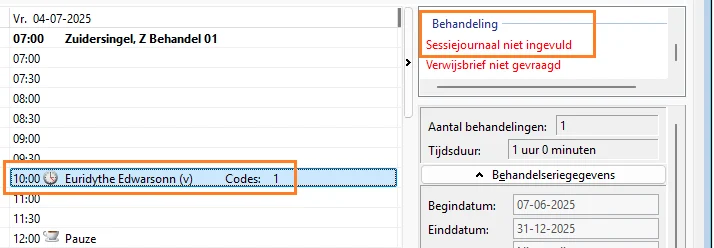
- Bewaar de gegevens (“F5” of ).
Codelijsten
Deze instellingen vind je onder Codelijst tabblad 1. Algemeen
- Klik op menu [Systeem], [Tabellen], [Codelijsten] en dubbelklik op de codelijst.
- Vul de velden in.
- Bewaar de gegevens (“F5” of ).
Voor een uitgebreide handleiding kun je kijken op deze pagina bij stap 5. ‘Codelijst’.
Artikelen
Verzekeraars
Deze instellingen vind je op Verzekeraargegevens tabblad 1. Algemeen
- Ga naar [Bestand], [Verzekeraars] en dubbelklik op de verzekeraar / gemeente.
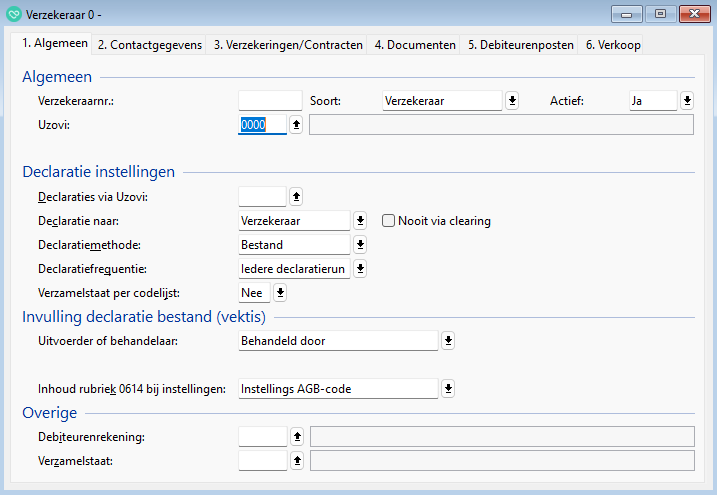
Verzekeraarnr.:
Dit nummer wordt automatisch aangemaakt als je de verzekeraar bewaart.Soort:
Dit veld zie je alleen als er in de administratie een GGZ-codelijst aanwezig is.Omdat je gaat declareren naar gemeenten, moeten deze in Intramed ingevoerd worden als debiteurs. Deze gemeenten hebben dezelfde (declaratie-)mogelijkheden nodig als verzekeraars. Vandaar, dat je gemeenten toevoegt aan de lijst “Verzekeraars”. met het veld “Soort” geef je aan, of het om een verzekeraar gaat of om een gemeente.
Klik op en kies of je een verzekeraar of een gemeente toevoegt.
Bij verzekeraars, die echt verzekeraars zijn, vul je op de volgende regel de UZOVI en de naam van de verzekeraar in.
Bij gemeenten die optreden als verzekeraars, vul je op de volgende regel de gemeentecode en -naam in.
Actief:
Klik op en kies of de verzekeraar actief is.Uzovi:
Klik op en dubbelklik op de UZOVI-code van de verzekeraar.In dit selectiescherm kun je zelf geen nieuwe UZOVI-codes toevoegen. De UZOVI-tabel wordt door Intramed actueel gehouden. In de releasenotes bij een nieuwe versie van Intramed wordt aangegeven, of de tabel met UZOVI-codes bij installatie wordt geactualiseerd.
Gemeentecode:
Dit veld zie je alleen als het om een gemeente als verzekeraar gaat.Klik op en dubbelklik op de gemeente.
In dit selectiescherm kun je zelf geen nieuwe gemeentecodes toevoegen. De gemeentecodes-tabel wordt door Intramedactueel gehouden. In de releasenotes bij een nieuwe versie van Intramed wordt aangegeven, of de tabel met gemeentecodes bij installatie wordt geactualiseerd.
Naam concern:
Hier zie je de naam van het inkoopconcern waar de verzekeraar bij hoort. Dit veld wordt automatisch ingevuld aan de hand van de UZOVI-tabel.- Vul de velden in de rubriek “Declaratie instellingen” in.
Declaraties via Uzovi:
Als je een afwijkende UZOVI-code wilt gebruiken tijdens het declareren (op aanwijzing van de verzekeraar), kun je dat hier instellen. Klik op en dubbelklik op de afwijkende UZOVI-code van de verzekeraar.Declaratie naar:
Klik op en kies of de declaratie naar de verzekeraar/gemeente of naar de patiënt gestuurd moet worden.Patiënt: de patiënt krijgt een nota die bij de verzekeraar gedeclareerd kan worden.
Verzekeraar: je stuurt de declaratie direct naar de verzekeraar/gemeente.
Als je kiest voor “Patiënt”, zijn alle overige velden niet zichtbaar.
Nooit via clearing:
Dit vak is niet te zien als je bij “Declaratie naar:” hebt gekozen voor “Patiënt”.Vink dit vakje aan wanneer je normaal gesproken via een servicebureau declareert, maar dat bij deze verzekeraar niet wilt. Bijvoorbeeld omdat het servicebureau (nog) geen contract heeft met de verzekeraar.
Declaratiemethode:
Klik op en kies hoe je de declaratie wilt versturen naar de verzekeraar:Papier: de declaratie wordt als tekstdocument aangemaakt. Je kunt dit document vervolgens printen en opsturen.
Bestand: de declaratie wordt als bestand aangemaakt, dat je vervolgens naar de verzekeraar/gemeente kunt sturen.
Online: de declaratie wordt online verstuurd vanuit Intramed.
D-pay: de declaratie verloopt via D-pay.
Extramed: de declaratie verloopt via Extramed.Decl. Online dienst:
Dit veld is alleen beschikbaar als je bij het veld “Declaratiemethode:” hebt gekozen voor “Online”.Klik op en dubbelklik op de online dienst die je wilt gebruiken voor het versturen van de declaraties.
Voor gemeentes kies je hier de online dienst “Jeugdwet-berichten verzenden”.
Declaratiefrequentie:
Klik op en kies hoe vaak je de declaratie wilt versturen naar de verzekeraar. (Bijvoorbeeld elke keer dat je declareert (“Elke declaratieronde”), of eens in de twee maanden.)Verzamelstaat per codelijst:
Klik op en klik op “Ja” als je per gebruikte codelijst een aparte declaratie wilt aanmaken. - Vul de velden in de rubriek “Invulling declaratie bestand (vektis)” in.
EI: Uitvoerder of behandelaar:
Dit veld is niet meer van toepassing met de GDS declaratiestandaard. Er wordt altijd de AGB-code ingevuld van de medewerker welke de behandeling uitvoert.
Rubriek Medium Risk:Dit veld is alleen beschikbaar als een “Soort prestatiecodelijst:” van het type “Verloskundige hulp” in de administratie aanwezig is.
Geef aan of er sprake is van een verplaatste eerstelijns verloskundige zorg. Dit is onderdeel van de bilaterale afspraken met de verzekeraar.
Inhoud rubriek 0614 bij instellingen:
Dit veld is speciaal voor de GGZ. In het declaratiebestand kan rubriek 0614 op twee manieren ingevuld worden. Bij dit veld geef je aan hoe de rubriek in jouw geval ingevuld moet worden.Standaard is “Instellings AGB-code” ingevuld. Rubriek “0614 Zorgverlenerscode behandeaar/uitvoerder” wordt in dat geval gevuld met de instellings AGB-code.
Als je kiest voor “AGB-code hoofdbehandelaar”, wordt de AGB-code van de therapeut uit de behandelserie ingevuld in rubriek 0614. Dit is ongeacht wat je hebt ingevuld bij het veld “Uitvoerder of behandelaar:”. - Vul de velden in de rubriek “Overige” in.
Debiteurenrekening:
Dit is een verplicht veld.Klik op pijltjestoets en selecteer de grootboekrekening ‘Debiteur verzekeraars’ om deze hier in te vullen.
Verzamelstaat:
Dit is een verplicht veld. Klik op pijltjestoets en dubbelklik op de lay-out die gebruikt moet worden als er gedeclareerd wordt per verzamelstaat (“Declaratie naar” = “Verzekeraar”).
Crediteuren
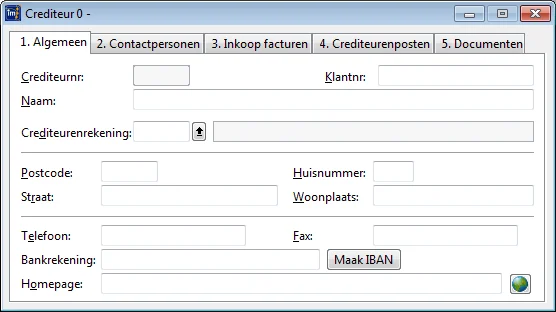
Deze instellingen vind je onder Crediteur tabblad 1. Algemeen
- Klik op menu [Bestand], [Crediteuren] en dubbelklik op een crediteur.
- Vul de velden in; voor zover van toepassing.
- Bewaar de gegevens (“F5” of ).
Uileg velden:
Veld | Omschrijving |
|---|---|
| Crediteurnr: | Bewaar de gegevens en dit nummer wordt automatisch met het eerstvolgende crediteurnummer ingevuld. Je kunt ook zelf een crediteurnummer invullen. Je kunt dan een nummer intypen, dat overeenkomt met het crediteurnummer uit een ander systeem. |
| Klantnr: | Typ jouw klantnummer bij deze crediteur in. |
| Naam: | Typ de naam van de crediteur in. De naam kan gebruikt worden in sommige briefontwerpen, dus kies voor een duidelijke naam. |
| Crediteurenrekening: | Klik op en dubbelklik op een grootboekrekening. |
| Postcode: | Typ de postcode in (vier cijfers en twee letters). Er wordt automatisch een spatie tussen de cijfers en de letters gezet en de letters worden automatisch omgezet naar hoofdletters. Na het invullen wordt automatisch de bijbehorende plaatsnaam in het veld “Woonplaats” ingevuld. |
| Huisnummer: | Typ het huisnummer in. |
| Straat: | Typ de straatnaam in. |
| Woonplaats: | Typ de woonplaats in. Dit veld wordt automatisch ingevuld na het invullen van de postcode. |
| Telefoon: | Typ het telefoonnummer in. Het nummer kun je laten voorafgaan door een “+” (voor internationale nummers), scheiden door streepjes, ronde haken of spaties. Voor het complete nummer kun je maximaal 20 tekens gebruiken. |
| Fax: | Typ het faxnummer in. Het nummer kun je laten voorafgaan door een “+” (voor internationale nummers), scheiden door streepjes, ronde haken of spaties. Voor het complete nummer kun je maximaal 20 tekens gebruiken. |
| Bankrekening: | Typ het IBAN van de crediteur in. |
Bewaar de gegevens (“F5” of )