
Patiëntportaal in gebruik nemen
Met het patiëntportaal van Intramed ben je niet alleen altijd bereikbaar voor jouw patiënten maar kun je ook de administratieve last verlichten door intakes en vragenlijsten te versturen. Ook kunnen patiënten zelf 24/7 een afspraak inplannen op een eigen moment en vanaf elke locatie.
Stap 1: Patiëntportaal instellen
Je hebt bericht gehad dat het patiëntportaal is geactiveerd, dus je kunt nu aan de slag met de installatie. Je hebt de zogenoemde ‘Bijlage II’ nodig met daarin je debiteurnummer, je administratienummer(s) en het bijbehorende wachtwoord om het portaal te kunnen gaan gebruiken.
Let op: Heb je ‘Bijlage II’ niet meer? Check dat dan even bij de primaire contactpersoon binnen de praktijk of laat deze contactpersoon contact met de afdeling Customer Care opnemen.
Voor verdere installatie, volg stappen 1a t/m 5
Stap 1a: Hoe zet je het patiëntportaal online?
1. Ga naar: [Systeem], [Systeemgegevens], tabblad ‘10: Externe toegang’.
2. Vul de URL in van de webpagina binnen je Intramed-omgeving waar het patientenportaal beschikbaar is. Gebruik hiervoor de link:
https://importaal.intramedonline.nl/debiteurnummer/ADMxx
Vul hier je eigen debiteurnummer in (bij debiteurnummer) en het gewenste administratienummer (bij ADMxx). Een overzicht hiervan vind je in Mijn Intramed of Bijlage II.
Let op: Mochten er meerdere administraties zijn dan zal er meerdere knoppen met de juiste URL/Link op je eigen website geplaatst moeten worden met de juiste ADMxx (nummer).
3. Er zijn directe links voor patiënten die je kan koppelen op je website (of kan laten doen door de website beheerder) zodat patiënten direct op de pagina met het patiëntenportaal terecht komen.
Inschrijven
We adviseren één knop te maken voor het “Inschrijven” die je prominent kan plaatsen:
https://importaal.intramedonline.nl/debiteurnummer/ADMxx/inschrijven
Inloggen
Je kan eventueel in het menu de link naar het patientenportaal voor het inloggen opnemen.
https://importaal.intramedonline.nl/debiteurnummer/ADMxx/inloggen
Vragenlijsten
Voor vragenlijsten kan de patiënt de link gebruiken die hij krijgt in de mail wanneer je vragenlijsten klaar zet om in te vullen.
Stap 1b: Koppeling in Intramed maken
Om de koppeling te maken tussen het patiëntportaal en Intramed, moet je een aantal gegevens zelf vooraf invullen in Intramed.
- Ga naar: [Systeem], [Systeemgegevens], en dan tabblad ’10: Externe toegang’.
- Vul het ‘wachtwoord externe toegang’ (terug te vinden in je bijlage II) in
- Vul de link/url in met: https://importaal.intramedonline.nl/debiteurnummer/ADMxx
Vul je eigen debiteurnummer in (bij debiteurnummer) en het gewenste administratienummer in (bij ADMxx).
Hoe je tabblad 10. ‘Externe toegang’ verder kunt invullen, leggen we uit in deze video. Hierin leggen we de velden ‘Beschikbare diensten’ en ‘Instellingen patiëntportaal’ uit.
Stap 1c: Agenda roosters en duur eerste afspraak instellen
In de agenda roosters kun je aangeven op welke tijdstippen patiënten een afspraak kunnen maken, of welke tijd je wilt reserveren voor inschrijvingen via het patiëntportaal. Op deze manier hou je overzicht over je agenda.
Om de agenda roosters aan te passen zijn er verschillende mogelijkheden, afhankelijk van hoe de agenda roosters ingesteld zijn in jouw praktijk. Hiervoor zijn er 2 opties:
Iedereen gebruikt hetzelfde rooster:
- Ga naar [Systeem], [Tabellen], [Agendaroosters].
- Dubbelklik om het rooster dat wordt gebruikt.
- Bij ‘regels’ maak je een nieuwe regel, of bewerk een bestaande regel,
- Selecteer de regel en klik bij ‘Inplanbaar’ op ‘Ja’.
- Selecteer bij ‘Online inplanbaar voor’ wat de patiënt mag doen. (Verplaatsten en vervolgafspraken maken, eerste afspraken inplannen.)
- Sluit het scherm en bewaar de wijziging.
Iedereen gebruikt eigen rooster:
- Ga naar [Systeem], [Organisatie], [Medewerkers],
- Selecteer een medewerker.
- Ga naar tabblad ‘6. Agenda’.
- Selecteer het rooster bij ‘Rnr’ (of ‘Rnr 2e week’) en klik op het pijltje omhoog.
- Selecteer het rooster.
- Klik linksboven aan op het potloodje om het rooster te bewerken.
- Bij ‘regels’ maak je een nieuwe regel, of bewerk een bestaande regel.
- Selecteer de regel en klik bij ‘Inplanbaar’ op ‘Ja’.
- Selecteer bij ‘Online inplanbaar voor’ wat de patiënt mag doen. (Verplaatsten en vervolgafspraken maken, eerste afspraken inplannen.)
- Sluit het scherm en bewaar de wijziging.
- Herhaal deze stappen voor alle behandelaars die werken met het patiëntportaal.
Duur eerste afspraak instellen:
Het is mogelijk om de eerste afspraak die via het patiëntportaal ingepland wordt, een aparte duur te geven. Dit stel je in bij de medewerkersgegevens.
- Ga naar [Systeem], [Organisatie], [Medewerkers],
- Selecteer een medewerker.
- Ga naar tabblad 6. Agenda.
- Bij ‘Duur eerste online ingeplande afspraak’ vul je de duur in van de eerste afspraak. Vul je niets in? Dan wordt de standaard duur gebruikt.
- Herhaal deze stappen voor alle behandelaars die werken met het patiëntportaal.
Stap 1d: Disciplines instellen
Als je wilt dat patiënten een therapeut kunnen kiezen tijdens het inschrijven, of dat je via de aanmeldingenlijst snel een therapeut kunt toewijzen, moet je de disciplines in Intramed instellen.
Eerste stel je het in bij de systeemgegevens:
- Ga naar [Systeem] , [Organisatie], [Systeemgegevens]
- Klik op tabblad 10. Externe toegang.
- Zet een vinkje bij ‘Expertises’.
- Sla de wijziging op.
Vervolgens stellen we de disciplines en expertises in bij Intramed:
- Ga naar [Systeem], [Organisatie], [Disciplines].
- Selecteer een discipline die in jouw praktijk gebruikt word.
- Klik op de knop ‘expertise’.
- Zet bij een bestaande discipline een vinkje bij ‘Online beschikbaar’.
- Maak een nieuwe discipline aan als jouw discipline er niet tussen staat en zet een vinkje bij ‘Online beschikbaar’.
- Sluit de schermen
Als laatste stel je de disciplines en expertises in bij de medewerker:
- Ga naar [Systeem], [Organisatie], [Medewerkergegevens].
- Dubbelklik op een medewerker
- Op tabblad ‘1. Algemeen’ zie je onderaan Disciplines en expertise. Vink eerst een discipline aan, daarna kun je een expertise aanvinken.
- Sla de gegevens op.
- Herhaal dit voor alle medewerkers die met het patiëntportaal gaan werken.
Deze stappen staan ook uitgelegd als video.
Stap 1e: Vervolgcodes instellen
Als je een eerste afspraak maakt, dan heeft deze afspraak een prestatie/verrichtingcode. Bijvoorbeeld: 1864- intake. Als je een tweede afspraak maakt dan is de prestatie/verrichtingcode vaak anders. Als patiënten zelf afspraken kunnen maken moeten deze codes goed staan, dit stel je als volgt in:
Ga naar:
- [Systeem], [Tabellen], [Codelijsten].
- Zoek de juiste verrichtingcode/prestatiecode in en dubbelklik op de code.
- Kies bij “Eenmalig consult” voor “Ja” en vul bij “Vervolgcode” de juiste code in.
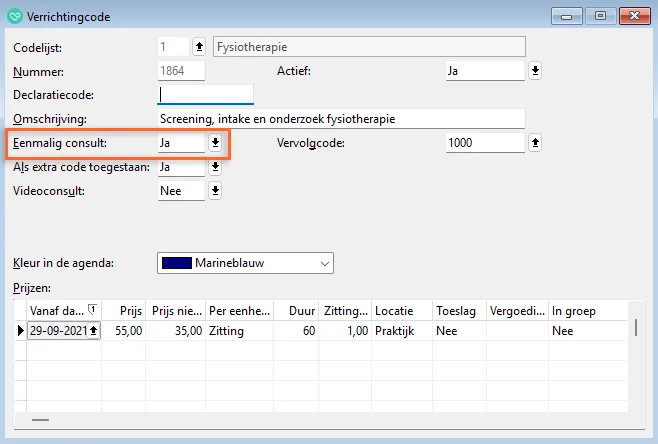
Op het moment dat er geen vervolgcode is ingesteld, kan er geen vervolgafspraak plaatsvinden.
Stap 1f: Notificaties en verversingsinterval instellen
Notificaties instellen
Je kunt een melding krijgen als er inschrijvingen zijn op het patiëntportaal. Op die manier kun je direct je inschrijvingen verwerken.
Om deze notificaties in te stellen doe je het volgende:
- Ga naar [Systeem], [Organisatie], [Medewerkers].
- Dubbelklik op een medewerker.
- ga naar tabblad ‘3. Instellingen’.
- Zet een vinkje bij ‘Patiëntportaal acties’.
- Sla de gegevens op.
- Herhaal dit voor alle relevante medewerkers.
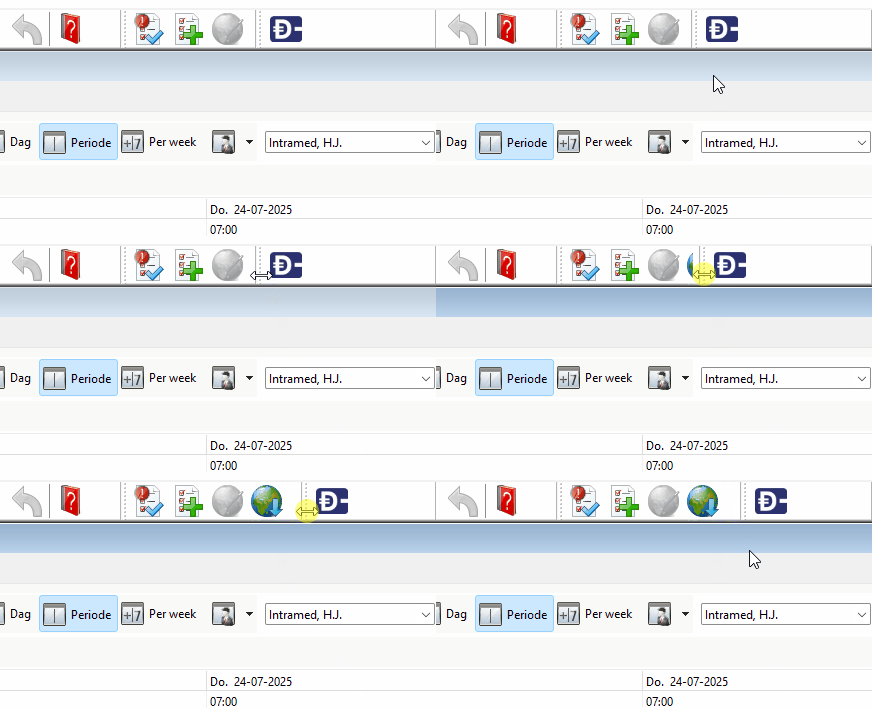
Het icoon van een wereldbolletje met een potlood is nu zichtbaar:
Achter de titel van het tabblad staat het aantal nog af te handelen items. Dit is maximaal 9; bij meer staat er tussen haakjes: 9+.
Verschijnt dit icoon niet? Sluit Intramed af en start deze opnieuw op. Ook kun je de iconenbalk iets groter maken:
Verversingsinterval instellen
Je kunt instellen hoe vaak Intramed controleert of er nieuwe online inschrijvingen zijn. (Dit is ook het verversingsinterval van de agenda en de “to-do-lijst”.)
- Ga naar [Systeem], [Organisatie], [Medewerkers].
- Dubbelklik op de medewerker.
- Klik op tabblad “6. Agenda”.
- Vul het ‘Agenda-interval’ in.
- Bewaar de gegevens.
- Herhaal dit voor alle relevante roosters.
Wij adviseren om deze op 15 minuten in te stellen als deze nog niet zo ingesteld staat.
Stap 2: Online vragenlijsten instellen
Als patiënten thuis alvast vragenlijsten invullen, dan scheelt dit tijd in de behandeling. Vragenlijsten kunnen verstuurd kunnen worden na het maken van een eerste afspraak maar je kunt ook vragenlijsten vanuit de behandelserie versturen.
De vragenlijsten kunnen per e-mail worden verstuurd of aangeboden via het patiëntportaal. In beide gevallen gelden een aantal voorwaarden:
- Het veld “Wachtwoord externe toegang:” op tabblad “10. Externe toegang” van de systeemgegevens moet ingevuld zijn;
- Op tabblad “1. Algemeen” van de patiëntgegevens moet het e-mailadres zijn ingevuld.
Om een vragenlijst te versturen naar een patiënt doe je het volgende. Wij raden aan om vooraf een test patiënt aan te maken om te controleren of alles correct is ingesteld.
- Open de behandelepisode van een patiënt waarbij je de online vragenlijsten wilt gaan aanbieden.
- Voeg bij de behandeling of onder de intake één of meerdere vragenlijsten toe.
- Bovenin het scherm zie je een melding dat er vragenlijsten ingevuld kunnen worden met de knop “Online aanbieden”. Ook boven de vragenlijst zelf staat er een melding dat er vragenlijsten online aangeboden kunnen worden.

Wat is het verschil tussen deze 2 opties?
- De bovenste melding is bedoeld om meerdere vragenlijsten tegelijk aan te bieden, de patiënt ontvangt dan maar één e-mail.
- De melding direct boven de vragenlijst is bedoeld om alleen deze vragenlijst aan te bieden. Ook krijg je met deze melding een scherm, waarin je een uiterste invuldatum en invul instructies kunt opnemen. Maar je verstuurt daardoor per vragenlijst een e-mail naar de patiënt.
Meer informatie en voorbeelden worden in dit filmpje uitgelegd.
Stap 3: Testscript en e-mail instellingen
Testscript:
Als je alle stappen doorlopen hebt, is het belangrijk om het patiëntportaal te gaan testen. Zowel vanuit het perspectief van de therapeut als van de patiënt. Lees hiervoor het testscript voor het patiëntportaal.
Als alles werkt kan de pagina gepubliceerd worden op de website. Mocht er onverhoopt iets niet werken, neem dan contact met ons op via helpdesk@intramed.nl met een omschrijving van het probleem of boek een Expert sessie via MijnIntramed.
E-mail templates instellen:
Voor het gebruik van het patiëntportaal staan standaard enkele e-mail templates ingesteld. Deze templates kun je zelf aanpassen of nieuwe templates maken.
Om e-mail tempates aan te passen ga je in Intramed naar:
- [Systeem], [Organisatie], [E-mailinstellingen].
- Tabblad ‘2. Per soort e-mail’.
- Selecteer een e-mail template.
- Klik op het pijltje bij ‘Ontwerp’
- Klik op het bewerk icoon bovenaan de werkbalk.
- Pas het ontwerp aan
- Sla de wijzigingen op.
De volgende e-mail templates worden gebruikt door het patiëntportaal:
- Inschrijving eerste afspraak
- Afspraakbevestiging
- Aanvraag inzage dossier
- Afronden inzage dossier
- Patiëntaccount registreren
- patiëntaccount geregistreerd
- afspraak gewijzigd
- Afspraak geannuleerd
- Afsprakenoverzicht
- Eerste afspraakbevestiging
- Controle e-mailadres tijdens inschijving
- Inschrijfbevestiging met gevalideerd e-mailadres
- Inschijving eerste afspraak met gevalideerd e-mailadres
- Patiëntaccount wachtwoord vergeten
- Inschrijving eerste afspraak nieuwe klacht
Stap 4: Proces doorlopen en patiëntportaal uitgelegd
Mocht je nog twijfels hebben hoe alles in het patiëntportaal werkt, kun je ook op deze videopagina kijken.
Op deze pagina laten wij in 3 video’s zien hoe een patiënt zich inschrijft, een account aanmaakt voor het patiëntportaal en hoe het patiëntportaal werkt. Tussendoor zie je ook waar je in Intramed de instellingen kunt doen.
Stap 5: Informeer je patiënten
Als alles getest is en werkt, kun je e.e.a. gaan communiceren naar je patiënten. Laat ze weten dat zij nu vanuit huis op elk moment van de dag op hun gemak een afspraak kunnen maken of een online vragenlijst kunnen invullen. Denk bijvoorbeeld aan:
- Op de voicemail aanpassen dat online inschrijven ook mogelijk is
- Op de website bij contactgegevens de link plaatsen naar de online inschrijfmogelijkheid
- Een advertentie plaatsen in het plaatselijk weekblad of een berichtje op je eigen social media kanalen
- Flyers/kaartjes laten drukken om uit te delen in de praktijk
Je kunt jouw patiënten ook een handleiding meesturen die zij kunnen gebruiken om een account aan te maken op het patiëntportaal. Deze handleiding vind je hier.
Wil je dat medewerkers van Intramed je helpen met het instellen? Dat kan! Hiervoor kun je, tegen betaling, een expert sessie aanvragen.

