
Hoofdscherm
Als Intramed is gestart, zie je het hoofdscherm.
Het hoofdscherm van Intramed blijft altijd in beeld. Het hoofdscherm bestaat onder andere uit een menu- en werkbalk. Via deze balken bereik je belangrijke functionaliteiten, zoals de patiëntenlijst, de zoekfunctie, filterfunctie, en kopiëren en plakken. In andere hoofdstukken zullen we steeds verwijzen naar de menu- en werkbalk, dus het is handig als je deze functionaliteiten al (her)kent.
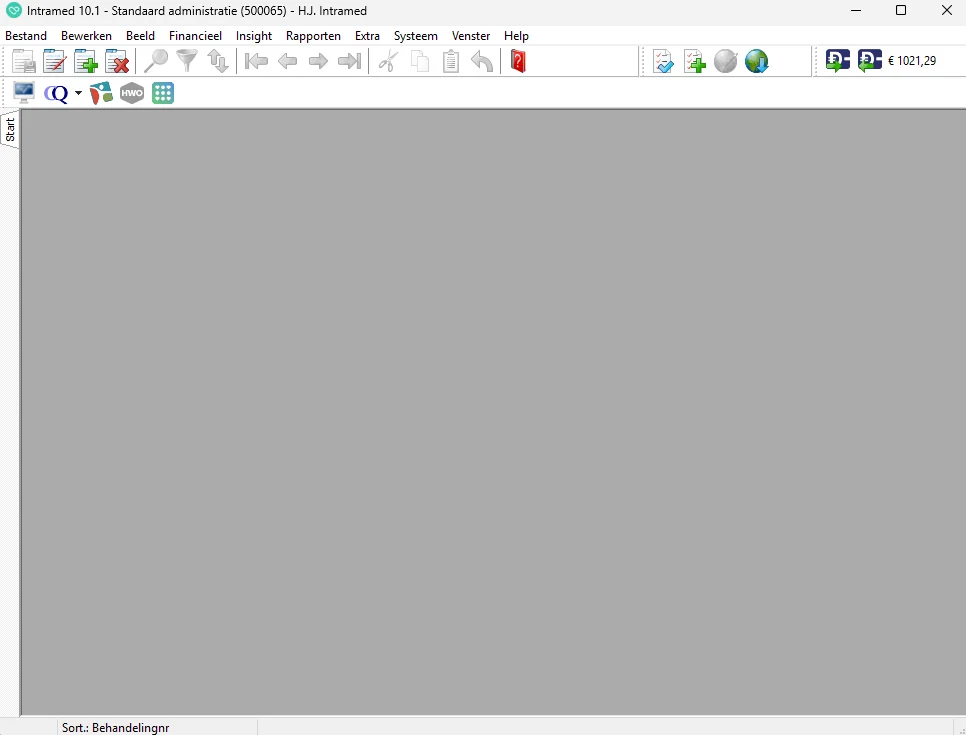
In de balk bovenaan (de titelbalk) zie je:
- de naam van het programma met de actuele versie;
- de administratie waarin je ingelogd bent;
- tussen haakjes jouw debiteurnummer;
- de aangemelde gebruiker.
De balk daaronder noemen we de menubalk; hierin vind je een aantal knoppen. Als je op een knop klikt, wordt een menu geopend.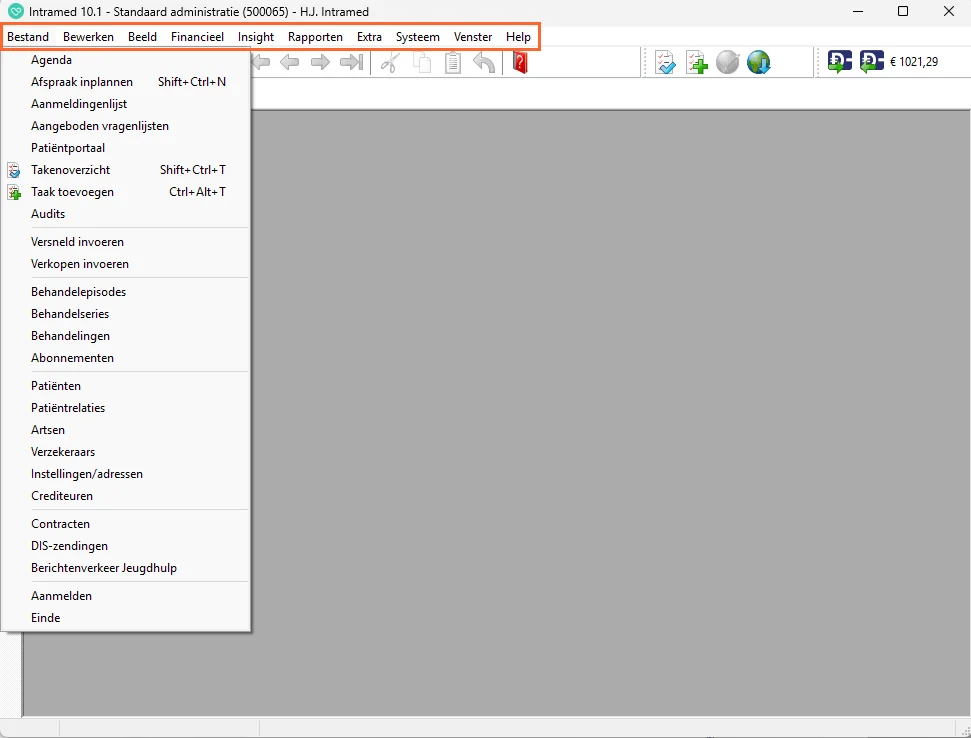
De balk onder de menubalk noemen we de werkbalk; hierin vind je een aantal iconen. Door op een icoon te klikken, start je een functionaliteit op, bijvoorbeeld “Wijzigen” of “Toevoegen”. Deze functionaliteit geldt voor het scherm dat je open hebt staan. Als je bijvoorbeeld de patiëntenlijst hebt geopend en klikt op het icoon “Toevoegen”, wordt er een nieuwe patiënt toegevoegd.

Als iconen grijs zijn, kun je ze niet gebruiken. Afhankelijk van het scherm waar je in staat, wordt een icoon helder en kun je het wel gebruiken.
Helemaal onderin zie je de statusbalk. Hierin zie je bij lijstschermen bijvoorbeeld op welke manier de gegevens zijn gesorteerd en/of dat filters er ingesteld zijn.
Sidebar
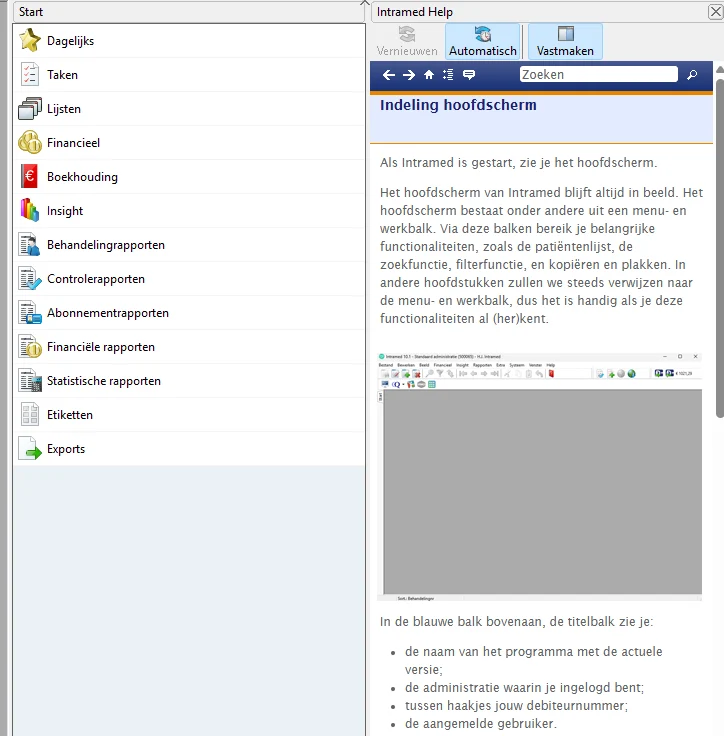
Links in Intramed zie je de sidebar. In dit scherm staan (gebaseerd op de rechten van de gebruiker) de meest voorkomende acties. Uitgangspunt is dat je zo snel mogelijk naar de juiste plaats in Intramed kunt navigeren.
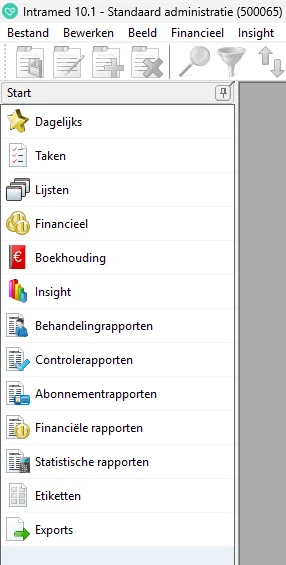
Je kunt de sidebar verplaatsen op het scherm of zelfs naar een tweede beeldscherm. Klik in de titel van de sidebar (“Start”), hou de linker muisknop ingedrukt en verschuif de muis. Laat de muisknop los op de plek waar je de sidebar wilt plaatsen.
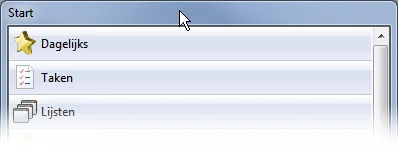
Links van het hoofdscherm is een (onzichtbaar) gebied gemaakt, waarin je de sidebar kunt vastzetten, een zogenaamd “dockpanel”. Daarvoor sleep je de sidebar zover mogelijk naar links in het scherm. Een halfdoorzichtige rechthoek geef aan, waar de sidebar gedockt wordt.
Je kunt ook dubbelklikken in de titel van de sidebar (“Start”). De sidebar verplaatst naar de plek waar die het laatst gedockt was.
De Intramed Help heeft ook zo’n dockpanel aan de rechterkant van het scherm. In zowel het linker als rechter dockpanel kunnen de schermen van de sidebar en de help vastgezet worden. De schermen kunnen boven, onder, links of rechts naast elkaar worden gedockt, door ze naar de juiste plaats te slepen.
De inhoud van de dockpanels (welk scherm is waar gedockt) wordt bewaard.
Tabbladen in het linker dockpanel
Als je de sidebar (en ook de proactieve help) even niet nodig hebt, kun je ze in de linker sidebar als tabbladen aan Intramed vastmaken.
Schermen die gedockt zijn in die sidebar hebben in hun titelbalk een “pin”-icoon, dat standaard rechtop is getekend (dan is het scherm vastgepind aan de sidebar).
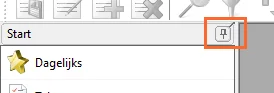
Door op het icoon te klikken wordt de sidebar ingeklapt. Deze wordt dan als verticale tab getoond aan de linkerkant van het venster.
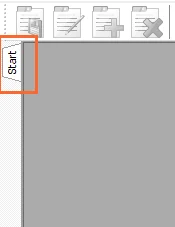
Door de muis over de tab te bewegen, zal het venster automatisch uitklappen. Als je op de tab klikt, zal het venster uitgeklapt blijven als de muis de sidebar verlaat, totdat een ander scherm in die sidebar wordt geactiveerd.
Gebruikersrechten
Bij de ‘Gebruikersgroepen’ kun je rechten voor de gebruikers instellen. Hier kom je via: [Systeem],[Organisatie],[Groepen] en dubbelklik op de groep die je wilt aanpassen.
In dit venster kun je acties aan-/uitvinken die de gebruikersgroep wel/niet mag uitvoeren. Acties die een gebruiker wel mag uitvoeren, worden opgenomen in de sidebar voor medewerkers die tot die gebruikersgroep behoren.
Let op: In de sidebar is de rubriek [Controlerapporten], [GGZ] alleen zichtbaar te maken, als er een GGZ-codelijst in de administratie aanwezig is.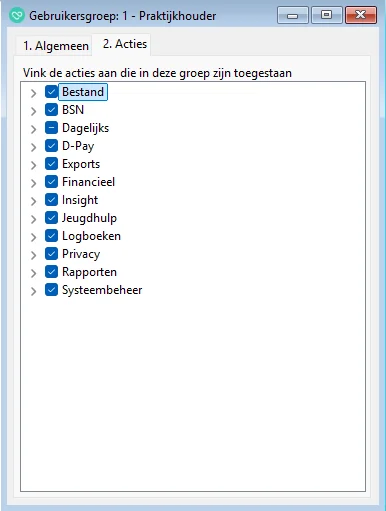
Belangrijke iconen
In de werkbalk van het hoofdscherm zijn onder de eerste vier iconen belangrijke functies ingebouwd:

 : Klik hierop om ingevulde gegevens te bewaren. Er wordt niet meer om een bevestiging gevraagd. De sneltoets is “F5”.
 : Klik hierop om schermen met gegevens te openen en aan te passen. De sneltoets is “Ctrl” + “W”.
 : Klik hierop om nieuwe gegevens in te voeren. De sneltoets is “Ctrl” + “Insert”.
 Klik hierop om ingevulde gegevens te verwijderen. De sneltoets is “Ctrl” + “Delete”.
Belangrijke knoppen
In veel schermen kom je (vaak links onderin) vier knoppen met belangrijke functies tegen:
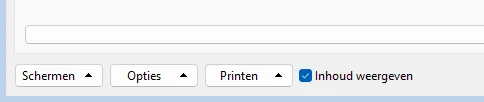
Schermen:
Klik hierop en krijg een menu met verschillende schermen. Dit zijn altijd schermen, die iets te maken hebben met het geopende scherm. Als je op een schermregel klikt, wordt dat scherm direct geopend. Zo kun je bijvoorbeeld via “Schermen” in de agenda, direct naar de patiëntgegevens van een patiënt waar je met de muis op staat
Opties:
Klik hierop en krijg een menu met verschillende opties. Dit zijn altijd handelingen, die iets met het geopende scherm te maken hebben. In de agenda kun je bijvoorbeeld via “Opties” een afspraak zoeken
Printen:
Klik hierop en krijg een menu met verschillende printopties. Dit zijn overzichten, brieven etc, die iets met het geopende scherm te maken hebben.
Inhoud weergeven:
Selecteer dit vinkje om de gegevens in de agenda te anonimiseren.
Muis alternatieven
Naast de muis kun je Intramed ook met het toetsenbord bedienen.
De menubalk
- Als je op de “Alt”-toets drukt, worden een aantal letters in de menubalk onderstreept.
- Met de pijltjestoetsen op je toetsenbord “wandel” je door alle menu’s en functies binnen een menu.
- Als je op de “Enter” drukt, wordt de functie gekozen.
- Als je nogmaals op “Alt” drukt, verlaat je de werkbalk.
In de menu’s wordt achter veel functies ook een toets(-combinatie) aangegeven, waarmee je direct het scherm of de functie kunt openen.
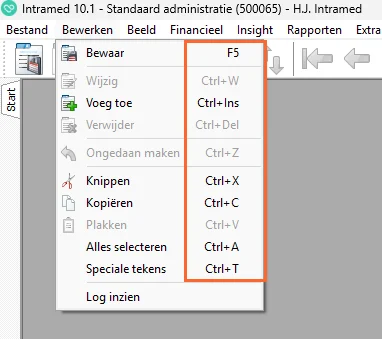
Als je bijvoorbeeld gegevens wil bewaren, hoef je dus niet naar menu [Bewerken], [Bewaar]; je kunt direct op “F5” drukken.
De werkbalk kun je ook met het toetsenbord bedienen door een toets(combinatie) in te drukken.Als je met de cursor op een icoon in de werkbalk wijst, wordt een hint geopend. Daarin staat de functienaam van het icoon, en de bijbehorende toets(combinatie).
Lijstschermen
De naam zegt het al: in deze schermen zijn lijsten te zien. Er zijn verschillende typen lijstschermen: “gewone” lijst schermen, dubbele, en invul-lijstschermen.
Gegevens die op één regel staan, horen bij elkaar. Zo’n regel is opgesplitst in verschillende kolommen; verschillende gegevens. Zo staan in één regel van de patiëntenlijst, verschillende gegevens van één patiënt.
Je kunt de grootte en indeling van lijstschermen veranderen. Zo kunnen er kolommen toegevoegd, verplaatst en breder/smaller gemaakt worden en kunnen de gegevens onder andere gefilterd, gezocht of gesorteerd worden.
Lijstschermen
De patiëntenlijst is een voorbeeld van een lijstscherm (menu [Bestand], [Patiënten]). Sommige lijstschermen hebben onderin nog een “zoom gebied” waarin belangrijke zaken uitgelicht worden.
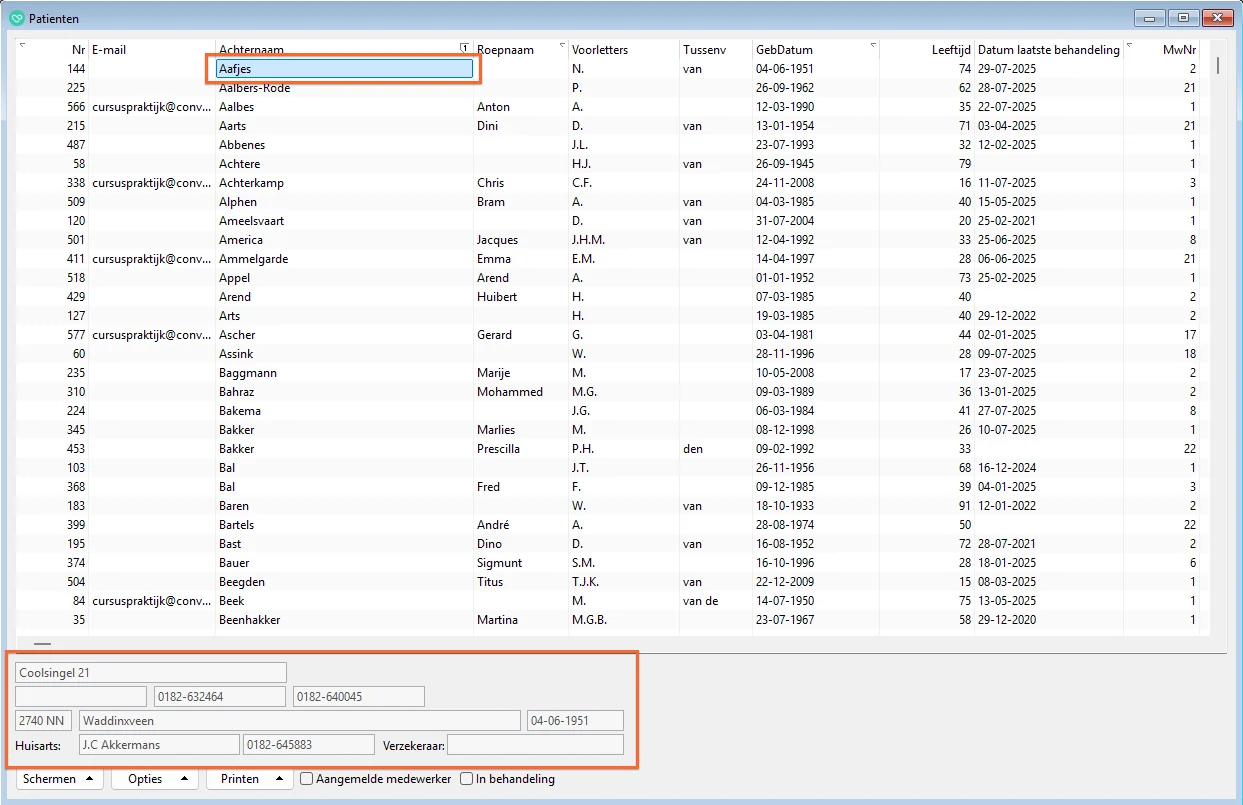
In (dubbele) lijstschermen kun je niet direct gegevens toevoegen of wijzigen. Je kunt in de lijst gegevens toevoegen, verwijderen, of wijzigen door op , of te klikken.
Dubbele lijstschermen
Het scherm “Codelijsten” is een voorbeeld van een dubbel lijstscherm (menu [Systeem], [Tabellen], [Codelijsten]). Het zijn eigenlijk twee lijstschermen onder elkaar, die gerelateerd zijn aan elkaar. Als je op een regel in de bovenste lijst klikt, zie je in de onderste lijst uit welke gegevens de geselecteerde regel bestaat.
Als voorbeeld het scherm codelijsten: er zijn verschillende codelijsten (een lijst), en een codelijst bestaat uit verschillende verrichtingscodes (dus ook een lijst).
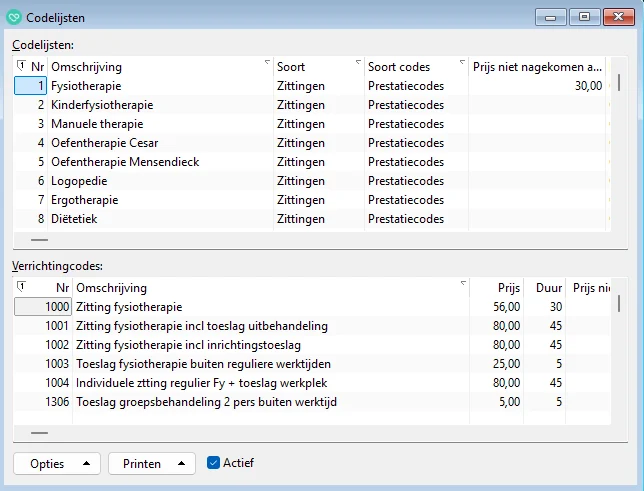
Je kunt in de bovenste en onderste lijst gegevens toevoegen, verwijderen, of wijzigen. Klik dan één keer op een regel in de bovenste of onderste lijst (afhankelijk aan welke van de twee je iets wil toevoegen, verwijderen of wijzigen) en klik op , of te klikken.
Invul-lijstschermen
Het scherm “Verrichtingcode” bestaat voor een deel uit een invul lijst: de rubriek “Prijzen” (menu [Systeem], [Tabellen], [Codelijsten], dubbelklik op een verrichtingscode). In een invul-lijstscherm kunnen in de lijst wel direct gegevens ingevuld worden in een regel.
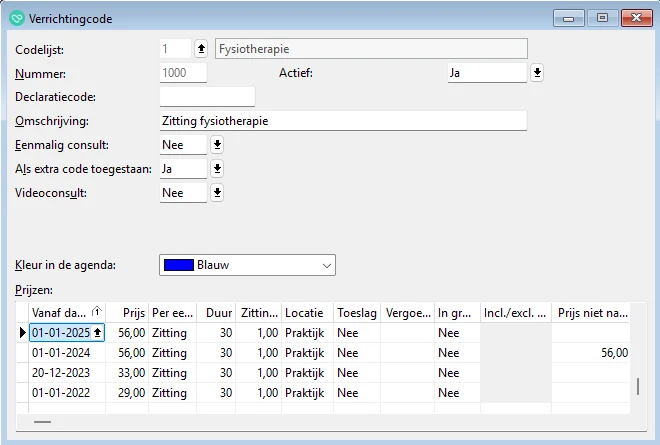
Als je gegevens wil wijzigen, klik je in het veld dat je wil wijzigen en typ je de nieuwe waarde in. Soms staat er een pijltje achter het geselecteerde vak; daarmee kun je ook een keuze maken.
Je kunt een nieuwe regel toevoegen door op te klikken.
De ingetypte gegevens bewaar je steeds via “F5” of .
De nieuwe regel herken je aan het sterretje vóór de regel  . De regels die al bewaard zijn herken je aan
  .
.
gegevensschermen
In (dubbele) lijstschermen kun je niet direct gegevens toevoegen of wijzigen. Om gegevens in te zien of te wijzigen, dubbelklik je op een regel. Er wordt dan een gegevensscherm geopend die vaak uit meerdere tabbladen bestaat.
Als voorbeeld het gegevensscherm “Patiënt” uit de patiëntenlijst (menu [Bestand], [Patiënten], dubbelklik op een patiënt).
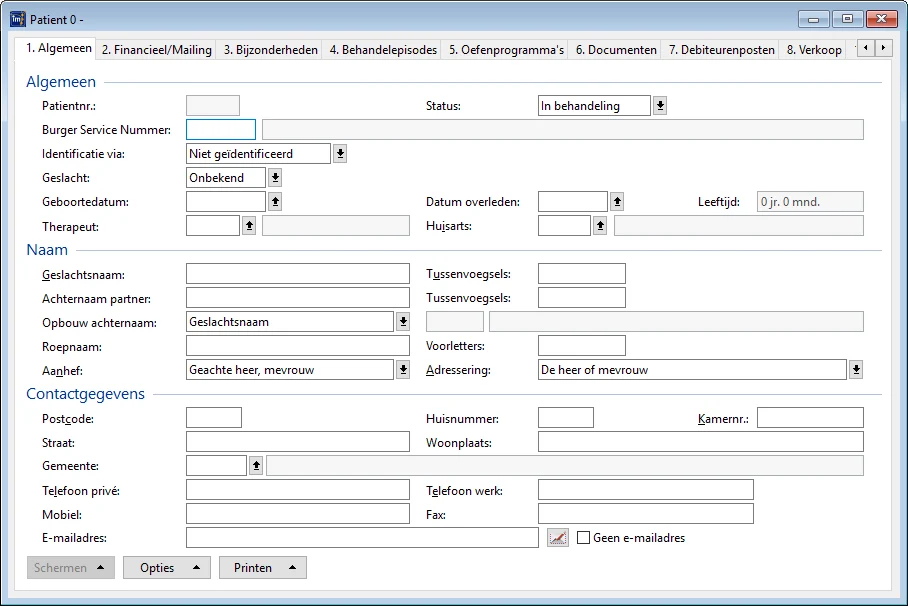
In een gegevensscherm kun je gegevens toevoegen of wijzigen. Druk op “TAB”; je gaat naar het volgende veld. Druk op “Shift” + “TAB”; je gaat naar het vorige veld.
Soms staat er een pijltje achter een veld. Als je daarop klikt, kun je een keuze maken uit een lijst.
 betekent dat als je hierop klikt, er een selectie scherm wordt geopend waarin je een keuze kunt maken. Ook kun je in het selectie scherm keuzes toevoegen via of bestaande keuzes wijzigen door er op te klikken en op .
 betekent dat als je hierop klikt, je een beperkte keuzelijst krijgt waaruit je een keuze kunt maken. Aan deze keuzelijst kun je niets toevoegen of wijzigen.
Bewaar de gegevens (“F5” of ).
Selectieschermen
Als je de gegevens in een kaartscherm gaat invullen, kom je velden tegen met het icoon erachter. Als je hierop klikt, opent een selectie scherm. Hierin staat een lijst mogelijkheden, waarvan je er één kunt selecteren. Als voorbeeld het scherm “Selecteren Medewerker”:
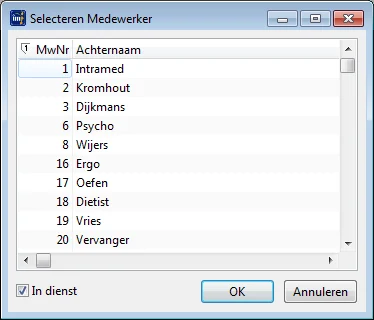
Klik één keer op de naam die je wilt selecteren, en klik vervolgens op “OK” om de geselecteerde mogelijkheid in te vullen in het veld in het kaartscherm.
In veel selectie schermen kun je items toevoegen, wijzigen of verwijderen:
- Klik op om een item toe te voegen;
- Klik op om een item te wijzigen;
- Klik op om een item te verwijderen.
In sommige selectie schermen kun je de lijst filteren, door de optie onderin het scherm te kiezen. In het voorbeeld van “Selecteren Medewerker” is dat “In dienst”. Als je voor de optie kiest, zie je alleen de medewerkers die in dienst zijn.
Rapportschermen
In dit scherm zijn bij de meeste rapporten filters beschikbaar, waarmee je specifieke gegevens in het rapport kunt laten tonen. Als je de velden leeg laat, worden geen filters toegepast en wordt dus alles getoond.
Als voorbeeld het scherm “Telefoonlijst patiënten”:
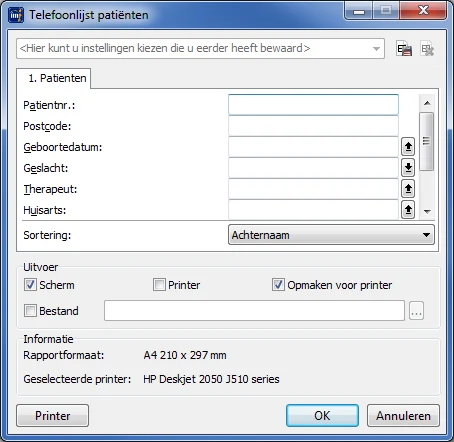
In de velden kun je filtertekens gebruiken.
In het voorbeeld “Telefoonlijst patiënten” kun je bijvoorbeeld een telefoonlijst uitprinten van alle patiënten van therapeuten 1, 2 en 3. Je vult dan in het veld “Therapeut”, “1..3” (betekenis: 1 tot en met 3) in.
Door te klikken op “OK” wordt het rapport getoond, geprint en/of opgeslagen (afhankelijk van wat je bij de rubriek “Uitvoer” aangevinkt hebt).
Scherm vergroten en verkleinen
Lijstscherm: Kolom breder / smaller maken
Lijstscherm: kolom toevoegen / verwijderen
- Open een lijstscherm, bijvoorbeeld “Patienten” via menu [Bestand], [Patienten].
- Zet de muispijl in een kolomtitel. (Bijvoorbeeld de kolom ‘Achternaam’.)
- Klik op de rechter muisknop en kies “Indeling”.
- Klik in de lijst “Beschikbare velden” op een kolom die je wil toevoegen en klik op
 om de kolom toe te voegen.
 - Klik in de lijst “Getoonde velden” op een kolom die je wil verwijderen en klik op
 om de kolom te verwijderen.
 - Klik op “OK”.
Zoeken
- Je hebt een lijstscherm open staan, bijvoorbeeld “Patiënten” via menu [Bestand], [Patiënten].
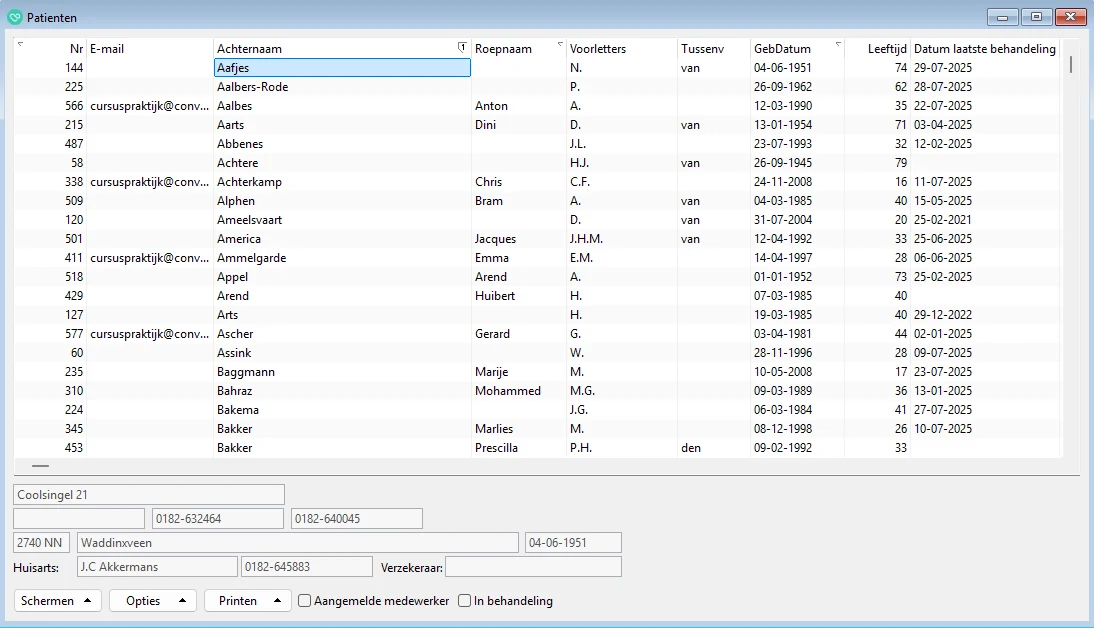
- Klik één keer in de kolom waarin je gegevens wilt zoeken, bijvoorbeeld in de kolom “Achternaam”.
- Typ een naam of een gedeelte van een naam;
het scherm “Zoeken” wordt automatisch geopend.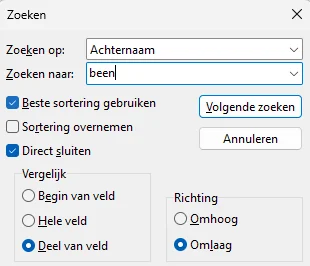
- Vul de velden in.
- In de rubriek “Vergelijk” klik je op het rondje voor de optie, waarop de zoekterm met de gegevens in de kolom zal worden vergeleken:
Veld
Omschrijving
Begin van veld Er wordt gezocht naar een naam, die begint met de zoekterm. Heb je “been” ingetypt, dan vindt Intramed bijvoorbeeld Been, Beenstra en Beenhakker. Hele veld Er wordt gezocht naar een naam, die exact gelijk is aan de zoekterm. Heb je “been” ingetypt, dan vindt Intramed ook alleen Been. Deel van veld Er wordt gezocht naar een naam, die (gedeeltelijk) bestaat uit de zoekterm. Heb je “been” ingetypt, dan vindt Intramed bijvoorbeeld Been, Beenhakker en Verbeend. - In de rubriek “Richting” stel je in, in welke richting er door de lijst gezocht moet worden.
- Klik tenslotte op de knop “Volgende zoeken” of druk op “Enter”.
- Je hebt een lijstscherm open staan, bijvoorbeeld “Patiënten” via menu [Bestand], [Patiënten].
Let op: Als je zoekt op geboortedatum, typ dan de volledige datum in: dd-mm-jjjj.
Intramed doorzoekt in de lijst eerst het gedeelte ná het laatst actieve veld. Als de gezochte gegevens daar niet gevonden worden, krijg je de volgende melding:
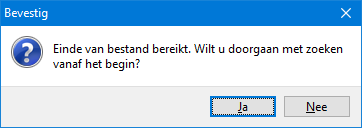
Als je op “Ja” klikt, wordt ook het eerste gedeelte van de lijst doorzocht.