
Dagboek toevoegen of wijzigen
- Klik op menu [Financieel], [Boekhouding], [Dagboeken].
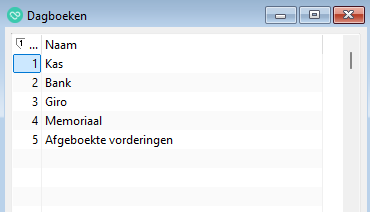
- Klik op ‘Groene plus’.
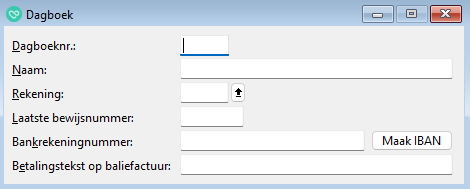
- Vul de velden in zover van toepassing.
Dagboeknr:
Bewaar de gegevens en dit nummer wordt automatisch ingevuld. Je kunt ook zelf een nummer invullen.Naam:
Typ “Pin” in.Rekening:
Klik op en dubbelklik op een grootboekrekening waarop de bedragen geboekt moeten worden (bijvoorbeeld “Tussenrekening pin”).Laatste bewijsnummer:
Laat dit veld leeg.Bankrekeningnummer:
Laat dit veld leeg.Betalingstekst op baliefactuur:
Je kunt een betalingstekst voor op een baliefactuur instellen. - Bewaar de gegevens “F5”.
Dagboek pin toevoegen
Patiënten kunnen verkopen, abonnementen en zelfs behandelingen direct afrekenen. Daarvoor maak je een baliefactuur en de patiënt betaalt cash of wil pinnen. De betaling bij cash betalen boek je weg op het dagboek “Kas”. Maar een pinbetaling gaat anders.
In dit geval moet je een grootboekrekening “Tussenrekening pin” aangemaakt hebben.
Volg onderstaande stappen om een dagboek Pin toe te voegen:
- Klik op menu [Financieel], [Boekhouding], [Dagboeken].
- Klik op ‘Groene plus’.
- Vul de velden in zover van toepassing.
Dagboeknr:
Bewaar de gegevens en dit nummer wordt automatisch ingevuld. Je kunt ook zelf een nummer invullen.Naam:
Typ “Pin” in.Rekening:
Klik op en dubbelklik op een grootboekrekening waarop de bedragen geboekt moeten worden (bijvoorbeeld “Tussenrekening pin”).Laatste bewijsnummer:
Laat dit veld leeg.Bankrekeningnummer:
Laat dit veld leeg.Betalingstekst op baliefactuur:
Je kunt een betalingstekst op een baliefactuur instellen. Typ bijvoorbeeld “Voldaan per pin” in. - Bewaar de gegevens “F5”.
Om een Grootboekrekening “Tussenrekening Pin” toe te voegen, ga las volgt te werk:
- Klik op menu [Financieel], [Boekhouding], [Grootboeken].
- Klik op ‘Groene plus’.
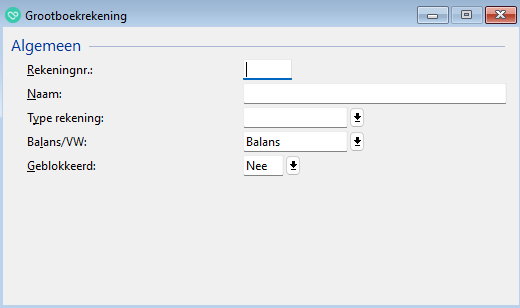
- Vul de velden in.
Rekeningnr.:
Typ een grootboekrekeningnummer in. Je hebt een grootboekrekening nodig die begint met een 2. Vaak wordt in die serie grootboekrekeningen al de grootboekrekening “2100 Kruisposten” aangemaakt. De tussenrekening voor pin-betalingen is eigenlijk ook zo’n kruispost. Dus kies voor deze grootboekrekening bijvoorbeeld het nummer “2150”.Naam:
Typ de naam van de grootboekrekening in, bijvoorbeeld “Tussenrekening pin”.Type rekening:
Laat dit veld leeg.Balans/VW:
Klik op pijltjestoets en kies voor “Balans”.Geblokkeerd:
Klik op pijltjestoets en kies voor “Nee”. - Bewaar de gegevens met “F5”.
Dagboek dagboek verwijderen
- Klik op menu [Financieel], [Boekhouding], [Dagboeken].
- Klik op een dagboek.
- Klik op
 .
. Je krijgt een bevestigingsvraag; klik op “Ja”.
Let op: Je mag een dagboek niet verwijderen als er boekingen in staan vermeld die nog niet verwerkt zijn; je krijgt een foutmelding wanneer je zo’n dagboek wil verwijderen.