
Codelijst toevoegen
- [Systeem], [Tabellen], [Codelijsten].
- Klik op
 om een nieuwe codelijst toe te voegen.
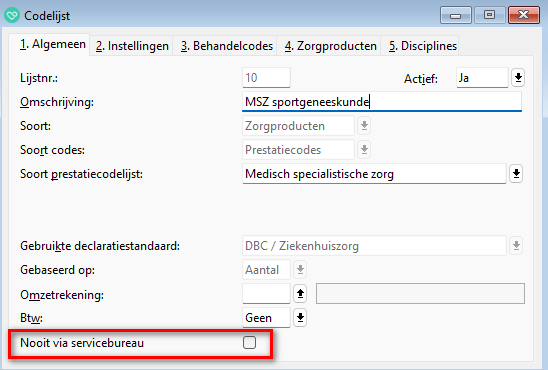
 - Vul tabblad “1. Algemeen” als volgt in:
- Klik op tabblad “2. Instellingen”.
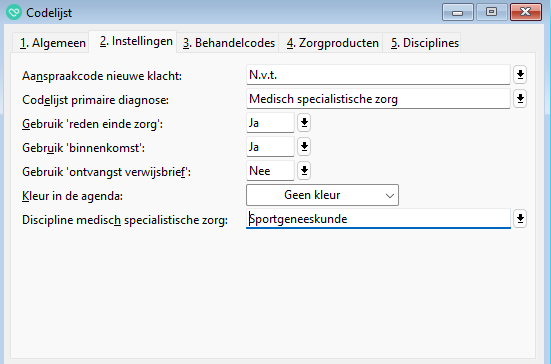
- Klik op het pijltje achter het veld “Discipline:” en kies “Sportgeneeskunde”.
- Klik op tabblad “3. Behandelcodes”.
- Klik op “Ja”.
- Klik op
 om behandelcodes toe te voegen.
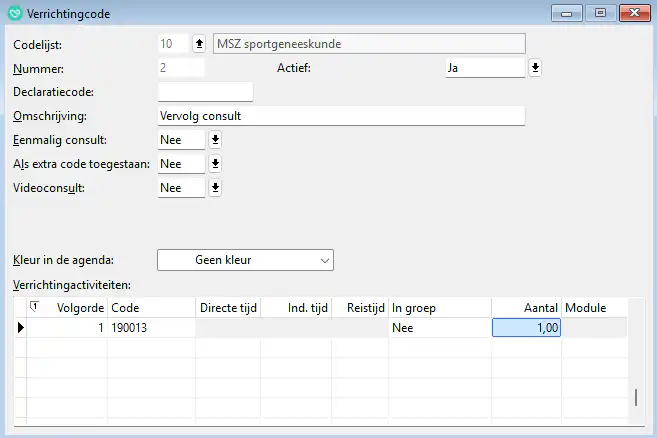
 - Vul het scherm in, zoals de volgende afbeelding. (We voegen eerst een vervolg consult toe, zodat we die bij bij het eerste consult als vervolgcode kunnen kiezen.
Codelijst:
Hier wordt automatisch de codelijst ingevuld waar je de verrichtingcode aan toevoegt. Je kunt dit niet wijzigen.
Nummer:
Dit veld wordt automatisch ingevuld als je de codelijst bewaart; je kunt ook zelf een nummer intypen.
Actief:
Laat de optie “Ja” staan.
Declaratiecode:
Typ hier eventueel een declaratiecode in. Dit is een andere code dan je in het veld “Nummer:” heeft ingetypt.
Omschrijving:
Typ hier een omschrijving van de behandelcode in; bijvoorbeeld “Vervolg consult”.
Eenmalig consult:
Klik op en kies “Ja” als het een eenmalig consult is (bijvoorbeeld een intake), of “Nee” als de code vaker gebruikt kan worden bij één patiënt (bijvoorbeeld een afspraak aan huis).
Vervolgcode:
Dit veld is alleen beschikbaar als je bij het veld “Eenmalig consult:” hebt gekozen voor “Ja”.
Klik zo nodig op en dubbelklik op de vervolgcode die gebruikt moet worden.
Bij het toevoegen van een vervolgbehandeling, wordt bij de vervolgbehandeling automatisch de behandelcode ingevuld die je hier hebt ingetypt.
Je kunt een behandelcode hernummeren; bijvoorbeeld om een andere code op een logische plaats in de lijst te krijgen. Het is niet mogelijk om de behandelcode te hernummeren, als het veld “Vervolgcode:” is gevuld. Hernummeren van de codelijst is dan ook niet meer mogelijk.
Als extra code toegestaan:
Klik op kies voor “Ja” als je de behandelcode ook wilt kunnen toevoegen als er al één of meerdere codes zijn toegevoegd in de behandeling.
In behandelingen is het mogelijk om meerdere codes te selecteren. Zo kun je bijvoorbeeld in één behandeling een intake doen in combinatie met een eerste behandeling. Je moet dan dus twee codes selecteren in de behandeling.
Videoconsult:
Selecteer ja als je het consult via video geeftKleur in de agenda:
Klik zo nodig op en kies een kleur. Als je een behandeling met deze verrichtingcode toevoegt, krijgt de regel in de agenda de kleur die je hier instelt.
Je kunt ook zelf een kleur instellen. Kies dan bij dit veld voor “Overige”.
- Klik in een vak in de rubriek “Verrichtingactiviteiten:” bevestig het bewaren van de behandelcode.
- Vul de kolommen de rubriek “Verrichtingactiviteiten:” in.
Volgorde:
Typ een volgnummer in.
Code
Klik op en dubbelklik op de activiteitcode die gebruikt moet worden.
De lijst activiteiten is gefilterd op actieve zorgactiviteiten én zorgactiviteiten, die passen bij een gekozen zorgprofielklasse (de filters onderin dit scherm). Je kunt deze filters ook uitvinken om de complete lijst te zien.
Directe tijd:
Typ de tijd in, die besteed is met het directe contact met een patiënt in het kader van het uitvoeren van de activiteit.
Ind. tijd
Typ de bestede tijd in, die samenhangt met het uitvoeren van een behandel- en/of begeleidingsactiviteit. Bijvoorbeeld voorbereiden activiteit of verslaglegging en administratie in het kader van de activiteit.
Reistijd
Reistijd is in de MSZ (anders dan in de GGZ) niet te koppelen aan een activiteit en kun je daarbij niet vastleggen. Reistijd heeft een eigen zorgactiviteit: 10906 Reistijd / vacatie per half uur. Reiskosten (kilometers) kun je invoeren via de zorgactiviteit 10905 Reiskosten per kilometer.
In groep
Klik op en kies voor “Ja” als het om een groepsbehandeling gaat.
Aantal
Typ het aantal malen in, dat de activiteit uitgevoerd wordt binnen een behandeling.
Er is een controle op de ingevoerde tijd / aantallen. De tijd wordt in de MSZ altijd in stappen van 5 minuten ingegeven; voor aantallen wordt bij de zorgactiviteiten soms een afwijkende eenheid aangegeven.
Module
Bij sportgeneeskunde is deze kolom niet beschikbaar.
- Sluit het scherm door op het ‘rode kruisje’ rechtsboven te klikken.
- Klik op de ‘Groene plus’ linksboven in om nog een behandelcodes toe te voegen.
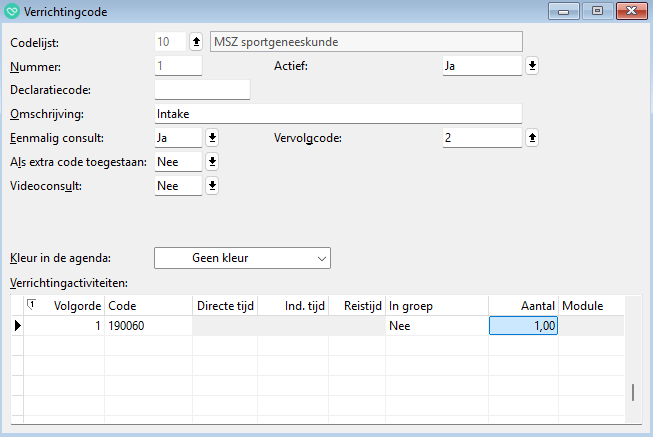
- Vul het scherm in, zoals de volgende afbeelding.
- Sluit het scherm door op het ‘rode kruisje’ rechtsboven te klikken.
- e bent terug in de codelijst. Voeg zo nodig op dezelfde manier meer behandelcodes toe.
- Klik op tabblad “4. Zorgproducten”.
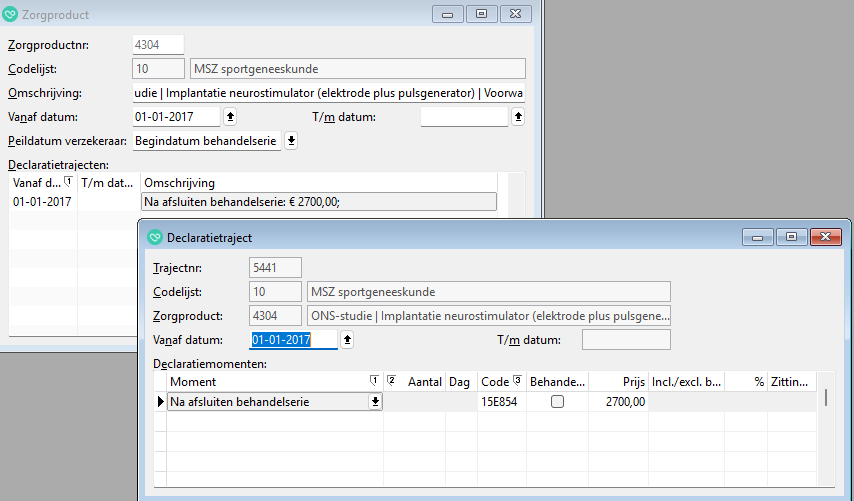
- Op tabblad “4. Zorgproducten” kunnen de zorgproducten vastgelegd worden. Per zorgproduct kun je de al ingevulde gegevens bekijken en zo nodig wijzigen. Ook kun je daar zo nodig de tarieven vastleggen in een declaratietraject. Waar er (vastgestelde) tarieven bekend zijn (met name verzekerde zorg), zijn de tarieven al ingevuld.
Een patiënt in behandeling nemen: behandelserie gebruiken
n Intramed maak je voor een nieuwe patiënt (of een bestaande patiënt met een nieuwe klacht) snel een eerste afspraak via de agenda met de wizard “Plannen van een afspraak”. Daarbij wordt automatisch een behandelepsiode (zorgtraject) en behandelserie (DBC) aangemaakt.
Op tabblad “2. Toestemming” van de behandelserie worden verschillende data, waaronder de begin- en einddatum van de behandelserie, vastgelegd.
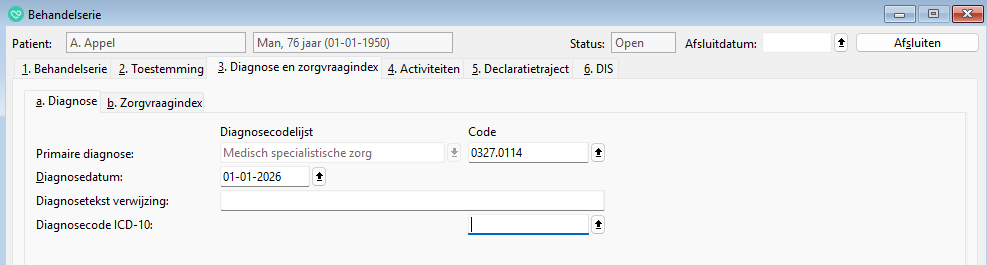
Op tabblad “3. Diagnose en zorgvraagindex”, subtabblad “a. Diagnose” registreer je de primaire diagnose. Als je het veld “Code” invult, wordt automatisch het veld “Diagnosedatum:” ingevuld met de huidige datum. Je kunt die datum zo nodig wijzigen.
Op subtabblad “b. Zorgvraagindex” registreer je de zorgprofielklasse en zorgvraagindex.

Vul de velden in:
Specialisatie:
Dit veld wordt automatisch ingevuld aan de hand van de primaire diagnose die je op subtabblad “a. Diagnose” hebt ingevuld.
Zorgprofielklasse:
Klik op pijltjetoets en dubbelklik op de zorgprofielklasse. De zorgprofielklasse wordt gebruikt om bijvoorbeeld de activiteitenlijst te filteren.
Zorgvraagindex:
Aan de hand van de ingevulde primaire diagnose die je op tabblad “1. Verslaglegging” hebt ingevuld, kun je hier de zorgvraagindex kiezen. Klik daarvoor op pijltjestoets en dubbelklik op de zorgvraagindex.
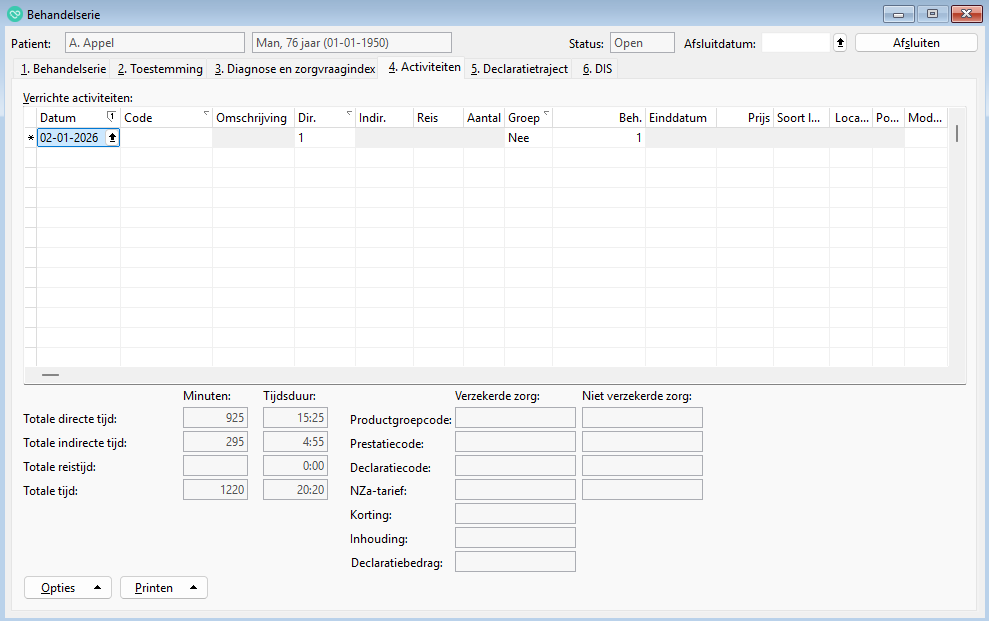
Op tabblad “4. Activiteiten” worden activiteiten vanuit de behandelingen overgenomen. Je kunt ook “losse” activiteiten vastleggen.
- Klik in een regel.
- Klik op ‘Groene plus’ om een nieuwe regel toe te voegen.
- Vul de velden in:
Datum
Typ de datum in waarop de activiteit verricht is, of gebruik de kalender via .
Code
Klik op en dubbelklik op de activiteit.
Door onder in het selectiescherm het filter “Actief” aan te vinken, zie je alleen de actieve activiteiten.
De lijst is ook gefilterd op de Zorgprofielklasse. Je kunt dit filter uitzetten om alle activiteiten te zien.
Omschrijving
Hier wordt automatisch de beschrijving van de activiteit ingevuld; je kunt dit niet wijzigen.
Dir.
Dit veld is alleen bij een aantal specifieke activiteiten beschikbaar.
Intramed vult zelf al een standaard duur in van 5 minuten. Je kunt deze waarde aanpassen, zolang dit voldoet aan de vastgestelde stapgrootte (tijd in veelvoud van 5 minuten). Doe je dat niet, dan krijg je een melding en springt het programma terug naar het invoerveld. Bij bijvoorbeeld “Logopedie – indirect patiëntgebonden handelen – revalidatie.” kun je geen 33 minuten invoeren.
Indir.
Dit veld is alleenbij een aantal specifieke activiteiten beschikbaar.
Intramed vult zelf al een standaard duur in van 5 minuten. Je kunt deze waarde aanpassen, zolang dit voldoet aan de vastgestelde stapgrootte (tijd in veelvoud van 5 minuten). Doe je dat niet, dan krijg je een melding en springt het programma terug naar het invoerveld. Bij bijvoorbeeld “Logopedie – indirect patiëntgebonden handelen – revalidatie.” kun je geen 33 minuten invoeren.
Reis
Dit veld is niet beschikbaar.
Aantal
Dit veld is alleen bijeen aantal specifieke activiteiten beschikbaar.
Typ zo nodig voor activiteiten die niet via tijdschrijven worden verantwoord zoals activiteit 190041 “Revalidatiebehandeling”, een aantal in:
Intramed vult zelf al een standaard aantal (1) in. Je kunt deze waarde aanpassen, zolang dit voldoet aan de vastgestelde stapgrootte (aantallen in hele getallen). Doe je dat niet, dan krijg je een melding en springt het programma terug naar het invoerveld. 1,5 röntgenfoto of 0,73 longfunctieonderzoek kun je dus niet invoeren.
Alleen als het om een activiteit gaat, die op aantallen gebaseerd is, kun je een einddatum invullen.
Groep
Dit veld is alleen in te vullen, als dat bij de gekozen activiteit ingesteld is dat deze als groepsactiviteit kan voorkomen.
Kies zo nodig of de verrichte activiteit een groepsactiviteit is.
Hier wordt standaard “Nee” ingevuld; je kunt dit wijzigen. Klik op en kies “Ja”, of “Nee”.
Beh.
Hier wordt standaard de therapeut, die de behandeling verricht heeft, ingevuld. Als de activiteit niet bij de behandeling zelf is ingevoerd, maar rechtstreeks op dit tabblad, wordt de therapeut die in de behandelserie / behandelepisode staat ingevuld.
Je kunt dit wijzigen: klik op en dubbelklik op de behandelaar.
Door onder in het selectiescherm het filter “In dienst” aan te vinken, zie je alleen de in dienst zijnde medewerkers.
Einddatum
Alleen als het om een activiteit gaat, die op aantallen gebaseerd is, kun je een einddatum invullen. Typ deze zo nodig in.
Prijs
Dit veld is alleen bijeen aantal specifieke activiteiten beschikbaar.
Typ zo nodig een prijs voor de activiteit in.
Soort locatie
Dit veld is alleen bijeen aantal specifieke activiteiten beschikbaar.
Klik op en kies “Onbekend”, “Praktijk”, “Aan huis” of “In instelling”.
Locatie
Dit veld is alleen bijeen aantal specifieke activiteiten beschikbaar.
Kies de locatie waar de activiteit plaatsvind; dit hangt af van wat je bij “Soort locatie” gekozen hebt:
“Onbekend”: dit veld is niet beschikbaar;
“Praktijk”: klik op en dubbelklik op de praktijklocatie.
“Aan huis”: standaard wordt het patiëntnummer van de betrokken patiënt ingevuld; je kunt dit wijzigen. Klik op en dubbelklik op de patiënt.
“In instelling”: klik op en dubbeklik op de instelling.
Als deze activiteit via een behandeling is ingevoerd en daar is een praktijklocatie, aan huis-locatie of instelling ingevoerd, wordt dat in deze regel op dit tabblad overgenomen.
Postwijk verrichting
Dit veld is alleen bijeen aantal specifieke activiteiten beschikbaar.
Hier worden standaard de 4 cijfers van de Nederlandse postcode van de opgegeven praktijklocatie, het huisadres van de patiënt of van de instelling waar de patiënt verblijft, ingevuld. Als je ‘s avonds thuis een verslag uitwerkt, dan moet je de postcodecijfers van je huisadres intypen.
De NZa schrijft voor dat indien bekend de “postwijk” moet worden ingevuld.
Van buitenlandse postcodes is het niet wenselijk om de eerste vier tekens weer te geven; bij Belgische postcodes bijvoorbeeld staat er een “B” vooraan de postcode. De postwijk wordt niet gevuld als het eerste teken van de gevonden postwijk een letter is. De postwijk wordt dan leeg gelaten, zodat er bij het exporteren geen probleem ontstaat.
Module
Dit veld is alleen bijeen aantal specifieke activiteiten beschikbaar.
Specifiek bedoeld voor de MSZ revalidatie zorg: in de kolom “Module” kun je bij alle activiteiten, die direct patiëntgebonden tijd betreffen, een module uit een lijst kiezen als je de direct patiëntgebonden tijd hebt ingevuld.
Bij het invullen van een aantal kan een beperking gelden (maar dit geldt niet voor de zorgactiviteiten die voor de revalidatie aangeduid zijn).
Let wel op dubbelingen met activiteiten uit behandelingen. Deze activiteiten worden ook op dit tabblad getoond.
Een patiënt in behandeling nemen: behandelingen invoeren
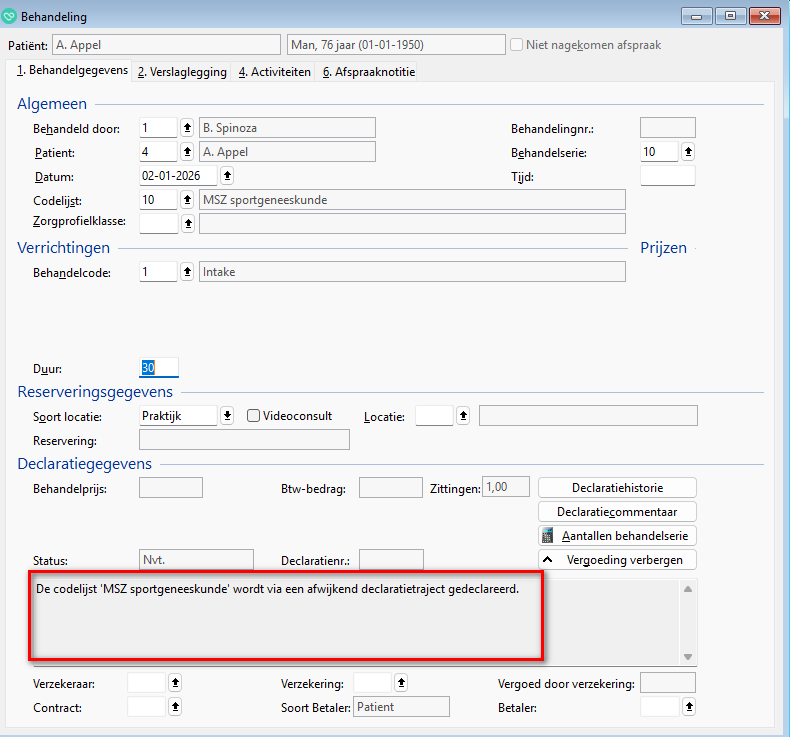
Op tabblad “1. Behandelgegevens” van een behandeling kies je de Zorgprofielklasse. In de rubriek “Declaratiegegevens” zie je dat de behandeling via een afwijkend declaratietraject gedeclareerd wordt (dus geen vaste prijs per behandeling).
Op tabblad “2. Verslaglegging” registreer je het medisch handelen.
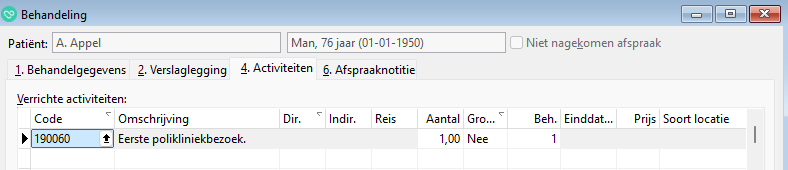
Op tabblad “4. Activiteiten” leg je de verrichte activiteiten vast op dezelfde manier die bij de behandelserie is besproken. Alle activiteiten die je in een behandeling toevoegt, zijn ook zichtbaar op tabblad “4. Activiteiten” van de behandelserie.
Een patiënt in behandeling nemen: behandelepisode gebruiken
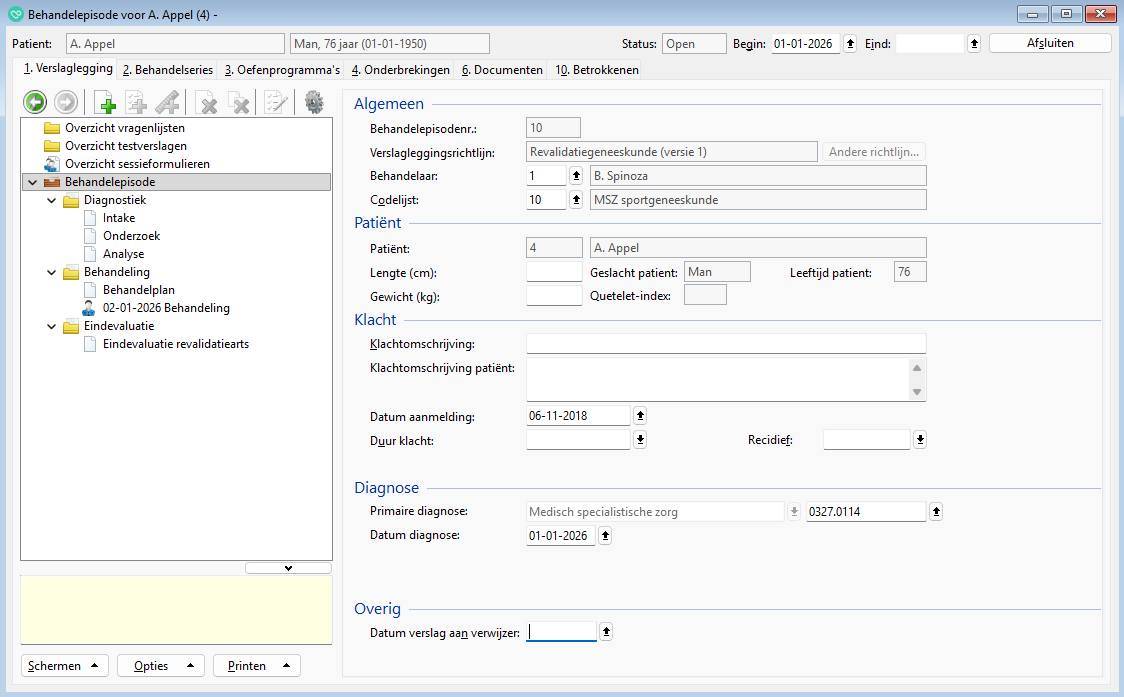
In de behandelepisode op tabblad “1. Verslaglegging” registreer je je medisch handelen. In de map “Behandelepisode” kun je nog algemene gegevens over de patiënt en klacht registreren. De primaire diagnose wordt overgenomen uit de eerste behandelserie.
Privacyverklaring MSZ
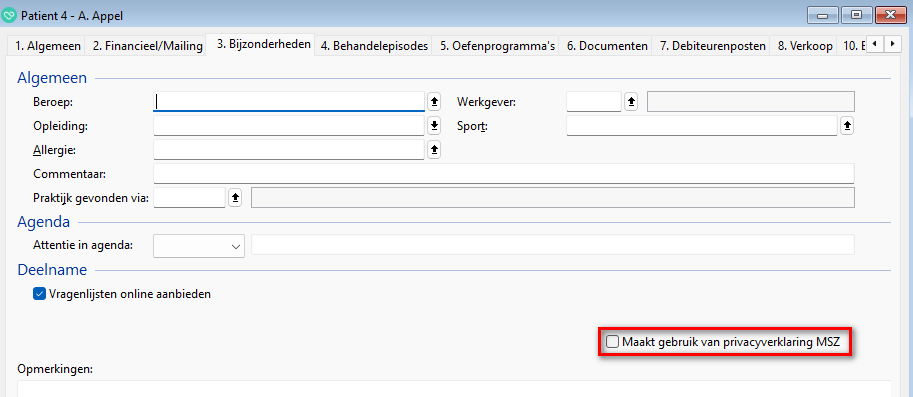
Als een MSZ-patiënt een privacyverklaring heeft getekend, kan dat vastgelegd worden in Intramed. Daarvoor is op tabblad “3. Bijzonderheden” van de patiëntgegevens een veld toegevoegd.
Dit veld is alleen zichtbaar als een codelijst van het type “Medisch Specialistische Zorg” in de administratie aanwezig is.
Ga naar tabblad “3. Bijzonderheden” van de patiëntgegevens.
Vink het vak “Maakt gebruik van privacyverklaring MSZ” aan, als de patiënt gebruik maakt van de privacyverklaring. De zorgactiviteiten worden dan niet meegestuurd naar de verzekeraar. De product- en diagnosecode wel.
Bewaar de gegevens “F5”.